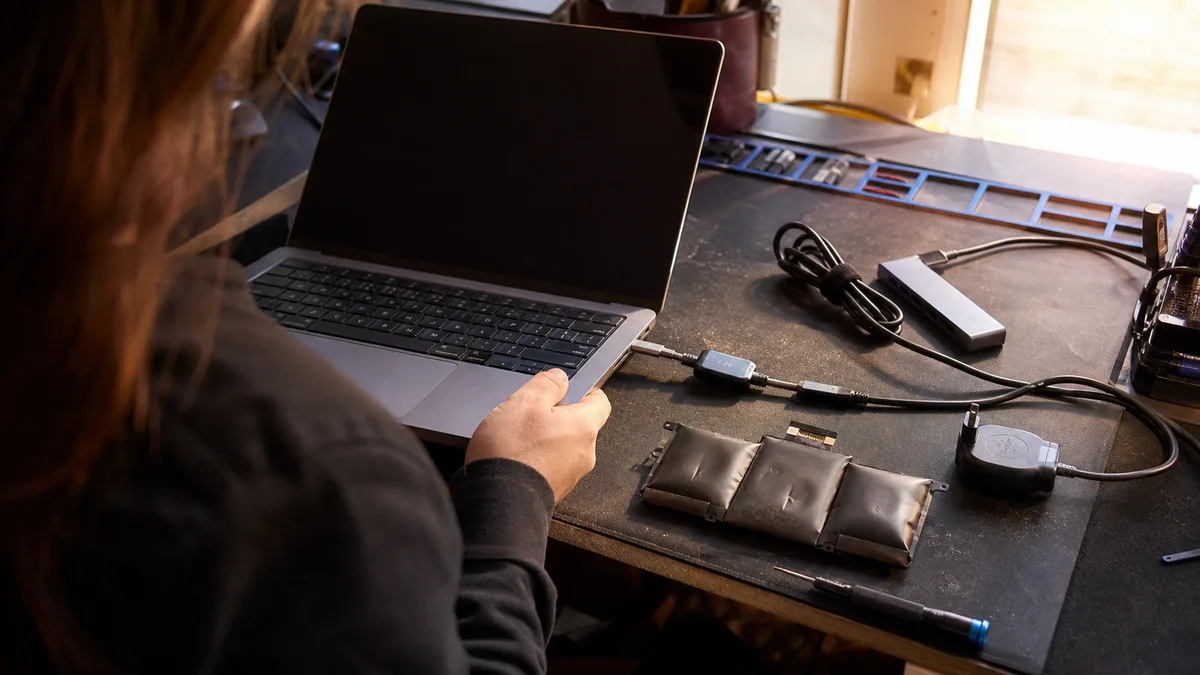
Ноутбук стоїть на столі, адаптер світиться, але індикатор батареї навіть не рухається. Або рухається в неправильному напрямку: відсотки падають навіть із підключеним кабелем. Або все виглядає добре, доки ви не витягнете кабель — і машина тієї ж миті вимикається.
Усі три ситуації люди описують однією фразою: «ноутбук не заряджається». Хоча насправді за ними стоять три різні несправності, і лише одна з них вирішується новою батареєю.
Відповідь одразу: Перш ніж замовляти батарею, з’ясуйте, що саме відбувається. Вимкнення відразу після від’єднання адаптера вказує на батарею. Падіння відсотків із підключеним кабелем вказує на слабкий або нерозпізнаний адаптер, USB-C док або надто високе енергоспоживання. Переривчасте заряджання під час руху кабелем вказує на роз’єм. Повідомлення «Підключено, не заряджається» зазвичай означає увімкнений захисний ліміт у додатку виробника. А якщо батарея здута — тачпад піднімається, кришка не прилягає, ноутбук хитається — вимкніть його та більше не заряджайте.
Спочатку визначте, що саме робить ноутбук
Підключіть адаптер і деякий час поспостерігайте за машиною. За поведінкою можна звузити пошук ще до того, як ви почнете щось купувати.
| Симптом | Де шукати причину |
|---|---|
| Від розетки працює, після від’єднання одразу вимикається | зношена, від’єднана або несправна батарея |
| Відсотки падають навіть із підключеним адаптером | слабкий або нерозпізнаний адаптер, кабель, док, високе навантаження |
| Заряджання то з’являється, то зникає під час руху кабелем | пошкоджений кабель або роз’єм живлення |
| Windows пише «Підключено, не заряджається» | ліміт заряджання, гаряча батарея, нерозпізнаний адаптер, ланцюг заряджання |
| Заряджає лише один USB-C порт із двох | інші порти можуть не підтримувати живлення, або порт пошкоджений |
| Не реагує навіть з адаптером, жоден індикатор не світиться | несправність поза батареєю — спочатку діагностика живлення |
Останній рядок — це інша історія. Якщо ноутбук не подає ознак життя, почніть зі статті ноутбук не вмикається. Тут ми говоримо про машину, яка з адаптером принаймні запускається або хоча б блимає.
Якщо після цих перевірок несправність не зникла або пошкодження механічне, справу перебирає сервіс ноутбуків у Брно. Пов’язаний крок — ремонт MacBook у Брно.
Коли ноутбук потрібно негайно від’єднати та більше не заряджати
Здута батарея — це не косметичний дефект. Літій-полімерні елементи під час старіння або пошкодження генерують всередині газ, і м’яка оболонка розширюється — у ноутбуці, де батарея затиснута між клавіатурою та нижньою кришкою, цьому тиску нікуди подітися, і він починає деформувати корпус.
Ви це впізнаєте за конкретними ознаками:
- тачпад піднімається, туго натискається або виступає над навколишнім пластиком,
- між нижньою кришкою та корпусом утворився зазор, кришка «не прилягає»,
- клавіатура прогинається або на ній з’явилася опуклість,
- ноутбук перестав стояти рівно і хитається на столі,
- батарея незвично нагрівається, відчувається солодкувато-кислий запах.
У такому випадку вимкніть ноутбук, від’єднайте адаптер і більше не заряджайте його. Не тисніть на кришку, ніколи не проколюйте батарею і не намагайтеся її «вирівняти» — пошкоджений літієвий елемент реагує на механічне пошкодження займанням. У моделях із внутрішньою батареєю не беріться відкривати, якщо не знаєте конструкції: батарея часто приклеєна до корпусу, і при підважуванні плоскою викруткою проколюється легше, ніж ви очікуєте.
Що можна безпечно перевірити без розбирання
Перш ніж братися за викрутку, виключіть банальності. Достатньо ноутбука, його адаптера та точно справної розетки.
- Спробуйте іншу розетку та ввімкніть адаптер безпосередньо. Без подовжувача, без мережевого фільтра з вимикачем, який ніхто не перевіряє.
- Обстежте весь кабель рукою. Злами найчастіше трапляються біля адаптера та біля конектора, тобто там, де кабель постійно згинається. Шукайте тріснуту ізоляцію, тверде місце, ослаблений конектор, погнуті контакти.
- Обійдіть док-станцію. USB-C док дає ноутбуку монітор і мережу, але може не забезпечити достатньої потужності — особливо коли через нього одночасно працює зовнішній дисплей. Підключіть адаптер безпосередньо до ноутбука.
- Переконайтеся, що заряджаєте через правильний порт. Не кожен USB-C роз’єм підтримує живлення. Шукайте біля порту символ живлення або батареї, або знайдіть це в посібнику до конкретної моделі.
- Зробіть апаратне скидання живлення. Вимкніть ноутбук, від’єднайте адаптер та всі периферійні пристрої та утримуйте кнопку ввімкнення близько 20 секунд. Потім підключіть адаптер та увімкніть.
Не вставляйте в роз’єм голку чи щось металеве. Видимий бруд видуйте після вимкнення та від’єднання, насухо, без рідин. А якщо ноутбук при цьому гуде, перегрівається і вимикається під навантаженням, то скоріше на черзі чищення та заміна термопасти, ніж батарея.
Несправна батарея чи зарядний пристрій?
Батарея — головний підозрюваний, коли машина від адаптера працює нормально, але після його від’єднання вимикається або тримається кілька хвилин. Додайте до цього стрибки індикатора — з 40% одразу на кілька відсотків і вимкнення — і картина досить ясна. Елементи вже не мають ємності, і керуюча електроніка коригує свою оцінку стрибком, щойно напруга падає.
Адаптер поводиться підступніше. Він живить ноутбук, тому здається справним, але батарею не заряджає. Або заряджає лише в режимі бездіяльності, і щойно процесор із графікою починають працювати, рівень батареї починає падати навіть із кабелем у розетці.
Вирішальною є вимога конкретної моделі, а не однаковий конектор. Тонкі ультрабуки зазвичай живуть з адаптерами в діапазоні приблизно 45–65 Вт, потужніші робочі та ігрові машини потребують 90 Вт, 130 Вт і більше. Слабший адаптер, як правило, підтримує ноутбук у режимі бездіяльності, але при навантаженні вже не здатний покрити споживання і заряджання одночасно.
У випадку USB-C необхідну потужність повинен забезпечити весь ланцюжок — адаптер, кабель і ноутбук. Дешевий USB-C кабель без електроніки для вищих струмів обмежить те, скільки він може передати, навіть якщо адаптер і ноутбук здатні на більше. А зарядний пристрій від телефону з USB-C роз’ємом, як правило, не здатний живити робочий ноутбук.
Окремою темою є ідентифікація адаптера. Ноутбуки Dell, а також низка моделей HP і Lenovo через сигнальний провід у роз’ємі живлення перевіряють, про яке джерело йдеться. Якщо цей контакт пошкоджений або адаптер неоригінальний, без правильної ідентифікації, при запуску з’явиться повідомлення, що адаптер не вдалося розпізнати — і тоді ноутбук працює в обмеженому режимі: не заряджає батарею, а іноді навіть знижує частоти процесора. При цьому від розетки він «працює», тому людина легко списує це на батарею.
Тому чужий адаптер пробуйте лише тоді, коли збігається напруга, потужності достатньо, роз’єм підходить і джерело здатне комунікувати з ноутбуком. «Підходить до ноутбуків» — це не параметр.
Пошкоджений роз’єм живлення
Роз’єм є підозрюваним, коли заряджання то з’являється, то зникає залежно від того, як ви ворушите кабелем. Інші ознаки: конектор помітно бовтається в отворі, тримається лише в одному положенні, або місце навколо роз’єму нагрівається.
Конструкція відрізняється від моделі до моделі. Роз’єм живлення буває:
- окремим елементом на кабельці до роз’єму на платі — найдешевший варіант ремонту,
- розміщеним на маленькій дочірній платі, яка міняється цілком,
- припаяним безпосередньо до материнської плати,
- інтегрованим у USB-C порт, який водночас передає дані та зображення.
Тому ціну ремонту не можна оцінити за брендом. Заміна кабельного модуля — це зовсім інше, ніж перепаювання вирваного USB-C порту, при якому, до того ж, зазвичай зриваються контактні майданчики, які потрібно відновлювати. І кожне наступне «заряджання під правильним кутом» поглиблює цю різницю — рухливе з’єднання поступово вириває припаяні контакти з плати. Коли потім виявиться, що плата пошкоджена, ми маємо справу з несправністю материнської плати, і економіка ремонту виглядає інакше.
Чому батарея іноді навмисно не заряджається до 100%
Індикатор зупинився на 60 або 80% і не рухається? Це не обов’язково несправність. Ноутбуки, які більшу частину часу проводять у доці, часто мають увімкнений ліміт заряджання — постійно повністю заряджений літієвий елемент старіє швидше, ніж той, що утримується на рівні близько 60–80%, тому виробники пропонують стелю саме для такої експлуатації.
Налаштування ви знайдете в додатку виробника: Lenovo Vantage, MyASUS, Dell Power Manager або Dell Optimizer, у HP зазвичай у BIOS. Функція щоразу називається по-різному — Conservation Mode, Battery Health Charging, Battery Care, власний поріг заряджання.
Розрізнити це легко. Коли заряджання стабільно зупиняється на одному й тому ж значенні, і ноутбук після від’єднання нормально працює, це ліміт. Натомість нерегулярні стрибки, вимкнення при нібито тридцяти відсотках або нульова автономність вказують на знос чи несправність.
І ще одне: не оновлюйте BIOS у момент, коли живлення ненадійне. Багато ноутбуків навіть не запустять оновлення без достатньо зарядженої батареї, і це добре — переривання посеред запису перетворить проблему із заряджанням на значно дорожчу проблему.
Як дізнатися стан батареї у Windows
Windows вміє генерувати звіт без встановлення будь-чого. Відкрийте Термінал або Командний рядок і введіть:
powercfg /batteryreport
Windows виведе, куди зберіг HTML-файл. Відкрийте його в браузері та зверніть увагу головним чином на:
- Design Capacity — ємність, з якою батарею спроектував виробник,
- Full Charge Capacity — скільки система здатна в неї закачати сьогодні,
- Cycle Count — кількість циклів заряджання, якщо прошивка це повідомляє,
- Recent Usage та Battery Usage — як машина в останні дні розряджалася та заряджалася.
Коли повна ємність значно нижча за проектну, знос підтверджено. Але саме це число не є вирішальним. Важливо те, чи витримує ноутбук роботу, яку ви від нього хочете, і чи не вимикається без попередження.
Звіт також має свої сліпі зони: він не розпізнає перерваний елемент всередині блоку, несправну керуючу електроніку чи здуття. Cycle Count у деяких ноутбуках відсутній взагалі, оскільки прошивка батареї його не надає. Коли машина поводиться нестабільно, звіт замінить лише практичний тест під навантаженням.
Коли заміна батареї має сенс
Міняйте батарею, коли вона обмежує вас у роботі або становить ризик:
- ноутбук вимикається відразу після від’єднання адаптера,
- автономності не вистачає навіть на нараду чи переміщення між офісами,
- відсотки падають великими стрибками,
- машина вимикається, навіть коли Windows повідомляє про залишкову ємність,
- діагностика позначає батарею як несправну,
- батарея здута або вже деформує корпус.
Для старого ноутбука порівняйте ціну батареї та роботи зі станом всього пристрою. Заміна виправдана, якщо машина вистачає за продуктивністю, дисплей і петлі тримаються, а диск справний — якщо диск не вселяє впевненості, варто спочатку прочитати ознаки вмирання SSD. Коли ноутбук одночасно потребує нового дисплея, ремонту петель і до того ж батареї, можливо, розумніше перенести дані кудись ще.
Скільки це коштує
У Servis PC Brno робота із заміни батареї коштує орієнтовно від 600 крон. Батарея оплачується окремо, залежно від конкретної моделі, конструкції та доступності — до одного ноутбука ви дістанетеся до батареї, знявши нижню кришку, в іншому вона приклеєна, і доводиться знімати клавіатуру або материнську плату.
Діагностика без реалізації ремонту коштує орієнтовно від 600 крон. Перед замовленням деталі ви отримаєте ціну в письмовому вигляді, і робота продовжиться тільки після вашої згоди.
Для точнішої пропозиції надішліть бренд та повне позначення моделі з нижньої наліпки, в ідеалі також серійний номер або позначення оригінальної батареї. Просто «Lenovo ThinkPad» або «HP ProBook» недостатньо — одна серія використовує в різних конфігураціях кілька різних батарей, які відрізняються ємністю та роз’ємом.
Заміна батареї сама по собі не стирає ані дані, ані Windows. Проте: перш ніж передавати робочий ноутбук, перевірте резервну копію та майте під рукою ключ відновлення BitLocker. Від’єднання батареї та живлення може викликати на зашифрованій машині запит ключа під час наступного запуску, і без нього ви не підете далі.
Як розпізнати хорошу замінну батарею
Найбезпечніший варіант — оригінальна деталь для конкретної моделі. Якщо її вже не знайти або вона непропорційно дорога, можна використовувати перевірену сумісну батарею — але вона повинна підходити за роз’ємом, напругою, електронікою, розмірами та кріпленням.
Запитуйте про:
- точне позначення пропонованої деталі,
- походження та гарантію на батарею,
- кінцеву ціну деталі та роботи,
- перевірку заряджання після заміни,
- тест роботи від батареї та від адаптера,
- екологічне приймання старої батареї.
Підозріло дешеву батарею без відстежуваного виробника та без гарантії можна розпізнати лише в експлуатації: реальна ємність зазвичай значно нижча за заявлену на етикетці, а захисна електроніка може не виконати свою роботу. Якість ремонту визначається не тим, що Windows показує 100%. Ноутбук має залишити ремонт перевіреним під час заряджання, після від’єднання адаптера та під звичайним навантаженням.
Quick Answer
Коли ноутбук не заряджається, не обов’язково винна батарея. Настільки ж частою причиною є слабкий або нерозпізнаний адаптер, пошкоджений кабель, USB-C док, який не дає достатньо потужності, або розбитий роз’єм живлення. Батарею має сенс замінити, коли ноутбук без адаптера не витримує потрібної роботи, вимикається при залишкових відсотках або вона здута — це причина безпеки, незалежно від автономності.
Замовлення онлайн: Сервіс ноутбука — напишіть модель і що відбувається, ми відповімо з наступним кроком.
Не хочете розбиратися самі?
Замовте діагностику в Брні — ціну скажемо заздалегідь і без вашої згоди ні до чого не беремося.
Де нас знайти
Ми — сервіс ПК та ноутбуків у Брно-Жиденіце: діагностика й ремонт комп'ютерів і ноутбуків, відновлення даних з дисків та післягарантійний ремонт Apple (iPhone 12 і новіші, MacBook, iPad).
Viniční 3587/216, 615 00 Brno-Židenice, Чехія Пн–Пт 10:00–16:00
Зателефонувати +420 774 777 774 Ремонт ПК та ноутбуків у Брно
Ціну ремонту повідомляємо письмово після діагностики і продовжуємо лише після вашої згоди.


