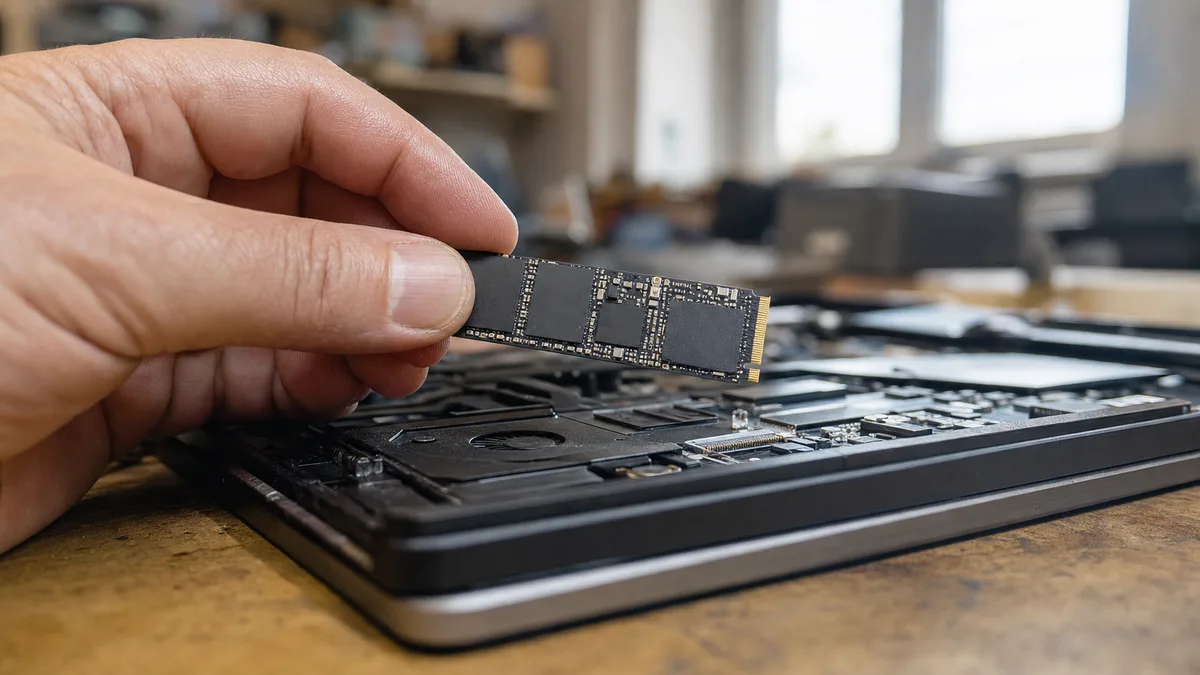
Pevný disk vás před smrtí varuje zvukem. SSD nemá co cvakat — žádné plotny, žádné hlavy, žádný motor. Když se začne rozpadat, ohlásí se to jinak: počítač na tři vteřiny ztuhne uprostřed práce, kopírování se zastaví vždy u stejného souboru, nebo se jednou ráno disk vůbec neobjeví v BIOSu.
Zrádné na tom je, že úplně stejně se chová uvolněný SATA kabel, špatně dotažené M.2 SSD, vadná paměť nebo rozhozený souborový systém po výpadku proudu. Než začnete objednávat nový disk, vyplatí se příznaky přečíst pořádně — a hlavně nejdřív dostat data jinam.
Odpověď hned: Vadné SSD poznáte podle kombinace příznaků, ne podle jednoho: opakované chyby při čtení a kopírování, krátká zamrznutí, poškozené soubory, mizení disku z BIOSu nebo kritické hodnoty ve SMART. Pokud je na disku jediná kopie důležitých dat, přestaňte počítač používat a nejdřív zajistěte zálohu — teprve potom testujte, opravujte nebo měňte.
Jeden příznak nestačí
Nejčastější chyba je vyhodnotit SSD jako mrtvé podle jediného zpomalení. Rozhoduje kombinace a vývoj v čase:
- stejná chyba se opakuje i po restartu,
- problémy nastávají právě při čtení nebo zápisu dat,
- diagnostika hlásí chyby média nebo kritické varování,
- disk se nepravidelně odpojuje a přestává být rozpoznán,
- počet chyb roste mezi jednotlivými kontrolami.
Když jsou na disku účetnictví, rozdělaná zakázka nebo firemní databáze, nečekejte na definitivní potvrzení. Nejdřív kopie dat, pak diagnostika.
Nejčastější příznaky selhávajícího SSD
| Příznak | Co může znamenat | Jak reagovat |
|---|---|---|
| Počítač na pár sekund ztuhne uprostřed práce | Řadič opakuje čtení a řeší chybu v paměťové buňce | Zálohovat a zkontrolovat stav disku |
| Kopírování skončí chybou vždy u stejného souboru | Data leží v problematické části úložiště, nebo je poškozený souborový systém | Nezkoušet dokola; zachránit nejdřív to, co se čte |
| Soubory se samy poškodí nebo mají nulovou velikost | Chyba zápisu, poškozený souborový systém, případně aplikace | Ověřit jinou kopii souboru a stav SSD |
| Windows opakovaně spouští kontrolu disku při startu | Systém našel nekonzistenci souborového systému | Nejdřív záloha; automatická oprava není diagnostika média |
| Pády systému a chyby při startu | Windows nedokáže načíst potřebná data — ale příčinou bývá i RAM nebo ovladač | Otestovat SSD i operační paměť |
| Disk občas chybí v BIOSu/UEFI | Řadič, napájení, SATA kabel, kontakt v M.2 slotu nebo základní deska | Vypnout počítač a nechat zkontrolovat disk i připojení |
| Disk se přepnul do režimu pouze pro čtení | Ochranný stav při vyčerpané rezervě buněk nebo interní chybě | Okamžitě zkopírovat, co jde — zpět už se nepřepne |
| SMART hlásí Critical Warning nebo chyby média | Disk sám ohlásil problém ve správě paměti | Nepovažovat za spolehlivý a připravit výměnu |
Samotná pomalost vadné SSD nepotvrzuje. Zpomalit ho umí skoro plný disk, běžící aktualizace, antivirus, vadná RAM nebo přehřátý NVMe modul. Obecně pomalý počítač má jiné příčiny než umírající disk.
Co udělat hned, když na SSD potřebujete data
Windows na systémový disk zapisuje pořád — dočasné soubory, protokoly, stránkovací soubor, aktualizace. Každý zápis na poškozený disk může přepsat právě to, co ještě jde přečíst. Proto na podezřelém počítači neinstalujte diagnostické programy, nestahujte aktualizace a nemažte soubory ve snaze „disku ulevit”.
- Přestaňte na počítači běžně pracovat. Čím míň běží, tím líp.
- Kopírujte nejdřív nenahraditelné. Účetnictví, smlouvy, rozdělané zakázky, exporty z databází, e-mailové archivy. Ne celý disk odshora dolů.
- Uložte kopii na jiný fyzický disk nebo firemní úložiště. Jiná složka na stejném SSD není záloha.
- Ověřte pár zkopírovaných souborů — že se opravdu otevřou, ne že jen mají správnou velikost.
- Až potom řešte migraci systému nebo výměnu.
Nespouštějte benchmark, test celého povrchu ani chkdsk /f, dokud nemáte data jinde — zatěžují disk a mění jeho obsah. U nestabilního SSD bývá bezpečnější udělat technickou kopii mimo běžící Windows; klonování a přechod na nový disk popisujeme v návodu jak přejít na nové SSD bez reinstalace.
Když disk mizí, odpojuje se během kopírování nebo je na něm jediná kopie zásadních dat, domácí pokusy raději zastavte.
Jak SSD bezpečně zkontrolovat
Na základní kontrolu stačí CrystalDiskInfo. Výrobci k tomu mají vlastní nástroje — Samsung Magician, Kingston SSD Manager, Crucial Storage Executive, WD/SanDisk Dashboard. Instalujte je na jiný disk, než ten podezřelý.
U NVMe SSD čtěte hlavně tyhle položky:
- Critical Warning — nenulová hodnota znamená, že disk sám hlásí problém;
- Available Spare — zbývající rezerva náhradních buněk; pod prahem
Available Spare Thresholdje zle; - Percentage Used — odhad spotřebované životnosti podle objemu zápisů;
- Media and Data Integrity Errors — chyby média a integrity dat; rostoucí počet je vážný signál;
- Unsafe Shutdowns — počet nekorektních vypnutí (samo o sobě není závada, ale vysvětluje poškozený souborový systém).
Percentage Used kolem 100 % neznamená, že disk v tu chvíli přestane fungovat — znamená, že dosáhl výrobcem odhadované hranice opotřebení a pro důležitá data už nemá co nabídnout. Opačně to ale neplatí: zelený stav není záruka. Řadič nebo napájecí část SSD může selhat naráz, aniž by předtím SMART cokoli ohlásil.
U SATA SSD je to horší. Význam řady SMART atributů si určuje výrobce sám, takže čísla mezi značkami neporovnávejte — stejný atribut znamená u každého něco jiného. Spolehlivější je výsledek nástroje výrobce, konkrétní hlášené chyby a hlavně jejich vývoj mezi kontrolami.
Pozor na USB redukce a externí boxy. Řada mostů SATA/NVMe–USB nepředá SMART příkazy dál a program pak ukáže neúplné nebo prázdné údaje. Disk, který přes USB vypadá zdravě, může být přímo na desce viditelně vadný.
Kdy ještě nemusí být vadné samotné SSD
Než objednáte nový disk, vylučte levnější závady:
- vadný nebo uvolněný SATA datový kabel,
- problém napájecího konektoru,
- špatně usazený nebo nedotažený M.2 modul,
- závadu konkrétního M.2 slotu (na základní deskách bývá víc slotů — zkusit jiný stojí pět minut),
- přehřívání NVMe disku bez chladiče,
- chybný nebo vyměněný ovladač úložiště,
- vadnou operační paměť,
- poškozený souborový systém po výpadku napájení.
Přehřátý NVMe disk kvůli ochraně sám sníží výkon — zpomalení při dlouhém kopírování tedy samo o sobě smrt disku neznamená. Podezřelé to začne být, až když se přidají chyby, odpojování nebo poškozené soubory. A pokud počítač padá i s vyměněným diskem, hledejte jinde — třeba u závady základní desky.
Firmware SSD aktualizujte až po záloze. Aktualizace umí vyřešit známou chybu konkrétního modelu, ale není to první krok na disku s jedinou kopií dat — proces zápisu firmwaru je pro už tak nestabilní disk zbytečné riziko.
Vyměnit, nebo zachraňovat data?
| Situace | Rozumný postup |
|---|---|
| Data jsou ověřeně zálohovaná, SSD hlásí chybu | Vyměnit disk a obnovit ze zálohy |
| Disk zatím funguje, ale chyby přibývají | Co nejdřív udělat ověřenou kopii a disk vyměnit |
| SSD se přepnulo do režimu pouze pro čtení | Zkopírovat, co jde, a disk dál nepoužívat |
| Disk se odpojuje nebo mizí z BIOSu | Omezit pokusy a předat na diagnostiku |
| SSD není rozpoznané nikde | Domácí software nepomůže; rozhodnout podle hodnoty dat |
| Data jsou ještě na serveru nebo v ověřené záloze | Neplatit záchranu, jen nový disk a obnova |
Obnova dat z SSD je technicky jiná disciplína než u plotnového disku. Řadič si sám řídí, kam data fyzicky uloží — kvůli vyrovnávání opotřebení buněk a interní správě bloků neleží soubor tam, kde ho vidí systém. K tomu řada disků data interně kóduje nebo šifruje. Po selhání řadiče proto nestačí „přečíst paměťové čipy”: bez klíče a mapování jsou to náhodná data. A smazané soubory navíc likviduje funkce TRIM, která uvolněné buňky postupně vymaže — víc o šancích a postupu v článku o záchraně dat.
Možnost i cenu záchrany určuje konkrétní závada, konstrukce disku a stav paměťových čipů, ne objem složky, kterou chcete zpátky. Vážné posouzení proto začíná diagnostikou.
Co obnáší výměna SSD
Nejdřív je potřeba trefit rozhraní. Označení „M.2” popisuje jenom formát modulu — ne to, jak je připojený. Pod stejným konektorem může být M.2 SATA i M.2 NVMe a jeden slot nemusí umět obojí. Počítač může podporovat 2,5” SATA, M.2 SATA nebo M.2 NVMe, moduly se liší délkou (nejběžnější 2280) a u desktopu i výkonnějších notebooků hraje roli chladič.
Výměna zpravidla zahrnuje:
- diagnostiku původního SSD a vyloučení ostatních příčin,
- dodání kompatibilního disku,
- klonování běžícího systému, nebo čistou instalaci,
- přenos dokumentů a nastavení,
- kontrolu spouštění Windows,
- ověření aktivace, šifrování a zálohy.
Licence Windows bývá navázaná na počítač, ne na původní SSD, takže se po výměně obvykle aktivuje sama. U zařízení s BitLockerem si ale předem připravte recovery key — bez něj se šifrovaná data obejít nedají a po zásahu do disku se na klíč systém rád zeptá; co to je a kde ho najdete, popisujeme v článku co je BitLocker.
Samotný spotřebitelský SSD stojí orientačně od několika set korun, větší kapacity a odolnější řady jednotky tisíc. Konečnou cenu určí typ disku, práce, stav starého SSD a způsob přenosu dat. Rozumná nabídka oddělí cenu média, výměny, migrace a případné záchrany dat — ať víte, za co platíte.
Jak poznat kvalitně provedenou výměnu
Že se Windows zapnou, není důkaz hotové práce. Nechte si ukázat:
- správně rozpoznané SSD a jeho kapacitu,
- diagnostický stav nového disku,
- otevření důležitých dokumentů a aplikací,
- funkční účetnictví, e-mail a síťové jednotky,
- aktivaci Windows a případně BitLockeru,
- novou, oddělenou zálohu.
U firemního počítače si nechte vysvětlit, co bylo jen přeneseno a co je skutečně zálohované. Synchronizovaná složka OneDrive není nezávislá záloha — smazaný nebo zašifrovaný soubor se do cloudu propíše taky. Po výměně dává smysl navázat pravidlem 3-2-1, aby příští umírající disk byl jen otázka peněz, ne nervů.
Máte podezření na vadné SSD?
V servisu v Brně SSD diagnostikujeme včetně vyloučení kabelů, slotu, paměti a přehřívání — a když je disk podezřelý, začínáme zálohou, ne testem. Výměnu, klonování systému i migraci dat řešíme s ověřením, že po zásahu opravdu funguje všechno, co fungovalo předtím. Orientační cenu řekneme po diagnostice a bez souhlasu se do ničeho nepouštíme.
Nechce se vám to řešit svépomocí?
Objednejte diagnostiku v Brně — cenu řekneme předem, bez vašeho souhlasu se do ničeho nepouštíme.


