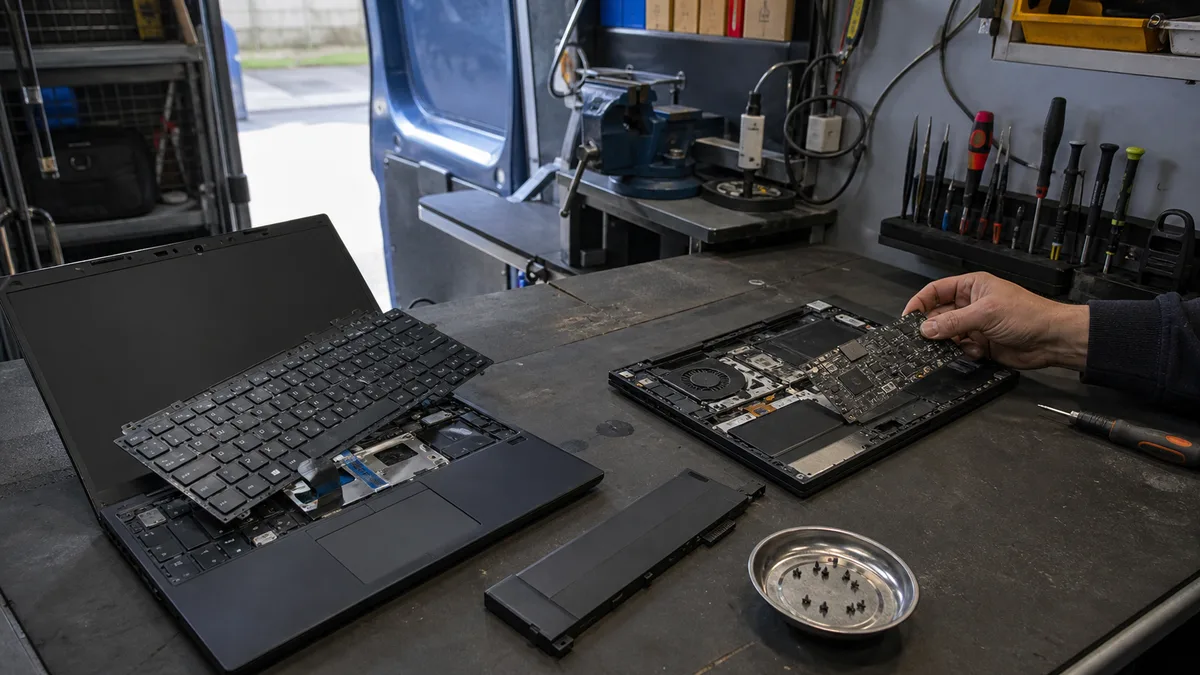
Die Antwort vorweg: Bei ThinkPads der T-Serie (T480, T14 Gen 1 bis Gen 5, P14s), beim L14 Gen 1 und beim X13 ist die Tastatur ein separates Bauteil, das sich von außen entnehmen lässt: Sie lösen die Schrauben, schieben die Tastatur zum Display, damit sich die Verriegelungen des Rahmens lösen, klappen sie auf die Handballenauflage und trennen die Kabel. Beim X1 Carbon (geprüft für die Generationen 6, 7 und 10 bis 13), X1 Nano, T14s und der E-Serie ist die Tastatur fest mit dem oberen Gehäuseteil verbunden; im Lenovo-Handbuch heißt das Bauteil „Keyboard bezel assembly with keyboard“ oder „Keyboard assembly“ und erscheint erst am Ende des Verfahrens, nach Akku, Hauptplatine und Display. Derselbe Defekt bedeutet daher einmal ein mit wenigen Schrauben befestigtes Ersatzteil und ein anderes Mal eine vollständige Demontage samt teurerer Baugruppe. Fotografieren Sie vor der Bestellung die Typennummer auf dem Etikett an der Unterseite und lassen Sie die FRU anhand der Seriennummer ermitteln.
Warum dieselbe Reparatur bei zwei ThinkPads unterschiedlich abläuft
Lenovo teilt Bauteile in drei Gruppen ein und führt sie in jedem Hardware Maintenance Manual (HMM) in einer Tabelle auf: Eine Self-service CRU kann der Kunde selbst austauschen, eine Optional-service CRU eignet sich für geschickte Kunden oder einen Servicebetrieb, und eine FRU sollte nur von geschulten Technikern ausgetauscht werden; ein eigenständiger Austausch kann die Garantie beeinträchtigen. Die Tastatur des T14 Gen 3 ist als Self-service CRU aufgeführt. Beim X1 Carbon Gen 11 erscheint die Tastatur überhaupt nicht als eigener Eintrag in der Tabelle. Dort gibt es nur die „Keyboard bezel assembly with keyboard“, die in beiden Spalten mit „No“ gekennzeichnet ist.
Der Unterschied liegt in der Konstruktion. Bei der T-Serie sitzt die Tastatur in einem Rahmen (Keyboard Bezel), ist mit Verriegelungen befestigt und wird von Schrauben gehalten, die von unten zugänglich sind; der Rahmen selbst bleibt an seinem Platz. Beim X1 Carbon gehört die Tastatur zum oberen Gehäuseteil, das in der Dokumentation als C-Cover bezeichnet wird, und wird gemeinsam mit diesem ausgetauscht. Nach dem HMM muss deshalb zunächst alles andere ausgebaut werden. Die iFixit-Anleitung zeigt, was es bedeuten würde, beim X1 Carbon der 6. Generation nur die Tastatur aus dem Gehäuse zu lösen: Nach dem Entfernen von Bodenabdeckung, Akku, SSD, Lüfter, Hauptplatine und Zusatzplatine muss das Klebeband über den Schrauben abgezogen werden; anschließend sind 72 jeweils 0,5 mm lange Schrauben herauszudrehen. Bei der 7. Generation sind es 66.
So wird die Tastatur bei den einzelnen ThinkPads ausgetauscht
Die Tabelle basiert auf den Lenovo-Handbüchern, bei zwei älteren X1-Carbon-Modellen auf iFixit. Die Typennummern (Machine Type) bestehen aus vier Zeichen und stehen auf dem Etikett an der Unterseite.
| Modell (Typennummern) | So wird die Tastatur ausgetauscht | Bauteil im Handbuch | Worauf Sie achten sollten | Quelle |
|---|---|---|---|---|
| T480 (20L5, 20L6) | von außen: herausnehmbaren Akku entfernen, zwei Schrauben lösen, Gerät umdrehen, Deckel öffnen und Tastatur zum Display schieben | Keyboard | zuerst den eingebauten Akku deaktivieren | HMM T480 |
| T14 Gen 1 / P14s Gen 1 (20S0, 20S1, 20S2, 20S3, 20UD, 20UE), T14 Gen 2 / P14s Gen 2 (20W0, 20W1, 20XK, 20XL) | von außen; „1010 Keyboard“ ist im HMM das erste Kapitel und steht vor der Bodenabdeckung; Lenovo bietet ein Customer-Self-Service-Video an | Keyboard (Optional-service CRU) | das Ersatzteil wird mit einem speziellen Hebelwerkzeug geliefert, andernfalls ein Kunststoffwerkzeug verwenden | HMM T14 Gen 1, Gen 2 |
| T14 Gen 3 / P14s Gen 3 (21AH, 21AJ, 21CF, 21CG), T14 Gen 4 / P14s Gen 4 (21HD, 21HE, 21K3, 21K4) | von außen: zwei unverlierbare Schrauben lösen, nach oben schieben, anheben und zwei Kabel trennen | Keyboard (Self-service CRU) | beim Verschieben des Rahmens nicht auf die Tasten drücken | HMM T14 Gen 3, Gen 4; iFixit |
| T14 Gen 5 / P14s Gen 5 / T16 Gen 3 | von außen: Schrauben lösen, in Pfeilrichtung schieben, auf die Handballenauflage klappen und Stecker trennen | Keyboard (Kapitel „Replace a CRU“) | zuerst den Akku im UEFI deaktivieren | Handbuch T14 Gen 5 |
| L14 Gen 1 / L15 Gen 1 (20U1, 20U2, 20U5, 20U6 / 20U3, 20U4, 20U7, 20U8) | von außen; „1010 Keyboard“ steht vor der Bodenabdeckung | Keyboard (Optional-service CRU) | derselbe Warnhinweis zum Rahmen | HMM L14 Gen 1 |
| X13 Gen 1 (20T2, 20T3, 20UF, 20UG), X13 Gen 3 (21BN, 21BQ, 21CM, 21CN) | von außen; im gemeinsam mit dem T14s verwendeten Handbuch ist das Verfahren mit „for ThinkPad X13 only“ gekennzeichnet | Keyboard (Gen 1 Optional-service CRU, Gen 3 Self-service CRU) | X13 und T14s teilen sich das Handbuch, nicht aber die Konstruktion | HMM T14s/X13 Gen 1, Gen 3 |
| T14s Gen 1 (20T0, 20T1, 20UH, 20UJ), T14s Gen 3 (21BR, 21BS, 21CQ, 21CR), T14s Gen 4 (21F6, 21F7, 21F8, 21F9) | erst nach vollständiger Demontage des Geräts einschließlich Hauptplatine und Display | Keyboard assembly (FRU) | das T14s ist kein „dünneres T14“ | HMM T14s Gen 1, 3, 4 |
| X1 Carbon der 6. und 7. Generation | erst nach der Demontage; die Tastatur wird im Gehäuse von 72 beziehungsweise 66 jeweils 0,5 mm langen Schrauben und Klebeband gehalten | Keyboard (iFixit-Anleitung) | winzige Schrauben, empfindliche Kabel | iFixit |
| X1 Carbon Gen 10, Gen 11 (21HM, 21HN), Gen 12 (21KC, 21KD), Gen 13 (21NS, 21NT) | erst nach vollständiger Demontage des Geräts einschließlich Hauptplatine und LCD | Keyboard bezel assembly with keyboard (Gen 10, 11), Keyboard assembly (Gen 12, 13) | bei der 30th Anniversary Edition (Gen 10) ersetzt Lenovo das Gehäuse nur durch die Standardausführung | HMM X1 Carbon Gen 10 bis 13 |
| X1 Nano Gen 2 (21E8, 21E9) | erst nach der Demontage einschließlich Hauptplatine und LCD | Keyboard bezel assembly with keyboard, in der CRU-Tabelle „C cover with keyboard assembly“ | als vollständiges C-Cover geführt | HMM X1 Nano Gen 2 |
| E14 Gen 2 / E15 Gen 2 (20TA, 20TB, 20T6, 20T7 / 20TD, 20TE, 20T8, 20T9) | erst nach vollständiger Demontage des Geräts; im HMM müssen zuvor auch LCD und Hauptplatine entfernt werden | Keyboard assembly (FRU) | beim E14 Gen 4 beschreibt iFixit zusätzlich ein Metallblech unter der Tastatur | HMM E14 Gen 2; iFixit E14 Gen 4 |
| E14 Gen 5 / E16 Gen 1 (21JK, 21JL, 21JR, 21JS / 21JN, 21JQ, 21JT, 21JU) | im HMM gibt es kein eigenes Verfahren für die Tastatur; die „Keyboard assembly“ ist das, was nach dem Ausbau aller anderen Teile übrig bleibt | Keyboard assembly (FRU) | die günstigere E-Serie ist aufwendiger zu reparieren als die T-Serie | HMM E14 Gen 5 |
Für Modelle, die nicht in der Tabelle stehen, gilt eine einfache Regel: Öffnen Sie im HMM das Kapitel „Removing or replacing a FRU“. Ist die Tastatur als Position 1010 vor der Bodenabdeckung aufgeführt, kann sie von außen ausgetauscht werden. Steht dort „Keyboard bezel assembly with keyboard“ oder „Keyboard assembly“ zusammen mit einer Liste aller zuvor auszubauenden Komponenten, muss das gesamte Gerät zerlegt werden.
Was ist eine FRU-Nummer und warum genügt „Tastatur für T14“ nicht?
FRU bezeichnet sowohl ein Bauteil als auch dessen Teilenummer. Das Handbuch zum T14 Gen 1 erklärt, wie man sie findet: Auf support.lenovo.com/partslookup geben Sie die Typennummer ein, um eine allgemeine Teileliste zu erhalten, oder die Seriennummer, um die genaue Liste für Ihr Gerät aufzurufen. Bei Tastaturen ist dieser Unterschied entscheidend. Dieselbe Generation wird mit verschiedenen Layouts gefertigt – etwa tschechisch, slowakisch, amerikanisch oder deutsch – und häufig sowohl mit als auch ohne Hintergrundbeleuchtung. Lenovo PSREF nennt beim T14 Gen 1 beide Varianten, beim X1 Carbon Gen 11 dagegen nur eine Tastatur mit Hintergrundbeleuchtung. Jede Kombination besitzt eine eigene Nummer, obwohl die Teile auf einem Angebotsfoto gleich aussehen können. Den Handbüchern zufolge wird die Tastatur außerdem mit Kabeln einschließlich des TrackPoint-Kabels geliefert. Eine neue Tastatur ohne die richtigen Kabel ist daher nur ein halbes Ersatzteil.
Die Sprache muss nach dem Austausch zusätzlich im UEFI BIOS eingestellt werden: Config, Keyboard/Mouse, Keyboard Layout. Die Handbücher führen diesen Schritt als Bestandteil der Installation auf. Ist im UEFI ein Administratorkennwort eingerichtet, benötigen Sie es dafür.
Was Sie vor der Bestellung prüfen sollten
- Fotografieren Sie das Etikett an der Unterseite. Sie benötigen die vierstellige Typennummer und die als S/N angegebene Seriennummer. Laut dem Handbuch zum T14 Gen 3 gehört das S/N-Etikett zu den Kennzeichnungen auf der Bodenabdeckung.
- Lassen Sie die FRU anhand der Seriennummer ermitteln, nicht nur anhand des Typs, und vergleichen Sie Layout (CZ/SK/US) sowie Hintergrundbeleuchtung mit der vorhandenen Tastatur.
- Öffnen Sie das HMM Ihrer Generation (support.lenovo.com, Documentation, Hardware Maintenance Manual). Für neuere Geräte gibt es außerdem ein Handbuch mit dem Kapitel „Replace a CRU“ sowie Videos zu Removal and Replacement.
- Beurteilen Sie das Fehlerbild und nicht nur die Tastatur. Nach einem Flüssigkeitsschaden genügt der Tastaturwechsel nicht, weil die Flüssigkeit bis zur Hauptplatine weiterläuft. Was in den ersten Minuten zu tun ist, erklärt Flüssigkeit über dem Notebook: Was Sie sofort tun sollten. Wie Sie zwischen Softwareproblemen, einem fehlerhaften Stecker, einer ausgefallenen Tastenreihe und mechanisch defekten Tasten unterscheiden, lesen Sie unter Notebook-Tastatur funktioniert nicht oder schreibt falsche Zeichen.
- Lassen Sie sich beim X1 Carbon, T14s und der E-Serie den Preis für die gesamte Baugruppe berechnen, nicht nur für die „Tastatur“. Andernfalls folgt die unangenehme Überraschung erst, wenn das Ersatzteil bereits vor Ihnen liegt.
Was Sie nicht tun sollten
- Hebeln Sie die Tastatur nicht heraus, bevor die Schrauben gelöst sind, und drücken Sie beim Verschieben des Rahmens nicht auf die Tasten. Lenovo warnt ausdrücklich davor: Solange Tasten gedrückt sind, lässt sich der Rahmen nicht bewegen. Je mehr Kraft Sie anwenden, desto eher brechen die Verriegelungen.
- Ziehen Sie Flachbandkabel nicht heraus, ohne sie zu entriegeln. Die Anschlüsse von Tastatur und TrackPoint besitzen häufig eine klappbare Sicherung (ZIF). Laut iFixit sollte sie mit einem möglichst breiten Werkzeug angehoben werden, damit ihre Zapfen nicht abbrechen; das Kabel muss sich nahezu ohne Kraft in die Buchse einsetzen lassen. Eine abgebrochene Sicherung macht aus einem Tastaturwechsel eine Reparatur der Hauptplatine.
- Arbeiten Sie nicht bei aktiviertem eingebautem Akku. Bei ThinkPads lässt er sich im UEFI deaktivieren (beim Start F1 drücken, dann Config, Power, Disable Built-in Battery, Yes). Anschließend sollte der Computer drei bis fünf Minuten abkühlen. Lässt sich das UEFI nicht öffnen, muss der Akkustecker von Hand getrennt werden. Einen aufgeblähten Akku sollten Sie nicht zu Hause bearbeiten; siehe aufgeblähter Notebook-Akku.
- Versuchen Sie beim X1 Carbon nicht, nur die Tastatur aus dem Gehäuse zu lösen. Die Handbücher sehen ein solches Verfahren nicht vor, und die Dutzenden 0,5 mm langen Schrauben in den iFixit-Anleitungen zeigen, warum.
- Bestellen Sie nicht anhand eines Fotos. Maßgeblich ist die zur Seriennummer gehörende Teilenummer; andernfalls erhalten Sie möglicherweise ein anderes Layout oder eine Tastatur ohne Hintergrundbeleuchtung.
- Vergessen Sie nicht, nach dem Austausch das Keyboard Layout im UEFI einzustellen.
Kurz zu anderen Marken
Dieselbe Unterscheidung findet sich auch außerhalb von Lenovo. Beim Dell Latitude 5440 ist die Tastatur ein separates Bauteil. Sie ist mit vier M2×2-Schrauben am Trägerblech befestigt, das wiederum mit siebzehn weiteren Schrauben an der Handballenauflage sitzt. Im offiziellen Handbuch stehen davor jedoch der Ausbau von Bodenabdeckung, Akku, Arbeitsspeicher, SSD, Karten, Kühlsystem, Lautsprechern, Innenrahmen und Hauptplatine. Ein separates Bauteil bedeutet also noch lange keine schnelle Reparatur. Beim HP Pavilion 15 erklärt das Servicehandbuch ausdrücklich, dass das „Top cover with keyboard“ nach dem Ausbau aller anderen Komponenten übrig bleibt. Bei MacBooks gehört die Tastatur zum oberen Bauteil mit Akku und Trackpad; siehe MacBook-Tastatur funktioniert nicht oder schreibt doppelt.
Wann Sie eine Werkstatt aufsuchen sollten und was Sie mitbringen müssen
In die Werkstatt gehört jeder Austausch, bei dem die Tastatur Teil des Gehäuses ist, jedes Gerät mit Flüssigkeitsschaden und jeder Fall, in dem neben der Tastatur auch Trackpad, Anschlüsse oder Ladefunktion Probleme bereiten. Dann ist möglicherweise die Hauptplatine betroffen. Bei der T-Serie lässt sich der Austausch auch zu Hause bewältigen; dennoch sollte zuvor die richtige FRU ermittelt werden.
Bringen Sie das Notebook samt Netzteil und ein Foto des Etiketts an der Unterseite mit oder senden Sie das Foto vorab. Beschreiben Sie, was wann passiert ist – Flüssigkeitsschaden, Sturz oder allmählicher Ausfall der Tasten –, welche Tasten nicht funktionieren und ob für das UEFI ein Administratorkennwort eingerichtet ist. Firmengeräte mit BitLocker sollten Sie zusammen mit dem Wiederherstellungsschlüssel oder den Anmeldedaten bringen, da sich der Austausch sonst nicht im Betriebssystem testen lässt. Schalten Sie ein Notebook nach einem Flüssigkeitsschaden nicht ein und bringen Sie es so schnell wie möglich vorbei.
Beim Servis PC Brno in Židenice können wir anhand der Typennummer feststellen, ob sich die Tastatur von außen entnehmen lässt oder ob eine vollständige Demontage samt Austausch der oberen Gehäusebaugruppe erforderlich ist. Außerdem erklären wir Ihnen vorab, welchen Aufwand die Reparatur bedeutet. Wir gehören nicht zum autorisierten Lenovo-Servicenetz; wir arbeiten nach den offiziellen HMM und verwenden anhand der FRU ausgewählte Ersatzteile. Einen Termin können Sie über die Online-Terminvereinbarung oder unter 774 777 774 vereinbaren. Den Leistungsumfang finden Sie auf der Seite Notebook-Service Brno, die Preise in der Preisliste. Sie möchten ein gebrauchtes ThinkPad kaufen? Dann hilft Ihnen auch Refurbished Notebook: Wann lohnt es sich?.
Häufig gestellte Fragen
Kann man bei einem ThinkPad nur eine einzelne Taste austauschen?
Die Tastenkappe und der Scherenmechanismus lassen sich bei vielen Modellen wieder einsetzen, der Schalter in der Membran jedoch nicht. Reagiert eine Taste nicht mehr, wird das gesamte Modul ausgetauscht: bei der T-Serie als von außen zugängliches Bauteil, beim X1 Carbon, T14s und der E-Serie zusammen mit dem oberen Gehäuseteil.
Muss ich den Akku vor dem Austausch trennen, wenn er fest eingebaut ist?
Ja. Lenovo beschreibt den Weg über das UEFI (F1, Config, Power, Disable Built-in Battery, Yes) und empfiehlt anschließend eine Wartezeit von drei bis fünf Minuten. Ist das UEFI nicht erreichbar, muss der Akkustecker von Hand getrennt werden.
Die neue Tastatur schreibt andere Zeichen. Ist sie defekt?
Wahrscheinlich nicht. Nach dem Austausch muss die Sprache im UEFI BIOS eingestellt werden (Config, Keyboard/Mouse, Keyboard Layout). Es kann aber auch ein Teil mit einem anderen Layout geliefert worden sein, weil es nach dem Aussehen statt anhand der zur Seriennummer gehörenden FRU bestellt wurde.
Wo finde ich die Typen- und Seriennummer?
Auf dem Etikett an der Unterseite. Die Typennummer besteht aus vier Zeichen (20S0, 21AH, 21HM), die Seriennummer ist als S/N angegeben. Die Typennummer führt zum passenden Handbuch, die Seriennummer zur genauen Teileliste.
Ich habe ein X1 Carbon. Lohnt sich der Austausch oder genügt eine externe Tastatur?
Das hängt von der Generation, dem Zustand des Geräts und dem Preis der Gehäusebaugruppe ab. Da eine vollständige Demontage erforderlich ist, kann eine externe Tastatur eine sinnvolle Zwischenlösung sein. Nach einem Flüssigkeitsschaden darf man jedoch auch beim X1 Carbon nicht warten.
Quellen
- Lenovo: Tastatur entfernen – T14 Gen 5, P14s Gen 5, T16 Gen 3 (Benutzerhandbuch)
- Lenovo: Eingebauten Akku deaktivieren – T14 Gen 5 (Benutzerhandbuch)
- Lenovo HMM: T480 (PDF)
- Lenovo HMM: T14 Gen 1 / P14s Gen 1 (PDF)
- Lenovo HMM: T14 Gen 2 / P14s Gen 2 (PDF)
- Lenovo HMM: T14 Gen 3 / P14s Gen 3 (PDF)
- Lenovo HMM: T14 Gen 4 / P14s Gen 4 (PDF)
- Lenovo HMM: L14 Gen 1 / L15 Gen 1 (PDF)
- Lenovo HMM: T14s Gen 1 / X13 Gen 1 (PDF)
- Lenovo HMM: T14s Gen 3 / X13 Gen 3 (PDF)
- Lenovo HMM: T14s Gen 4 (PDF)
- Lenovo HMM: X1 Carbon Gen 10 / X1 Yoga Gen 7 (PDF)
- Lenovo HMM: X1 Carbon Gen 11 / X1 Yoga Gen 8 (PDF)
- Lenovo: ThinkPad X1 Carbon Gen 11 (21HM, 21HN) – Anleitung zur Selbstreparatur
- Lenovo HMM: X1 Carbon Gen 12 / X1 2-in-1 Gen 9 (PDF)
- Lenovo HMM: X1 Carbon Gen 13 / X1 2-in-1 Gen 10 (PDF)
- Lenovo HMM: X1 Nano Gen 2 (PDF)
- Lenovo HMM: E14 Gen 2 / E15 Gen 2 (PDF)
- Lenovo HMM: E14 Gen 5 / E16 Gen 1 (PDF)
- Lenovo: Tastatur austauschen – T14 und P14s Gen 1 und 2, Customer Self Service (Video)
- Lenovo PSREF: ThinkPad T14 Gen 1 (AMD), technische Daten (PDF)
- Lenovo PSREF: ThinkPad X1 Carbon Gen 11, technische Daten (PDF)
- iFixit: Tastaturwechsel beim ThinkPad T14 Gen 3
- iFixit: Tastaturwechsel beim ThinkPad X1 Carbon der 6. Generation
- iFixit: Tastaturwechsel beim ThinkPad X1 Carbon der 7. Generation
- iFixit: Tastaturwechsel beim ThinkPad E14 Gen 4
- iFixit: Kabelstecker erkennen und trennen
- Dell: Latitude 5440 Benutzerhandbuch – Tastatur entfernen
- HP Pavilion 15 Maintenance and Service Guide – Top cover with keyboard (ManualsLib, S. 71)
Sie möchten das nicht selbst lösen?
Buchen Sie eine Diagnose in Brno — den Preis nennen wir vorab und beginnen erst nach Ihrer Zustimmung.
Wo Sie uns finden
Wir sind eine PC- und Notebook-Werkstatt in Brno-Židenice: Diagnose und Reparatur von Computern und Notebooks, Datenrettung von Datenträgern und Apple-Reparaturen nach Ablauf der Garantie (iPhone 12 und neuer, MacBook, iPad).
Viniční 3587/216, 615 00 Brno-Židenice, Tschechien Mo–Fr 10:00–16:00
Anrufen +420 774 777 774 PC- und Laptop-Reparatur in Brno
Den Reparaturpreis nennen wir nach der Diagnose schriftlich und arbeiten erst nach Ihrer Zustimmung weiter.


