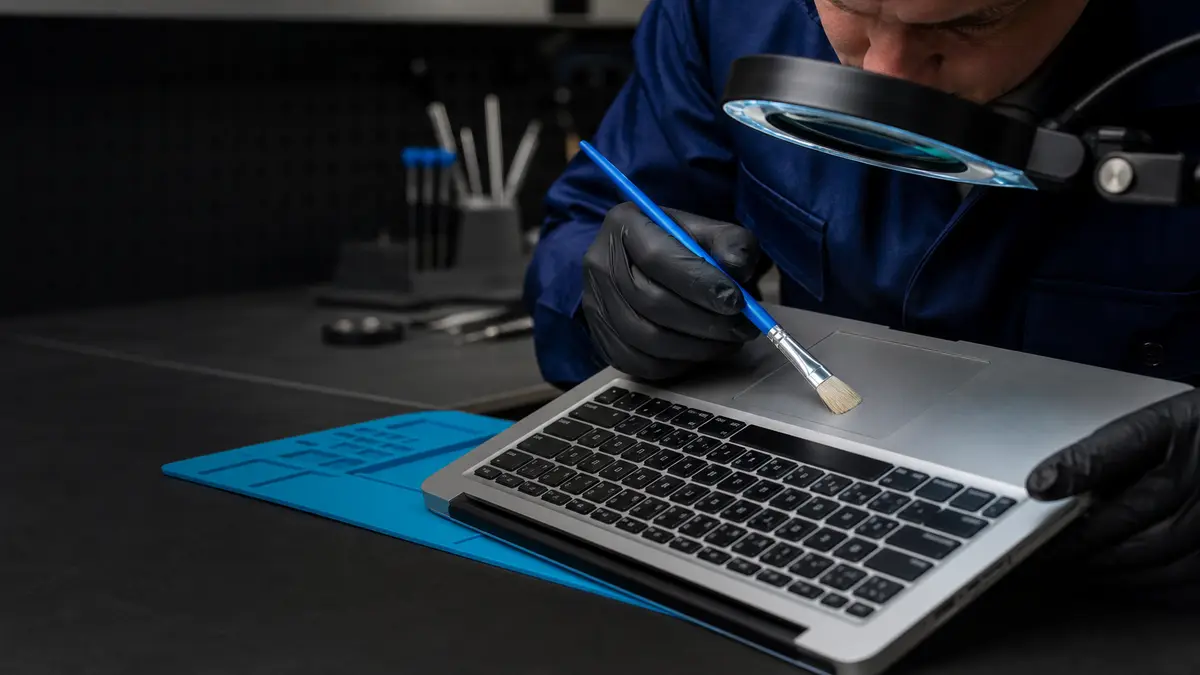
Die kurze Antwort: Wenn die Tastatur ein anderes Zeichen eingibt, prüfen Sie zuerst die Tastaturbelegung und die Bedienungshilfen. Reagiert eine einzelne Taste nicht zuverlässig oder wird sie mehrfach ausgelöst, können sich darunter Schmutz oder ein beschädigter Mechanismus befinden. Schalten Sie das MacBook nach einem Flüssigkeitskontakt sofort aus, trennen Sie das Ladegerät und testen Sie es nicht weiter — wer wartet, „bis es trocknet“, gibt der Korrosion zusätzliche Zeit.
Unterscheiden Sie zuerst zwischen Software und Mechanik
Öffnen Sie TextEdit und testen Sie die betroffene Taste, beide Umschalttasten, Command, Option und die Löschtaste. Prüfen Sie anschließend Systemeinstellungen → Tastatur → Texteingabe. Eine versehentlich ausgewählte tschechische, englische oder andere Tastaturbelegung erklärt vertauschte Zeichen, nicht jedoch eine mechanisch klemmende Taste.
Überprüfen Sie in den Bedienungshilfen die Funktionen Tastenverzögerung, Einrastfunktion und Mausbedienung. Starten Sie den Mac neu und testen Sie nach Möglichkeit eine externe USB- oder Bluetooth-Tastatur. Funktioniert die externe Eingabe einwandfrei, lässt sich das Problem auf die integrierte Tastatur oder deren Verbindung eingrenzen.
Eine Taste, eine ganze Reihe oder zufällige Zeichen
Der Umfang des Symptoms liefert wichtige Hinweise:
- Eine Taste sitzt nicht richtig oder klemmt — Schmutz, Tastenkappe oder Scherenmechanismus,
- ein Tastendruck erzeugt zwei Zeichen — mechanisches Prellen oder fehlerhafter Kontakt,
- eine ganze Reihe oder Gruppe funktioniert nicht — Leiterbahn, Anschluss oder Elektronik,
- Zeichen werden von selbst eingegeben — Flüssigkeit, Kurzschluss oder klemmende Taste,
- Tastatur und Trackpad funktionieren gleichzeitig nicht richtig — Anschluss, Top Case, Akku oder ein umfassenderer Defekt.
Wenn sich das Trackpad anhebt oder das MacBook nicht mehr eben steht, sollten Sie nicht automatisch von einer defekten Tastatur ausgehen. Ein aufgeblähter Akku kann von unten gegen das Top Case drücken. Laden Sie das Gerät nicht weiter auf und folgen Sie der Anleitung zum aufgeblähten Notebook-Akku.
Die Möglichkeiten einer Reinigung sind begrenzt
Apple beschreibt für ausgewählte Notebooks die Reinigung mit Druckluft bei einem genau vorgegebenen Neigungswinkel. Das ist keine Aufforderung, die Tastenkappe abzureißen oder einen Metallgegenstand darunterzuschieben. Die Tastenkappen und ihre Halterungen sind empfindlich und unterscheiden sich je nach Generation. Drücken Sie eine gelöste Taste nicht mit Gewalt zurück, wenn Sie den Zustand aller Halterungen nicht erkennen können.
Reinigen Sie die Oberfläche nur bei ausgeschaltetem und vom Strom getrenntem Gerät. Klemmt eine Taste aufgrund von Krümeln oder Staub, kann eine schonende Reinigung helfen. Trat das Problem nach einem Flüssigkeitskontakt auf, löst eine Oberflächenreinigung nichts — die Flüssigkeit kann unter die Tastatur, zu den Anschlüssen und auf die Hauptplatine gelangen.
Butterfly-Tastatur und Top Case
Einige MacBooks der Baujahre 2015–2019 verwendeten einen flachen „Butterfly“-Mechanismus, der empfindlich auf Schmutz reagiert und dafür bekannt ist, Zeichen zu wiederholen oder auszulassen. Das frühere Apple-Serviceprogramm hatte einen begrenzten Gültigkeitszeitraum. Bei einem konkreten Gerät müssen die Seriennummer und der aktuelle Programmstatus direkt bei Apple geprüft werden; ein älterer Artikel ist dafür keine verlässliche Grundlage.
Bei vielen Generationen ist eine elektrische Reparatur der Tastatur nicht dasselbe wie der Austausch einer einzelnen Tastenkappe. Die Tastatur ist konstruktiv mit dem Top Case verbunden, und der Arbeitsumfang hängt vom jeweiligen Modell ab. Das bedeutet nicht, dass jede Reparatur automatisch auch das Trackpad oder den Akku umfasst. Ein seriöses Angebot beschreibt genau, welche Komponenten ausgetauscht werden.
Das genaue Modell finden Sie unter „Über diesen Mac“ sowie anhand einer Modellkennung wie MacBookPro15,2. Die Handelsbezeichnung „MacBook Pro 13“ reicht nicht aus — dieselbe Bildschirmgröße gab es bei Generationen mit Butterfly- und Scherenmechanismus sowie mit Intel- und Apple-Silicon-Prozessoren. Aus dem Modell ergeben sich die Konstruktion des Top Case, die Kompatibilität des Ersatzteils und die nach der Montage erforderlichen Tests.
Wenn die Tastatur im Anmeldebildschirm, aber nicht in einer Anwendung funktioniert
Das ist ein wichtiger Hinweis auf ein Softwareproblem. Testen Sie ein anderes Benutzerkonto, den sicheren Modus und die Anwendung TextEdit. Tritt das Problem nur in einem Programm auf, überprüfen Sie dessen Tastaturkürzel, Erweiterungen und Eingabemethode. Auch Sicherheitssoftware eines Unternehmens oder ein Fernverwaltungsprogramm kann Tasten neu belegen.
Fällt hingegen dieselbe Taste im Anmeldebildschirm, in der Diagnose und in verschiedenen Anwendungen aus, deutet das auf die Hardware hin. Nehmen Sie ein kurzes Video auf oder notieren Sie die genaue Zeichenfolge. Bei unregelmäßigen Wiederholungen hilft es, dieselbe Taste zehnmal hintereinander in einem leeren Dokument zu drücken und das Ergebnis zu speichern.
Prüfen Sie außerdem Systemeinstellungen → Bedienungshilfen → Tastatur. Die Tastenverzögerung verändert, wie lange eine Taste gedrückt werden muss, und die Wiederholungseinstellungen können den Eindruck einer doppelten Eingabe erzeugen. Verschwindet das Symptom in einem neuen Benutzerkonto, tritt aber in Ihrem Profil wieder auf, teilen Sie dies der Werkstatt mit. Der Austausch des Top Case würde eine softwarebedingte Ursache nicht beheben.
Nach einem Flüssigkeitskontakt entscheiden die ersten Minuten
Schalten Sie das MacBook durch längeres Drücken der Taste aus und trennen Sie die Stromversorgung sowie alle angeschlossenen Geräte. Schalten Sie es nicht „nur für eine Datensicherung“ wieder ein, blasen Sie keine heiße Luft hinein und legen Sie es nicht in Reis. Notieren Sie Art und Menge der Flüssigkeit, die betroffene Stelle und ob das Gerät eingeschaltet war.
Reines Wasser und ein zuckerhaltiges Getränk hinterlassen nicht dieselben Rückstände, können aber beide einen Kurzschluss verursachen. Die Oberfläche kann bereits trocken sein, während die Korrosion im Inneren fortschreitet. Die sicheren ersten Schritte beschreiben wir im Artikel Notebook nach einem Flüssigkeitsschaden: Was sofort zu tun ist.
Was eine Diagnose umfassen sollte
Die Werkstatt sollte das genaue Modell, den Tastaturtyp, den Zustand der Tastenkappen und Halterungen, mögliche Flüssigkeitsspuren, die Anschlüsse, den Akku und die Funktion des Trackpads prüfen. Nach einem Flüssigkeitskontakt muss auch die Hauptplatine kontrolliert werden, nicht nur das Bauteil, das zuerst ausgefallen ist.
Das Angebot muss zwischen Tastenkappe, Mechanismus, elektrischer Tastatureinheit und vollständigem Top Case unterscheiden. Es sollte angeben, ob ein neues oder gebrauchtes Ersatzteil verwendet wird, welche Originalteile erhalten bleiben und wie Hintergrundbeleuchtung, Touch ID, Trackpad und sämtliche Tastenreihen getestet werden. Touch ID ist aus Sicherheitsgründen an das jeweilige Gerät gekoppelt. Daher kann nicht ohne Weiteres zugesichert werden, dass beim Austausch des gesamten Top Case jede Funktion erhalten bleibt.
Geben Sie nach der Reparatur einen Satz mit allen tschechischen Sonderzeichen ein, wechseln Sie die Tastaturbelegung und testen Sie die Hintergrundbeleuchtung sowie Tastenkombinationen mit Command, Option, Control und Shift. Prüfen Sie auch das Trackpad beim Klicken und bei Gesten. Die Abholung ist der richtige Zeitpunkt für diesen Test; zu Hause lässt sich nur schwer nachweisen, ob eine bestimmte Taste bereits bei der Übergabe fehlerhaft war.
Reparieren oder eine externe Tastatur verwenden
Eine externe Tastatur ist am Schreibtisch eine sinnvolle Übergangslösung. Nach einem Flüssigkeitskontakt oder bei einem aufgeblähten Akku löst sie das Problem jedoch nicht, da die Ursache im Inneren weiterwirkt. Bei einem älteren Gerät mit nur einer mechanisch beschädigten Taste können dagegen die Reparaturkosten mit dem Restwert und der vorgesehenen Nutzung verglichen werden. In die Entscheidung sollten auch der Zustand von Akku, Display und Anschlüssen sowie die verbleibende Dauer der Softwareunterstützung einfließen — nicht nur eine einzelne Taste.
Daten und Vorbereitung vor dem Öffnen
Wenn das MacBook noch funktioniert, erstellen Sie eine aktuelle Time-Machine-Sicherung und versuchen Sie, daraus eine konkrete Datei zu öffnen. Bei neueren Modellen ist der interne Speicher auf die Hauptplatine gelötet und verschlüsselt. Wird die Platine irreparabel beschädigt, sind die Daten möglicherweise nicht mehr zugänglich. Eine Sicherung ist daher die Voraussetzung für eine sorgenfreie Reparatur und keine bloße Formalität am Ende des Auftrags.
Schalten Sie das MacBook aus, statt es nur in den Ruhezustand zu versetzen. Bringen Sie das Netzteil mit, wenn das Problem nach einem Flüssigkeitskontakt oder während des Ladens auftrat. Notieren Sie das genaue Modell, den Akkuzustand und alle fehlerhaften Tasten. Prüfen Sie bei einem Firmengerät MDM und den FileVault-Wiederherstellungsschlüssel, geben Sie jedoch keinen Schlüssel und kein Passwort ohne einen konkreten, nachvollziehbaren Grund weiter.
Reinigen Sie die Oberfläche vor der Übergabe nicht mit Flüssigkeit und versuchen Sie nicht, Spuren eines Flüssigkeitsschadens zu verbergen. Die Art des Getränks und die betroffene Stelle sind wichtige Diagnosedaten. Eine genaue Beschreibung kann darüber entscheiden, ob nur das Top Case oder zusätzlich die Anschlüsse und die Hauptplatine geprüft werden müssen.
Wann Sie sich direkt an ein autorisiertes Servicenetz wenden sollten
Wenn für das MacBook noch Garantie oder AppleCare besteht oder ein aktives Serviceprogramm gilt, wenden Sie sich zuerst an Apple oder einen AASP. Eine unabhängige Reparatur außerhalb der Garantie ersetzt diesen Weg nicht. Der Programmstatus wird anhand der Seriennummer auf der aktuellen Apple-Seite geprüft, da ältere Programme nur begrenzte Zeit gelten und nach und nach auslaufen.
Servis PC Brno nimmt MacBooks außerhalb der Garantie derzeit im Pilotbetrieb an. Wir sind kein autorisierter Apple-Service-Provider und führen keine Garantiereparaturen durch. Senden Sie uns das Modell und eine Beschreibung des Symptoms über unsere Seite zum Apple-Service; Preis und Reparierbarkeit bestätigen wir nach der Diagnose. Sie müssen weder Ihr Anmeldepasswort noch Ihr Apple-Konto weitergeben. Einen Überblick über weitere Reparaturmöglichkeiten und ihre Grenzen finden Sie im Artikel Was sich an einem MacBook außerhalb von Apple reparieren lässt.
Quellen
- Apple: MacBook-Tastatur mit Druckluft reinigen
- Apple: Apple-Produkte reinigen
- Apple: Status der Serviceprogramme
Sie möchten das nicht selbst lösen?
Buchen Sie eine Diagnose in Brno — den Preis nennen wir vorab und beginnen erst nach Ihrer Zustimmung.
Wo Sie uns finden
Wir sind eine PC- und Notebook-Werkstatt in Brno-Židenice: Diagnose und Reparatur von Computern und Notebooks, Datenrettung von Datenträgern und Apple-Reparaturen nach Ablauf der Garantie (iPhone 12 und neuer, MacBook, iPad).
Viniční 3587/216, 615 00 Brno-Židenice, Tschechien Mo–Fr 10:00–16:00
Anrufen +420 774 777 774 PC- und Laptop-Reparatur in Brno
Den Reparaturpreis nennen wir nach der Diagnose schriftlich und arbeiten erst nach Ihrer Zustimmung weiter.


