Zmáčknete zapínací tlačítko a počítač se rozeběhne: větráky se roztočí, kontrolka disku bliká, klávesnice se rozsvítí. Monitor ale po chvíli vyhodí doprostřed obrazovky rámeček s nápisem No signal a zhasne. Žádné logo výrobce, žádný BIOS, nic.
První reflex bývá „umřela grafika“, druhý „přeinstaluju Windows“. Ani jedno není první krok — a to druhé je u počítače, který nezobrazí ani BIOS, čistá ztráta odpoledne.
Odpověď hned: Hlášku „No signal“ vypisuje monitor, ne počítač. Znamená jedinou věc: na zvoleném vstupu není obrazový signál. Neříká nic o tom, jestli počítač dokončil úvodní test hardwaru (POST) — točící se větráky nejsou důkaz naběhlého počítače, jen důkaz, že se někam dostalo napájení. Postupujte od nejlevnějšího: správný vstup na monitoru → jiný kabel → jiný monitor → správný výstup (grafika vs. deska) → jedna RAM v doporučeném slotu → diagnostické LED na desce. Nic z toho nevyžaduje nový díl. Neaktualizujte naslepo BIOS, neresetujte CMOS, dokud nemáte po ruce obnovovací klíč BitLockeru, a nekupujte součástky dřív, než víte, ve které fázi se start zastavil.
Co „No signal“ znamená a co neznamená
Tu hlášku vyrábí elektronika monitoru sama pro sebe. Přepne se na vstup, čeká na obrazová data, žádná nepřijdou — tak to napíše a jde spát. Stejně se zachová, když je vadný kabel, když je počítač po POST zaseknutý, i když je kabel v HDMI 1 a monitor kouká na HDMI 2.
Tenhle postup platí pro situaci, kdy nenaskočí vůbec nic: ani logo výrobce, ani obrazovka BIOS/UEFI, ani úvodní text. Jestli obraz normálně naběhne a zhasne až u přihlašování do Windows, patří to do článku o černé obrazovce po přihlášení. Pokud obraz je, ale běží v něm pruhy, barevné čtverce nebo se rozpadá, čtěte spíš o artefaktech grafiky — to je úplně jiná diagnóza.
A ještě jedna věc, na které lidé staví špatné závěry: rozsvícená klávesnice, pípnutí připojeného USB zařízení ani blikání kontrolky disku nedokazují, že počítač nastartoval. Do těchhle částí se napájení dostane dřív, než procesor vůbec začne provádět POST.
Prvních pět minut: testy, které nic nestojí
Projděte je v tomhle pořadí. Každý z nich něco vyloučí — a žádný nemůže nic poškodit.
- Zmáčkněte tlačítko nabídky na monitoru. Vlastní menu (OSD) se má objevit i bez signálu. Když nenaskočí ani ono, řešíte monitor a jeho napájení, ne počítač: jiná zásuvka, jiný napájecí kabel nebo adaptér.
- Přepněte vstup ručně. Automatická volba vstupu s oblibou uvízne na prázdném HDMI 2, i když kabel vede do HDMI 1 nebo do DisplayPortu. Projděte všechny vstupy po jednom a chvíli u každého počkejte.
- Vyhoďte všechno, co je mezi počítačem a monitorem. Redukce, dokovací stanici, KVM přepínač, prodlužovačku, průchozí zapojení přes druhý monitor. U redukcí pozor na směr: pasivní DisplayPort → HDMI funguje jen z výstupu, který to umí (DP++), zatímco pasivní redukce HDMI → DisplayPort nefunguje nikdy — DisplayPort na monitoru je vstup, který sám žádný signál nevyrobí. Kabel zapojte napřímo a na obou koncích dotlačte.
- Zkuste jiný, prokazatelně funkční kabel. Vadný HDMI nebo DisplayPort kabel vypadá navenek naprosto zdravě; pozná se jedině výměnou. U DisplayPortu bývá vinen ohnutý nebo ulomený pin a levné necertifikované kusy, které při vyšším rozlišení a obnovovací frekvenci přestanou stačit.
- Připojte jiný monitor nebo televizi — a nechte zapojenou jen jednu obrazovku, ne dvě.
- Zapište si, co který test udělal. Ne „zkoušel jsem všechno“, ale „na televizi přes stejný kabel obraz je“. Tohle je informace, která šetří peníze.
Výsledek je důležitější než počet pokusů. Když jiná obrazovka na stejném výstupu funguje, nemá smysl řešit paměť ani zdroj — hledejte na straně monitoru. Když nefunguje žádný monitor ani kabel, jde se dovnitř počítače.
Co vám jednotlivé příznaky napoví
| Co vidíte | Co z toho plyne | Co ověřit dál |
|---|---|---|
| Nenaskočí ani vlastní nabídka monitoru | Problém je v monitoru nebo v jeho napájení | Jiná zásuvka, jiný napájecí kabel, jiný monitor |
| Jiný monitor na stejném kabelu funguje | Počítač obraz tvoří | Původní monitor: vstup, nastavení, jeho kabel |
| Obraz je jen na jednom portu grafiky | Karta žije, vadný je port nebo kabel | Ostatní porty s tím samým kabelem |
| Obraz naskočí na HDMI základní desky | Podezření míří na samostatnou kartu | Usazení karty, PCIe napájení, jiný slot |
| PC se každých pár vteřin zapne a vypne | POST se nedokončuje, příčin může být víc | Jedna RAM, odpojit vše nadbytečné, LED na desce |
| Na desce zůstane svítit DRAM nebo VGA | Deska sama říká, ve které fázi to stojí | Manuál té konkrétní desky |
| Nesvítí nic, větráky ani neškubnou | Zdroj, tlačítko skříně, nebo deska | Jiný zdroj, propojka power switch |
Kabel patří do grafiky, ne k USB portům
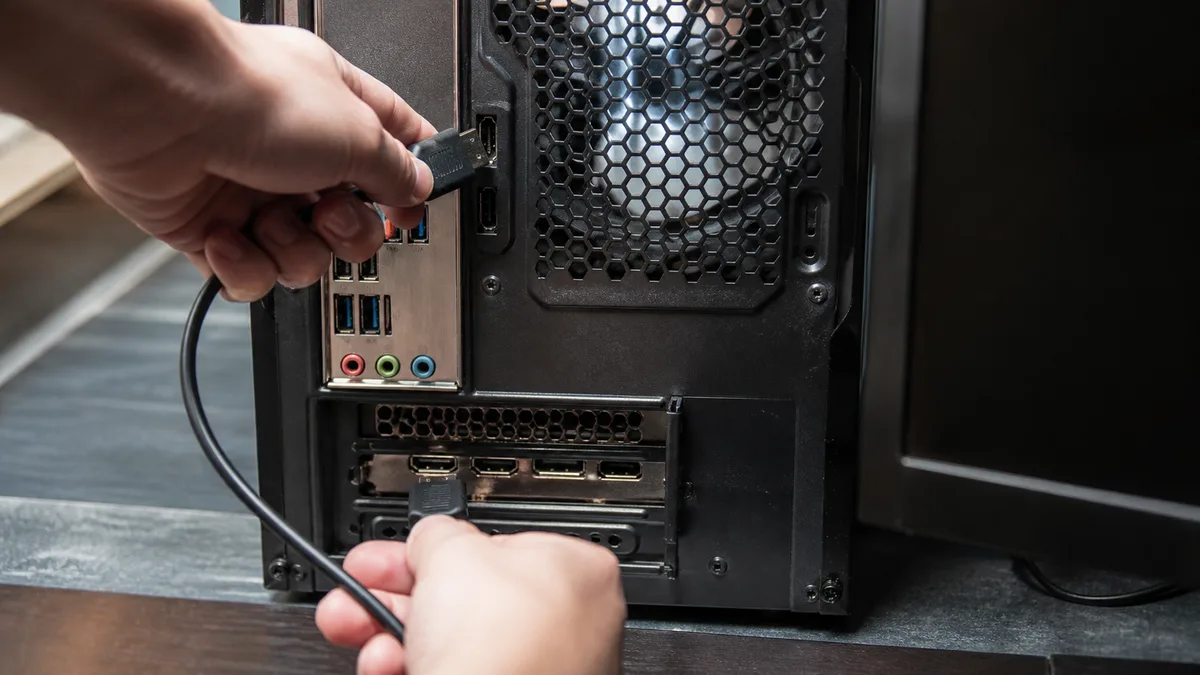
U stolní sestavy bývají dvě skupiny obrazových konektorů. HDMI a DisplayPort nahoře u USB portů patří základní desce. Konektory níž, v záslepce rozšiřující karty, patří samostatné grafice GeForce nebo Radeon. Má-li počítač samostatnou kartu, monitor patří do ní — a při stěhování nebo po výměně kabelu se to plete pravidelně.
Samotná přítomnost HDMI na desce neznamená, že z něj poteče obraz. Ten výstup obsluhuje integrovaná grafika v procesoru, a ta tam nemusí být:
- Intel — modely s příponou F nebo KF (Core i5-12400F, i5-14400F a spol.) integrovanou grafiku nemají vůbec. Bez samostatné karty takový počítač obraz nevytvoří.
- AMD — desktopové Ryzeny řady 3000 a 5000 bez přípony G (3600, 5600X, 5800X) integrovanou grafiku nemají. U generace 7000 a novější ji naopak mají skoro všechny, výjimkou jsou modely s F, typicky Ryzen 5 7500F a Ryzen 5 8400F.
- Kancelářské sestavy (Dell OptiPlex, HP EliteDesk, Lenovo ThinkCentre) po osazení samostatné karty u řady modelů výstup desky rovnou vypnou. Někdy to jde přepnout v UEFI volbou primárního výstupu, ale bez obrazu se do UEFI nedostanete.
Označení procesoru vám tedy řekne víc než pohled na konektory. A pokud integrovaný výstup existuje a obraz na něm naskočí, podezření se přesune k samostatné kartě, jejímu napájení, slotu nebo původnímu kabelu — samo o sobě to ještě neznamená, že je karta mrtvá.
Špatně usazená paměť zastaví start dřív, než vznikne obraz
Procesor potřebuje funkční operační paměť už během POST — tedy dávno před Windows. Po stěhování počítače, po čištění od prachu nebo po výměně chladiče stačí jeden nedosednutý modul a obraz nebude.
Než sáhnete dovnitř: vypněte zdroj vypínačem vzadu, vytáhněte síťový kabel a pak na dvě vteřiny stiskněte zapínací tlačítko skříně — vybijete tím zbytkové napětí. Vyfoťte si, jak jsou moduly osazené. Paměť vytáhněte za západky, nesahejte na zlaté kontakty a při vracení tlačte, dokud západky opravdu necvaknou; „skoro zasunutý“ modul vypadá stejně jako zasunutý.
Máte-li dva moduly, otestujte jeden kus ve slotu doporučeném manuálem desky — u většiny desek je to druhý slot od procesoru, často značený A2, ale univerzální pravidlo to není. Potom ve stejném slotu vyzkoušejte druhý modul. Když počítač jede jen s jedním kusem, může být vadný modul, slot, kontakt, nastavení, nebo paměťový řadič v procesoru. Bez tohohle křížového testu novou paměť nekupujte.
Jedna past navíc: u sestav s DDR5 probíhá po výměně paměti, po aktualizaci BIOSu nebo po resetu nastavení takzvané trénování paměti. Počítač přitom může běžet desítky vteřin až několik minut úplně bez obrazu, případně se sám jednou dvakrát restartovat. Nechte ho to dokončit. Vypínání uprostřed procesu ho jen spustí znovu od začátku.
Grafika, nebo zdroj?
Samostatná karta musí být zasunutá v PCIe slotu až na doraz, včetně zaklapnuté pojistky, a výkonnější modely potřebují vlastní napájení: jeden nebo dva 6/8pinové PCIe konektory, u novějších karet jediný 12V-2x6 (dříve 12VHPWR). Ten se dotlačuje, dokud necvakne — nedocvaknutý konektor je u téhle konstrukce známý zdroj problémů, od chybějícího obrazu po přehřáté kontakty. Kontrolujte to jedině na vypnutém a odpojeném počítači.
Tři věci, které lidi opakovaně dostanou:
- Roztočené ventilátory karty nedokazují nic. Kartě se točí i tehdy, když nedostala doplňkové napájení; část modelů to hlásí varovnou LED nebo tím, že ventilátory jedou naplno.
- Nikdy nepoužijte modulární kabel z jiného zdroje. Konektory na straně zdroje nemají mezi výrobci ani mezi modely stejné zapojení a záměnou zničíte grafiku, disk nebo desku. Ke zdroji patří jeho vlastní kabely, i když ten cizí konektor pasuje.
- „Paperclip test“ ukáže jen to, že se zdroj rozeběhne naprázdno. Neřekne nic o tom, jestli napětí udrží při startu pod zátěží. Průkazný je jedině test jiným, prokazatelně funkčním zdrojem odpovídajícího výkonu a s jeho vlastními kabely.
Když počítač cyklicky naskakuje a vypíná se i v minimální konfiguraci — bez samostatné grafiky, s jedním modulem paměti, s odpojenými disky a předním panelem — podezření se přesouvá ke zdroji, desce nebo procesoru.
Kontrolky CPU, DRAM, VGA a BOOT: deska vám řekne, kde to stojí
Novější desky mají čtveřici diagnostických LED (ASUS je značí Q-LED, MSI EZ Debug LED), lepší modely rovnou dvouciferný POST kód (ASRock Dr. Debug). Při startu se rozsvěcejí postupně; důležitá je ta, která zůstane svítit:
- CPU — procesor se neinicializoval. Může za to jeho napájení, nezasunutý 8pinový EPS konektor u procesoru, ohnuté piny v patici, nebo BIOS, který ten model ještě nezná.
- DRAM — selhala inicializace paměti. Nemusí být vadný modul; stejně tak to bývá slot, kontakt nebo nastavení profilu XMP/EXPO.
- VGA — deska nedokončila inicializaci grafického výstupu.
- BOOT — POST proběhl, ale nenašlo se spouštěcí zařízení. To už je jiná kategorie problému a obraz v téhle fázi obvykle bývá.
Jestli jste zrovna měnili procesor za novější generaci na stejné desce, svítící CPU často znamená jen starý BIOS, který ten model ještě nezná — a takový počítač POST nedokončí, dokud se BIOS neaktualizuje. Některé desky to umějí vyřešit i bez procesoru a bez paměti přes tlačítko na zadním panelu (ASUS BIOS FlashBack, MSI Flash BIOS Button, Gigabyte Q-Flash Plus), zdaleka ale ne všechny — jestli tuhle funkci vaše deska má, ověřte si v manuálu jejího přesného modelu, ne jen řady. Liší se i postup, formát a jméno souboru a port, do kterého patří flash disk.
U značkových sestav hledejte diagnostiku jinde: Dell, HP i Lenovo kódují závadu do blikání zapínacího tlačítka nebo do pípání, a význam se liší výrobce od výrobce. Tři pípnutí nejsou u všech stejná diagnóza. Kontrolka vám ukazuje oblast, kde hledat, ne díl k objednání.
Co raději nedělat
- Neaktualizujte BIOS bez konkrétního důvodu, jen protože „to někde poradili“. Naslepo provedená aktualizace vám nic neopraví a může přidat druhou závadu. Důvod je třeba ověřená nekompatibilita verze BIOSu s osazeným procesorem — v takovém případě se ale aktualizace dělá jen na desce, která ji zvládne i bez dokončeného POST (viz odstavec o kontrolce CPU výš), a přesně podle manuálu k danému modelu.
- Nevytahujte procesor, pokud k tomu nemáte důvod. Patice LGA1700 a LGA1851 mají piny na straně desky a ohnout je jde překvapivě snadno.
- Nezkratujte piny, které jste neviděli v manuálu.
- Zdroj neotevírejte. Uvnitř zůstávají nabité kondenzátory i dlouho po odpojení ze zásuvky.
- Reset CMOS až po rozmyslu. Má smysl hlavně po nepovedené změně nastavení nebo přetaktování. Smaže ale nastavení UEFI včetně profilu XMP/EXPO, pořadí bootování a voleb kolem Secure Boot — a taková změna konfigurace umí vyvolat požadavek na obnovovací klíč BitLockeru při dalším startu Windows. Ověřte si předem, kde ten klíč najdete, ať vás to nepřekvapí až u zamčeného disku.
- Nereinstalujte Windows. Když počítač nezobrazí ani BIOS, systém do věci vůbec nevstupuje.
- Cítíte-li spáleninu, vidíte kouř, nebo se ozývá cvakání z disku, počítač odpojte a další starty nezkoušejte.
Pokud stolní počítač zlobí dál, převezme ho servis stolních počítačů v Brně. Souvisejícím krokem je diagnostika závady v Brně.
Kdy už má smysl placená diagnostika
Do servisu patří počítač ve chvíli, kdy nepomohl jiný kabel ani jiný monitor, nevíte, jestli váš procesor má integrovanou grafiku, kontrolka na desce zůstává na CPU, DRAM nebo VGA — nebo prostě nemáte doma druhou funkční paměť, grafiku a zdroj na křížový test. A u firemního počítače s nezálohovanými zakázkami a účetnictvím se experimentování nevyplatí vůbec.
Pokud si na zásah dovnitř netroufáte nebo nechcete kupovat díly „na zkoušku“, ozvěte se nám — počítač bez obrazu diagnostikujeme v Brně a máme na křížový test funkční paměti, grafiky i zdroje. Přineste celou skříň, a když to jde, i kabel a monitor, na kterém to nešlo; často se závada odhalí právě na kabelu nebo monitoru.
Dobrá diagnostika není výměna dílů metodou pokus–omyl. Technik má sestavu spustit v minimální konfiguraci, prostřídat známé funkční díly podle příznaku a nález potvrdit opakovaným testem. Výstupem má být konkrétní příčina, seznam potřebných dílů a cena odsouhlasená předem. Podle našeho ceníku počítejte orientačně od 600 Kč za diagnostiku, pokud se oprava nakonec nerealizuje; díly se účtují zvlášť.
Opravit, nebo vyměnit?
Vadný kabel, nedosednutá paměť nebo starý zdroj jsou úplně jiná ekonomika než odešlá deska či drahá grafika. U staršího počítače proto srovnávejte cenu celé opravy s hodnotou sestavy, dostupností náhradního dílu a s tím, jestli stroj vůbec zvládne Windows 11 — běžná podpora Windows 10 skončila 14. října 2025 a u nekompatibilního počítače řešíte kromě obrazu i jeho další bezpečný provoz. Co s tím, rozebíráme v článku o konci Windows 10.
Data přitom neodepisujte ani tehdy, když se rozhodnete počítač neopravovat. Disk je na grafickém výstupu nezávislý; funkční kus se dá po kontrole přenést do nové sestavy nebo se z něj obsah jednoduše vykopíruje. To je ta menší starost — větší je zjistit, proč se počítač zastavil dřív, než stihl vůbec něco nakreslit.
Objednávka online: Diagnostika závady — napište model a co se děje, ozveme se s dalším postupem.
Nechce se vám to řešit svépomocí?
Objednejte diagnostiku v Brně — cenu řekneme předem, bez vašeho souhlasu se do ničeho nepouštíme.


