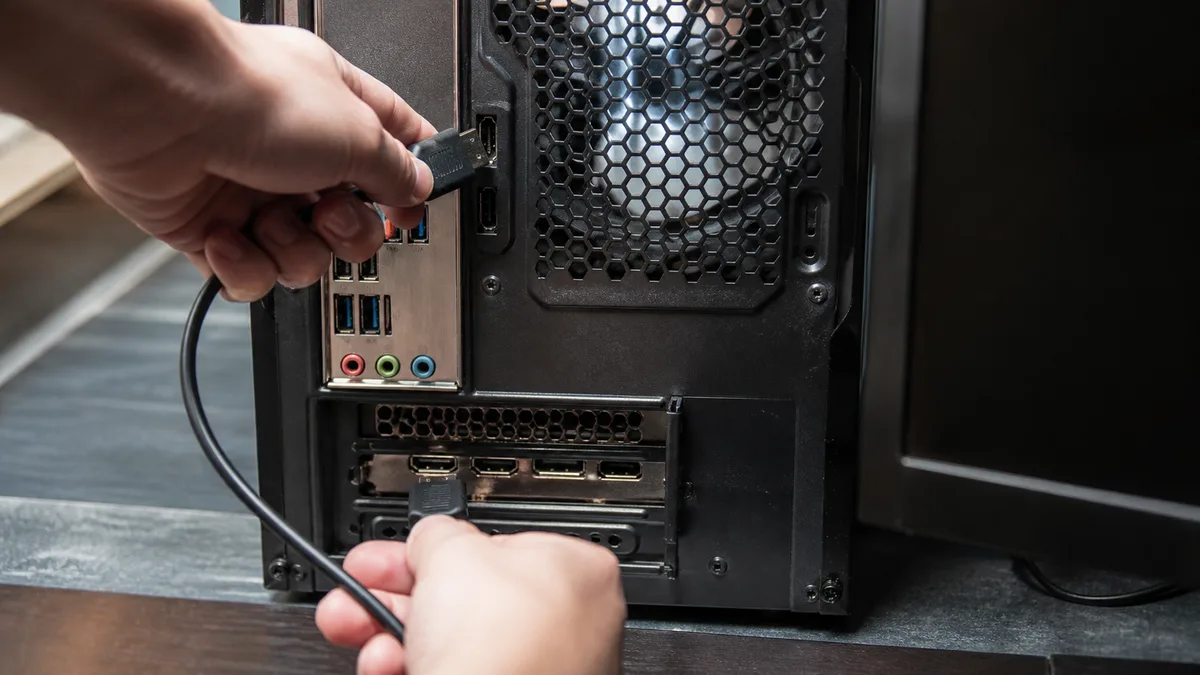
Ви натискаєте кнопку живлення, і комп’ютер начебто запускається: вентилятори починають обертатися, індикатор диска блимає, клавіатура підсвічується. Але за мить монітор показує посеред екрана рамку з написом No signal і гасне. Ані логотипа виробника, ані BIOS — нічого.
Першою зазвичай виникає думка: «померла відеокарта», другою — «перевстановлю Windows». Жоден із цих варіантів не має бути першим кроком, а другий у випадку комп’ютера, який не показує навіть BIOS, — лише марна витрата часу.
Коротка відповідь: Повідомлення «No signal» виводить монітор, а не комп’ютер. Воно означає лише одне: на вибраному вході немає відеосигналу. Це нічого не говорить про те, чи завершив комп’ютер початкову перевірку обладнання (POST). Вентилятори, що обертаються, не доводять, що комп’ютер завантажився, — вони свідчать лише про надходження живлення до певних компонентів. Рухайтеся від найдешевших перевірок: правильний вхід монітора → інший кабель → інший монітор → правильний вихід (відеокарта чи материнська плата) → один модуль RAM у рекомендованому слоті → діагностичні LED на материнській платі. Жоден із цих кроків не потребує купівлі нових деталей. Не оновлюйте BIOS навмання, не скидайте CMOS, доки не матимете під рукою ключ відновлення BitLocker, і не купуйте компоненти, поки не з’ясуєте, на якому етапі зупинився запуск.
Що означає «No signal» і чого воно не означає
Це повідомлення створює сама електроніка монітора. Монітор перемикається на вибраний вхід, очікує відеодані, але не отримує їх — тому показує повідомлення й переходить у режим сну. Так само він поводитиметься, якщо несправний кабель, якщо комп’ютер завис під час POST або якщо кабель під’єднаний до HDMI 1, а монітор налаштований на HDMI 2.
Ця інструкція стосується ситуації, коли на екрані не з’являється взагалі нічого: ані логотип виробника, ані екран BIOS/UEFI, ані початковий текст. Якщо зображення нормально з’являється, але гасне лише під час входу до Windows, читайте статтю про чорний екран після входу. Якщо зображення є, але на ньому видно смуги, кольорові квадрати або воно розсипається, краще прочитайте про артефакти відеокарти — це зовсім інша несправність.
І ще одна важлива річ, через яку люди часто роблять хибні висновки: підсвічена клавіатура, звуковий сигнал під’єднаного USB-пристрою або блимання індикатора диска не доводять, що комп’ютер завантажився. Живлення надходить до цих компонентів ще до того, як процесор починає виконувати POST.
Перші п’ять хвилин: безкоштовні перевірки
Виконуйте їх у наведеному порядку. Кожна перевірка допомагає виключити певну причину й не може нічого пошкодити.
- Натисніть кнопку меню на моніторі. Власне меню монітора (OSD) має з’являтися навіть без сигналу. Якщо не відкривається й воно, проблема в моніторі або його живленні, а не в комп’ютері: спробуйте іншу розетку, інший кабель живлення або адаптер.
- Перемкніть вхід вручну. Автоматичний вибір входу часто залишається на порожньому HDMI 2, хоча кабель під’єднаний до HDMI 1 або DisplayPort. Послідовно перевірте всі входи, трохи зачекавши на кожному з них.
- Приберіть усе, що розташоване між комп’ютером і монітором. Перехідник, док-станцію, KVM-перемикач, подовжувач, наскрізне під’єднання через другий монітор. Зважайте на напрямок роботи перехідників: пасивний DisplayPort → HDMI працює лише з виходом, який підтримує DP++, тоді як пасивний перехідник HDMI → DisplayPort не працює взагалі — DisplayPort монітора є входом і сам не створює сигналу. Під’єднайте кабель безпосередньо й до кінця вставте його з обох боків.
- Спробуйте інший, гарантовано справний кабель. Несправний кабель HDMI або DisplayPort може мати цілком нормальний вигляд; виявити проблему можна лише заміною. У DisplayPort причиною нерідко буває зігнутий або зламаний контакт, а дешевих несертифікованих кабелів може не вистачати для вищої роздільної здатності та частоти оновлення.
- Під’єднайте інший монітор або телевізор — залиште під’єднаним лише один екран, а не два.
- Запишіть результат кожної перевірки. Не «я спробував усе», а, наприклад, «на телевізорі через той самий кабель зображення є». Саме така інформація допомагає заощадити гроші.
Результат важливіший за кількість спроб. Якщо інший екран працює з тим самим виходом, немає сенсу перевіряти пам’ять або блок живлення — шукайте проблему на боці монітора. Якщо не працює жоден монітор і жоден кабель, потрібно переходити до компонентів усередині комп’ютера.
Про що свідчать окремі симптоми
| Що ви бачите | Що з цього випливає | Що перевірити далі |
|---|---|---|
| Не відкривається навіть власне меню монітора | Проблема в моніторі або його живленні | Інша розетка, інший кабель живлення, інший монітор |
| Інший монітор працює з тим самим кабелем | Комп’ютер формує зображення | Початковий монітор: вхід, налаштування, його кабель |
| Зображення є лише на одному порту відеокарти | Карта працює, несправний порт або кабель | Інші порти з тим самим кабелем |
| Зображення з’являється через HDMI материнської плати | Підозра падає на дискретну відеокарту | Встановлення карти, живлення PCIe, інший слот |
| ПК кожні кілька секунд вмикається й вимикається | POST не завершується, можливих причин кілька | Одна RAM, від’єднати все зайве, перевірити LED на платі |
| На платі постійно світиться DRAM або VGA | Плата сама вказує, на якому етапі зупинився запуск | Інструкція до конкретної материнської плати |
| Нічого не світиться, вентилятори навіть не смикаються | Блок живлення, кнопка корпусу або материнська плата | Інший блок живлення, перемичка power switch |
Кабель потрібно під’єднувати до відеокарти, а не поруч із USB-портами
У настільному комп’ютері зазвичай є дві групи відеороз’ємів. HDMI і DisplayPort угорі поруч із USB-портами належать материнській платі. Роз’єми нижче, на планці карти розширення, належать дискретній відеокарті GeForce або Radeon. Якщо комп’ютер має дискретну карту, монітор потрібно під’єднати до неї — після перевезення комп’ютера або заміни кабелю ці роз’єми плутають дуже часто.
Сама наявність HDMI на материнській платі не означає, що з нього надходитиме зображення. Цей вихід обслуговує вбудована графіка в процесорі, якої там може не бути:
- Intel — моделі із суфіксом F або KF (Core i5-12400F, i5-14400F тощо) взагалі не мають вбудованої графіки. Без дискретної відеокарти такий комп’ютер не зможе вивести зображення.
- AMD — настільні процесори Ryzen серій 3000 і 5000 без суфікса G (3600, 5600X, 5800X) не мають вбудованої графіки. У поколінні 7000 і новіших вона, навпаки, є майже в усіх моделях, за винятком процесорів із F, зокрема Ryzen 5 7500F і Ryzen 5 8400F.
- Офісні комп’ютери (Dell OptiPlex, HP EliteDesk, Lenovo ThinkCentre) у багатьох моделях після встановлення дискретної карти автоматично вимикають вихід материнської плати. Іноді це можна змінити в UEFI, вибравши основний відеовихід, але без зображення потрапити до UEFI не вдасться.
Отже, маркування процесора розповість більше, ніж сам вигляд роз’ємів. Якщо вбудований відеовихід доступний і через нього зображення з’являється, підозра переходить на дискретну карту, її живлення, слот або початковий кабель. Однак це ще не означає, що відеокарта несправна.
Неправильно встановлена пам’ять зупинить запуск ще до появи зображення
Процесору потрібна справна оперативна пам’ять уже під час POST, тобто задовго до запуску Windows. Після перевезення комп’ютера, очищення від пилу або заміни кулера достатньо одного не до кінця вставленого модуля, щоб зображення не з’явилося.
Перш ніж торкатися внутрішніх компонентів: вимкніть блок живлення перемикачем ззаду, витягніть кабель із розетки, а потім на дві секунди натисніть кнопку живлення корпусу — це допоможе розрядити залишкову напругу. Сфотографуйте розташування модулів. Виймайте пам’ять за допомогою засувок, не торкайтеся золотистих контактів, а під час установлення натискайте, доки засувки справді не клацнуть. Майже вставлений модуль на вигляд мало відрізняється від правильно встановленого.
Якщо у вас два модулі, перевірте один модуль у слоті, рекомендованому інструкцією до материнської плати. У більшості плат це другий слот від процесора, часто позначений A2, але універсального правила немає. Потім у тому самому слоті перевірте другий модуль. Якщо комп’ютер працює лише з одним із них, несправним може бути модуль, слот, контакт, налаштування або контролер пам’яті в процесорі. Не купуйте нову пам’ять без такого перехресного тесту.
Є ще одна пастка: у комп’ютерах із DDR5 після заміни пам’яті, оновлення BIOS або скидання налаштувань виконується так зване тренування пам’яті. У цей час комп’ютер може працювати від кількох десятків секунд до кількох хвилин без жодного зображення, а іноді один-два рази самостійно перезавантажується. Дайте йому завершити процес. Вимкнення посеред тренування лише запустить його знову від початку.
Відеокарта чи блок живлення?
Дискретна карта має бути вставлена в слот PCIe до кінця, із зафіксованою засувкою. Потужніші моделі також потребують окремого живлення: одного або двох 6/8-контактних роз’ємів PCIe, а новіші карти — одного роз’єму 12V-2x6 (раніше 12VHPWR). Його потрібно вставити до клацання. Не до кінця вставлений роз’єм цієї конструкції є відомою причиною проблем — від відсутності зображення до перегрівання контактів. Перевіряйте його лише на вимкненому й від’єднаному від мережі комп’ютері.
Три речі, на яких люди регулярно помиляються:
- Обертання вентиляторів відеокарти нічого не доводить. Вони можуть обертатися, навіть якщо карта не отримує додаткового живлення; деякі моделі сигналізують про це попереджувальним LED або максимальною швидкістю вентиляторів.
- Ніколи не використовуйте модульний кабель від іншого блока живлення. Розводка контактів на боці блока не стандартизована ані між виробниками, ані між різними моделями. Через підміну кабелю можна знищити відеокарту, диск або материнську плату. Використовуйте лише власні кабелі блока живлення, навіть якщо сторонній роз’єм фізично підходить.
- «Paperclip test» показує лише те, що блок живлення запускається без навантаження. Він нічого не говорить про здатність утримувати напругу під навантаженням під час запуску. Надійною перевіркою є лише тест з іншим, гарантовано справним блоком живлення відповідної потужності та з його власними кабелями.
Якщо комп’ютер циклічно вмикається й вимикається навіть у мінімальній конфігурації — без дискретної відеокарти, з одним модулем пам’яті, від’єднаними дисками та передньою панеллю — підозра переходить на блок живлення, материнську плату або процесор.
Індикатори CPU, DRAM, VGA і BOOT: плата підкаже, де зупинився запуск
Новіші материнські плати мають чотири діагностичні LED (ASUS називає їх Q-LED, MSI — EZ Debug LED), а кращі моделі оснащені двозначним індикатором POST-кодів (ASRock Dr. Debug). Під час запуску вони загоряються послідовно; важливий той індикатор, який залишається світитися:
- CPU — процесор не ініціалізувався. Причиною може бути його живлення, не під’єднаний 8-контактний роз’єм EPS біля процесора, зігнуті контакти в сокеті або BIOS, який іще не підтримує цю модель.
- DRAM — не вдалося ініціалізувати пам’ять. Це не обов’язково означає несправність модуля; причиною також може бути слот, контакт або налаштування профілю XMP/EXPO.
- VGA — материнська плата не завершила ініціалізацію графічного виходу.
- BOOT — POST завершився, але завантажувальний пристрій не знайдено. Це вже інша категорія проблем, і на цьому етапі зображення зазвичай є.
Якщо ви щойно замінили процесор на модель нового покоління, залишаючи ту саму материнську плату, індикатор CPU часто означає лише застарілий BIOS, який іще не підтримує цей процесор. Такий комп’ютер не завершить POST, доки BIOS не буде оновлено. Деякі материнські плати дозволяють зробити це навіть без процесора та пам’яті за допомогою кнопки на задній панелі (ASUS BIOS FlashBack, MSI Flash BIOS Button, Gigabyte Q-Flash Plus), але така функція є далеко не в усіх моделей. Перевіряйте її наявність в інструкції до точної моделі плати, а не лише до серії. Відрізняються також процедура, формат і назва файлу та USB-порт, до якого потрібно під’єднати флешку.
У фірмових комп’ютерах діагностику потрібно шукати в іншому місці: Dell, HP і Lenovo кодують несправності блиманням кнопки живлення або звуковими сигналами, причому значення відрізняються залежно від виробника. Три звукові сигнали не означають однакову несправність у всіх комп’ютерах. Індикатор показує область для пошуку, а не конкретну деталь, яку потрібно замовити.
Чого краще не робити
- Не оновлюйте BIOS без конкретної причини лише тому, що «так порадили в інтернеті». Оновлення навмання нічого не виправить і може створити ще одну несправність. Обґрунтованою причиною є, наприклад, підтверджена несумісність версії BIOS із установленим процесором. Але навіть у такому разі оновлення без завершеного POST можна виконувати лише на платі, яка підтримує таку функцію (див. абзац про індикатор CPU вище), і точно за інструкцією до конкретної моделі.
- Не виймайте процесор, якщо для цього немає конкретної причини. У сокетах LGA1700 і LGA1851 контакти розташовані на материнській платі, і зігнути їх напрочуд легко.
- Не замикайте контакти, яких не бачили в інструкції.
- Не відкривайте блок живлення. Усередині залишаються заряджені конденсатори навіть через тривалий час після від’єднання від розетки.
- Скидайте CMOS лише після обмірковування. Це має сенс переважно після невдалої зміни налаштувань або розгону. Але скидання видаляє налаштування UEFI, зокрема профіль XMP/EXPO, порядок завантаження та параметри Secure Boot. Така зміна конфігурації може призвести до запиту ключа відновлення BitLocker під час наступного запуску Windows. Заздалегідь перевірте, де знайти цей ключ, щоб не зіткнутися з несподіванкою біля заблокованого диска.
- Не перевстановлюйте Windows. Якщо комп’ютер не показує навіть BIOS, операційна система взагалі не бере участі в проблемі.
- Якщо відчуваєте запах горілого, бачите дим або чуєте клацання диска, від’єднайте комп’ютер і не намагайтеся запускати його знову.
Якщо стаціонарний комп’ютер і далі капризує, ним займеться сервіс стаціонарних ПК у Брно. Пов’язаний крок — діагностика несправності в Брно.
Коли вже доцільна платна діагностика
Комп’ютер варто віднести до сервісу, якщо не допоміг ані інший кабель, ані інший монітор; якщо ви не знаєте, чи має процесор вбудовану графіку; якщо на материнській платі постійно світиться CPU, DRAM або VGA; або якщо у вас удома просто немає іншої справної пам’яті, відеокарти та блока живлення для перехресної перевірки. А з робочим комп’ютером, де зберігаються незарезервовані замовлення та бухгалтерія, експериментувати взагалі не варто.
Якщо ви не наважуєтеся втручатися у внутрішні компоненти або не хочете купувати деталі «для перевірки», зв’яжіться з нами — ми діагностуємо в Брно комп’ютери без зображення та маємо справні модулі пам’яті, відеокарти й блоки живлення для перехресного тестування. Принесіть увесь системний блок, а за можливості також кабель і монітор, з якими не було зображення: нерідко несправність виявляється саме в кабелі або моніторі.
Якісна діагностика — це не заміна деталей методом спроб і помилок. Технік має запустити комп’ютер у мінімальній конфігурації, послідовно перевірити компоненти за допомогою завідомо справних деталей відповідно до симптомів і підтвердити висновок повторним тестом. Результатом має бути конкретна причина, перелік необхідних деталей і ціна, погоджена заздалегідь. За нашим прейскурантом орієнтовна вартість діагностики починається від 600 Kč, якщо ремонт зрештою не виконується; деталі оплачуються окремо.
Ремонтувати чи замінювати?
Несправний кабель, не до кінця встановлена пам’ять або старий блок живлення — це зовсім інші витрати, ніж пошкоджена материнська плата чи дорога відеокарта. Тому для старого комп’ютера порівнюйте вартість усього ремонту з ціною самого комп’ютера, доступністю запасних деталей і тим, чи здатна система взагалі працювати з Windows 11. Стандартна підтримка Windows 10 завершилася 14 жовтня 2025 року, тож у разі несумісного комп’ютера, крім відновлення зображення, доведеться вирішувати питання його подальшої безпечної експлуатації. Докладніше про це читайте у статті про завершення підтримки Windows 10.
Не відмовляйтеся від даних навіть тоді, коли вирішите не ремонтувати комп’ютер. Диск не залежить від графічного виходу; справний накопичувач після перевірки можна перенести до нового комп’ютера або просто скопіювати з нього дані. Це менша проблема. Значно важливіше з’ясувати, чому комп’ютер зупинився ще до того, як устиг щось показати на екрані.
Замовлення онлайн: Діагностика несправності — напишіть модель і що відбувається, ми відповімо з наступним кроком.
Не хочете розбиратися самі?
Замовте діагностику в Брні — ціну скажемо заздалегідь і без вашої згоди ні до чого не беремося.
Де нас знайти
Ми — сервіс ПК та ноутбуків у Брно-Жиденіце: діагностика й ремонт комп'ютерів і ноутбуків, відновлення даних з дисків та післягарантійний ремонт Apple (iPhone 12 і новіші, MacBook, iPad).
Viniční 3587/216, 615 00 Brno-Židenice, Чехія Пн–Пт 10:00–16:00
Зателефонувати +420 774 777 774 Ремонт ПК та ноутбуків у Брно
Ціну ремонту повідомляємо письмово після діагностики і продовжуємо лише після вашої згоди.


