Коротка відповідь: Спочатку визначте, чи Mac взагалі не реагує, працює без зображення або зупиняється під час запуску. Від’єднайте периферійні пристрої, скористайтеся завідомо справним сумісним джерелом живлення та зверніть увагу на звук, підсвічування, реакцію трекпада й перебіг запуску. Подальші дії також залежать від того, чи маєте ви MacBook із процесором Intel або чипом Apple — універсальної комбінації скидання для всіх Mac не існує. Після падіння, потрапляння рідини, появи запаху або незвичного нагрівання не підключайте живлення навмання.
Три стани, які виглядають схоже
«Не вмикається» може означати, що пристрій узагалі не подає ознак життя. «Чорний екран» буває й тоді, коли Mac працює, але зображення або підсвічування не надходить на вбудовану панель. Третій стан — незавершений запуск: логотип, індикатор перебігу, знак питання на папці або цикл перезавантажень. Кожен випадок потребує інших подальших дій, тому їх не слід зводити до діагнозу «несправна системна плата» або «несправний дисплей».
| Що ви спостерігаєте | Робоча назва | Чого це саме по собі не доводить |
|---|---|---|
| Немає звуку, клавіатура не світиться, трекпад не клацає | немає живлення | що несправна системна плата |
| Чути запуск, клавіатура світиться, трекпад клацає, але екран чорний | немає зображення | що несправний дисплей |
| Логотип, індикатор перебігу, знак питання або цикл перезавантажень | незавершений запуск | що несправний накопичувач |
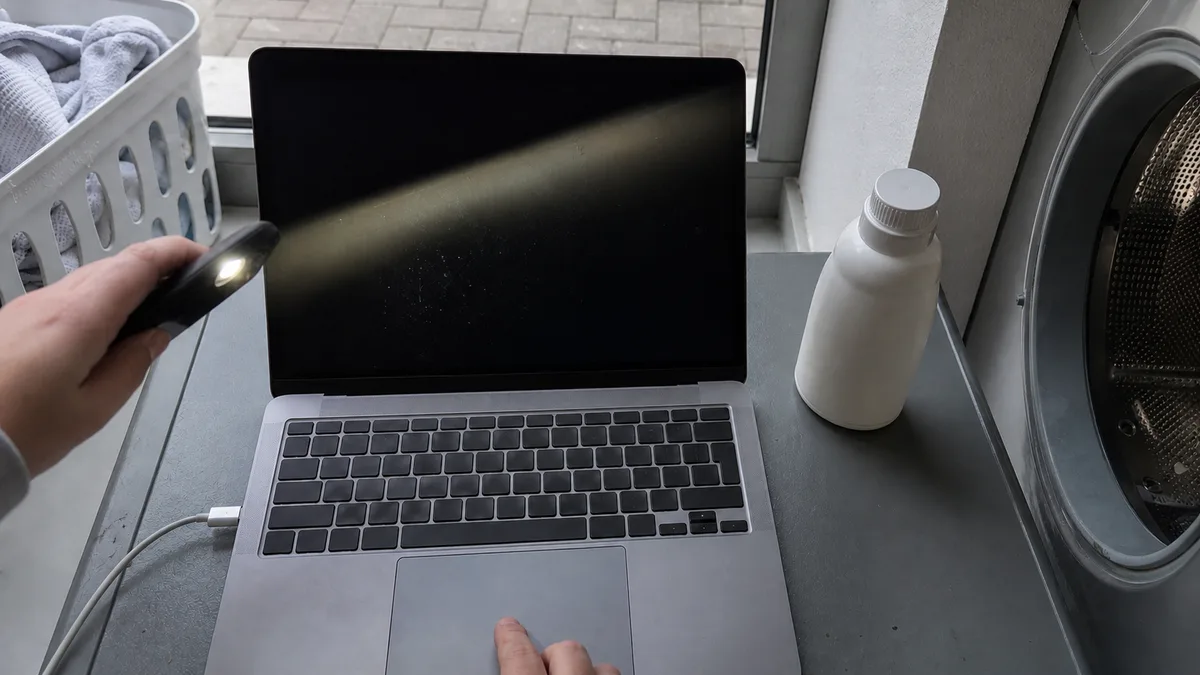
Розрізнити перші два випадки допоможе простий тест: у затемненій кімнаті посвітіть на дисплей ліхтариком телефона під гострим кутом. Якщо ледь видно робочий стіл системи або вікно входу, зображення формується, але немає підсвічування — це не те саме, що повна відсутність живлення. До цієї ж групи ознак належать підсвічена клавіатура та трекпад, який клацає інакше, ніж на вимкненому пристрої.
Визначте точну модель, а не лише діагональ
«MacBook Pro 13”» — це позначення кількох різних конструкцій. Перш ніж щось перевіряти, визначте модель, рік випуску та тип чипа:
- На справному пристрої: меню Apple → Про цей Mac.
- Докладніше: утримуйте клавішу Option і в меню Apple виберіть Інформація про систему.
- На пристрої, який не вмикається: номер моделі, що починається з літери A, вигравіюваний на нижній кришці; він також часто зазначений на пакованні та в документі про придбання.
На практиці найчастіше плутають такі сімейства:
- MacBook Air із процесором Intel (старіші пристрої до 2020 року) та MacBook Air із чипом Apple — M1 (2020), M2 (2022 і 2023), M3 (2024).
- MacBook Pro 13” і 15” із Touch Bar (2016–2019) та 16” Intel (2019).
- MacBook Pro 13” із чипом M1 (2020) і M2 (2022).
- MacBook Pro 14” і 16” із чипами серій Pro і Max (2021 і новіші).
Визначити, до якого саме покоління належить ваш пристрій, допоможуть офіційні сторінки Apple «Визначення моделі MacBook Pro» і «Визначення моделі MacBook Air» (див. джерела). Без цього неможливо вибрати правильний адаптер або порядок дій, який узагалі має сенс для конкретного пристрою.
Безпечна первинна перевірка крок за кроком
Наведені нижче дії можна виконати вдома, не погіршуючи стан пристрою, — якщо немає жодної з обставин, описаних у розділі про припинення перевірки.
- Від’єднайте все, крім живлення. Хаби, док-станції, накопичувачі, монітори, зчитувачі та принтери. Несправний периферійний пристрій або док-станція можуть заблокувати запуск.
- Перевірте весь ланцюг живлення. Інша розетка, інший завідомо справний кабель, адаптер, призначений для вашої моделі. Apple указує відповідний адаптер для кожного Mac; недостатньо потужне джерело від іншої моделі може показувати заряджання, але його потужності може не вистачити для запуску. Докладно проблеми з живленням розглянуто у статті MacBook не заряджається.
- Залиште MacBook під’єднаним на деякий час, наприклад на п’ятнадцять хвилин. Глибоко розряджений акумулятор може не відреагувати відразу на перше натискання.
- Примусове вимкнення: утримуйте кнопку живлення приблизно десять секунд, відпустіть її, трохи зачекайте та натисніть ще раз — лише один раз. Багаторазове натискання кнопки нічого не дасть.
- Стежте за конкретними ознаками: звуком запуску, підсвічуванням клавіатури, поведінкою індикатора біля роз’єму MagSafe, якщо він є у вашій моделі.
- Запишіть, що саме сталося. Сервісному центру потрібен точний опис, а не загальне враження.
Intel чи чип Apple: у чому справді відрізняється порядок дій
У MacBook із процесором Intel можна скинути SMC — контролер, який відповідає за живлення, кнопку ввімкнення та частину процесу запуску. У моделях із чипом Apple (M1 і новіших) скидання SMC не існує; його роль виконують повне вимкнення, короткий період без живлення та повторне ввімкнення. Тому інструкції, які подають одну комбінацію клавіш як універсальне «скидання MacBook», у частині випадків описують зовсім інший пристрій.
Запуск Apple Diagnostics також відрізняється: на Mac із процесором Intel її запускають клавішею під час увімкнення, а на Mac із чипом Apple — через параметри запуску, утримуючи кнопку живлення. Точний порядок дій для свого типу пристрою ви знайдете в інструкції Apple (див. джерела). Діагностика може виявити деякі апаратні проблеми та показати довідковий код, але негативний результат не виключає несправності, а позитивний сам по собі не визначає, яку деталь потрібно замінити. Сфотографуйте або запишіть код.
Не запускайте режим відновлення, стирання диска або перевстановлення системи, доки не переконаєтеся, що маєте працездатну резервну копію. Перевстановлення не виправить апаратну несправність, а на нестабільному пристрої лише ускладнить діагностику.
Що підкаже зовнішній монітор — і чого не підкаже
Під’єднайте завідомо справний монітор сумісним кабелем безпосередньо до MacBook, без док-станції та перехідника. Якщо на ньому з’явиться робочий стіл, система працює і формує зображення; варіант «немає живлення» тоді практично відпадає. Однак це не визначить, що саме несправне: панель, кабель дисплея, підсвічування чи тракт передавання зображення на платі. Протилежний результат також нічого не доводить щодо плати: кількість підтримуваних зовнішніх дисплеїв і режими їхньої роботи залежать від чипа, порту й адаптера, а базові моделі з M1 або M2 мають нижчий ліміт, ніж 14” і 16” MacBook Pro із чипами серій Pro і Max. Умови для конкретної моделі описано на сторінці Apple про під’єднання дисплеїв.
Після падіння або за наявності видимої деформації не рухайте кришку силоміць і не перевіряйте багаторазово, чи «з’явиться зображення під певним кутом». Якщо прояв несправності змінюється залежно від кута нахилу кришки або яскравості, сфотографуйте це та припиніть перевірку — це корисна інформація для сервісу, а не тест, який варто повторювати.
Коли слід припинити спроби
Не намагайтеся знову вмикати пристрій після потрапляння рідини, появи запаху гару, тріску, диму, сильного локального нагрівання, деформації нижньої кришки або пошкодження роз’єму живлення, а також якщо після кожної наступної спроби пристрій поводиться гірше. Трекпад, що підіймається, або випнута кришка становлять окрему загрозу безпеці: такий MacBook не можна заряджати, а кришку — вдавлювати назад. Докладніше про це читайте у статті про заміну акумулятора MacBook.
Що підготувати та принести
- MacBook, а також адаптер і кабель, якими ви зазвичай користуєтеся, — несправність часто виявляється саме в них.
- Точне позначення моделі та рік випуску або номер моделі з нижньої кришки.
- Коротку хронологію: коли пристрій востаннє працював, що відбувалося перед появою несправності (оновлення, падіння, потрапляння рідини, новий периферійний пристрій) і що ви вже перевірили.
- Довідковий код Apple Diagnostics, якщо її вдалося запустити.
- Інформацію про наявність актуальної резервної копії.
Не надсилайте пароль від облікового запису Apple через форму або електронною поштою. Якщо пристрій перебуває на гарантії або на нього поширюється програма виробника, спочатку зверніться щодо ремонту до продавця або Apple; ми виконуємо післягарантійні ремонти.
Якою має бути чесна пропозиція
Пропозиція має бути зрозумілою ще до початку будь-яких робіт із пристроєм: опис виявленого стану, точна модель і рік випуску, запропоноване втручання, варіант і походження деталі, обсяг робіт, спосіб перевірки після ремонту та гарантія на ремонт. Ціну погоджують заздалегідь, а не під час отримання пристрою.
Протилежний порядок — це тривожна ознака: конкретну деталь і суму називають телефоном ще до того, як хтось побачив MacBook. Причиною чорного екрана може виявитися периферійний пристрій, ланцюг живлення або плата, тому для цієї послуги ми заздалегідь не вказуємо фіксовану ціну чи строк ремонту.
Що перевірить сервіс
Сервіс зафіксує реакцію на живлення, перебіг запуску, зображення на вбудованому та, за потреби, зовнішньому дисплеї, а також результат діагностики й порівняє поведінку пристрою без периферії та із завідомо справним джерелом живлення. Апаратний ремонт не передбачає гарантії збереження чи відновлення даних. Ми є незалежним післягарантійним сервісом, а не авторизованим сервісом Apple; обсяг робіт, ціну та строк можна визначити лише після встановлення моделі й виявлення несправності. Огляд несправностей наведено у статті про ремонт MacBook, а загальну інформацію — на сторінці сервісу ноутбуків.
Домовитися про перевірку можна через сторінку сервіс Apple у Брно, форму замовлення або телефоном 774 777 774. В описі зазначте, чи видає Mac звуки, чи реагує на живлення та чи з’явилася несправність після падіння або потрапляння рідини.
Джерела
- Apple: якщо Mac не вмикається
- Apple: якщо Mac запускається з порожнім екраном
- Apple: використання Apple Diagnostics
- Apple: під’єднання дисплеїв до Mac
- Apple: визначення адаптера живлення для Mac
- Apple: визначення моделі MacBook Pro
- Apple: визначення моделі MacBook Air
Не хочете розбиратися самі?
Замовте діагностику в Брні — ціну скажемо заздалегідь і без вашої згоди ні до чого не беремося.
Де нас знайти
Ми — сервіс ПК та ноутбуків у Брно-Жиденіце: діагностика й ремонт комп'ютерів і ноутбуків, відновлення даних з дисків та післягарантійний ремонт Apple (iPhone 12 і новіші, MacBook, iPad).
Viniční 3587/216, 615 00 Brno-Židenice, Чехія Пн–Пт 10:00–16:00
Зателефонувати +420 774 777 774 Ремонт ПК та ноутбуків у Брно
Ціну ремонту повідомляємо письмово після діагностики і продовжуємо лише після вашої згоди.


