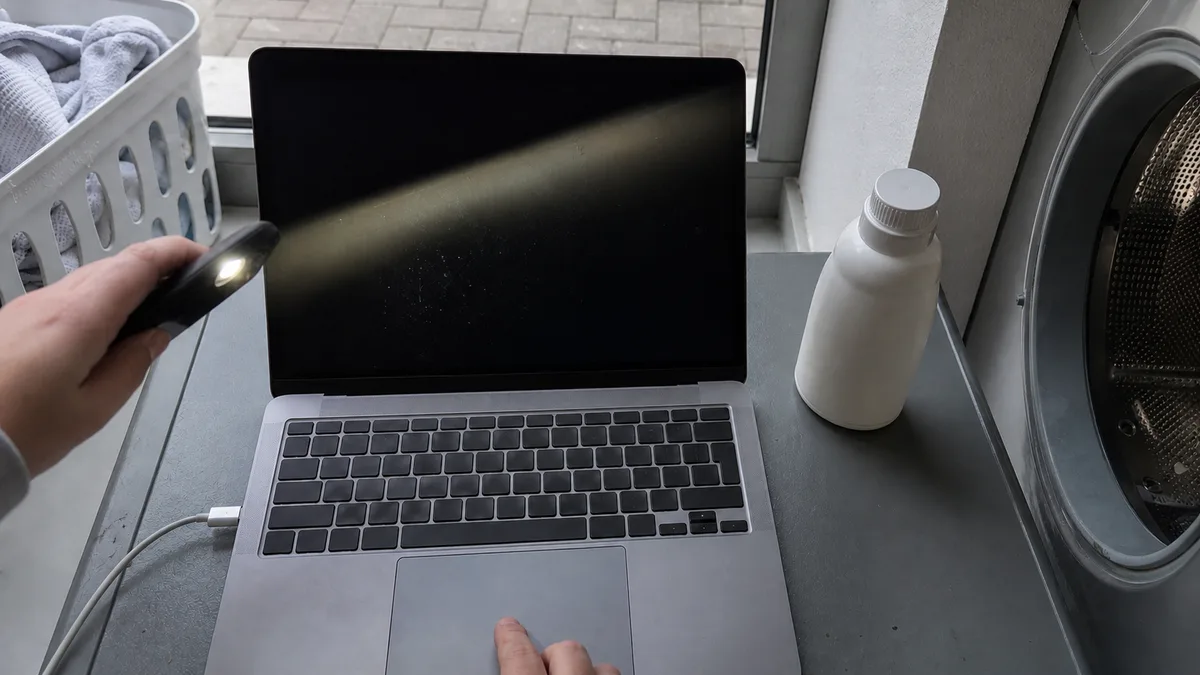
Odpověď hned: Nejprve rozlište, zda Mac nereaguje vůbec, běží bez obrazu, nebo se zastaví během startu. Odpojte příslušenství, použijte kompatibilní známý zdroj a sledujte zvuk, podsvit, reakci trackpadu a průběh startu. Postup se navíc liší podle toho, jestli máte MacBook s procesorem Intel, nebo s čipem Apple — univerzální kombinace resetů pro všechny Macy neexistuje. Po pádu, kapalině, zápachu nebo neobvyklém zahřívání už napájení nepřipojujte naslepo.
Tři stavy, které vypadají podobně
„Nezapne se“ může znamenat úplně mrtvé zařízení. „Černá obrazovka“ nastane i tehdy, když Mac běží — jen se obraz nebo podsvit nedostane na vestavěný panel. Třetí stav je nedokončený start: logo, ukazatel průběhu, otazník na složce nebo smyčka restartů. Každá větev má jiné další kroky a nemá se slévat do diagnózy „vadná deska“ nebo „vadný displej“.
| Co pozorujete | Pracovní název | Co to samo neprokazuje |
|---|---|---|
| Žádný zvuk, nesvítí klávesnice, trackpad neklikne | bez napájení | že je vadná základní deska |
| Slyšíte start, klávesnice svítí, trackpad klikne, ale displej je černý | bez obrazu | že je vadný displej |
| Logo, ukazatel průběhu, otazník nebo smyčka restartů | nedokončený start | že je vadný disk |
První dva řádky od sebe odliší jednoduchá zkouška: v zatemněné místnosti posviťte na displej pod ostrým úhlem svítilnou z telefonu. Pokud je matně vidět plocha systému nebo přihlašovací okno, obraz vzniká a chybí jen podsvit — to je něco jiného než mrtvé napájení. Do stejné skupiny vodítek patří rozsvícená klávesnice a trackpad, který cvakne jinak než u vypnutého stroje.
Zjistěte přesný model, ne jen úhlopříčku
„MacBook Pro 13”“ je označení pro několik různých konstrukcí. Než začnete zkoušet, zjistěte model, rok a typ čipu:
- Na fungujícím stroji: nabídka Apple → O tomto Macu.
- Podrobněji: podržte klávesu Option a v nabídce Apple zvolte Informace o systému.
- U stroje, který se nezapne: modelové číslo začínající písmenem A je vyleptané na spodním krytu, bývá i na obalu a na dokladu.
V praxi se nejčastěji pletou tyto rodiny:
- MacBook Air s procesorem Intel (starší kusy do roku 2020) a MacBook Air s čipem Apple — M1 (2020), M2 (2022 a 2023), M3 (2024).
- MacBook Pro 13” a 15” s Touch Barem (2016–2019) a 16” Intel (2019).
- MacBook Pro 13” s čipem M1 (2020) a M2 (2022).
- MacBook Pro 14” a 16” s čipy řady Pro a Max (2021 a novější).
Do konkrétní generace váš kus zařadí oficiální stránky Apple „Určení modelu MacBooku Pro“ a „Určení modelu MacBooku Air“ (viz zdroje). Bez toho se nedá určit správný adaptér ani postup, který má u daného stroje vůbec smysl.
Bezpečný první test krok za krokem
Následující kroky zvládnete doma a nic jimi nezhoršíte — pokud neplatí nic ze sekce o ukončení testu.
- Odpojte všechno kromě napájení. Huby, docky, disky, monitory, čtečky, tiskárny. Vadná periferie nebo dok umí start zablokovat.
- Ověřte celou napájecí cestu. Jiná zásuvka, jiný známý kabel, adaptér určený pro váš model. Apple ke každému Macu uvádí odpovídající adaptér; poddimenzovaný zdroj od jiného modelu se tváří, že nabíjí, ale nemusí stačit na start. Detailní napájecí větev řeší článek MacBook se nenabíjí.
- Nechte MacBook chvíli připojený, klidně čtvrt hodiny. Hluboce vybitá baterie nemusí na první stisk reagovat okamžitě.
- Vynucené vypnutí: podržte tlačítko napájení zhruba deset sekund, uvolněte, chvíli počkejte a stiskněte znovu — jednou. Opakované klepání na tlačítko nic nepřidá.
- Sledujte konkrétní signály: zvuk při startu, rozsvícení klávesnice, chování kontrolky u MagSafe konektoru, pokud ji model má.
- Zapište si, co přesně se stalo. Servis pracuje s popisem, ne s dojmem.
Intel, nebo čip Apple: v čem se postup opravdu liší
U MacBooků s procesorem Intel existuje reset SMC — řadiče, který má na starosti napájení, tlačítko a část chování při startu. U modelů s čipem Apple (M1 a novější) žádný SMC reset neexistuje; jeho roli plní úplné vypnutí, chvíle bez napájení a nové zapnutí. Návody vydávající jednu kombinaci kláves za univerzální „reset MacBooku“ proto v části případů popisují jiný stroj.
Stejně se liší spuštění Apple diagnostiky: u Intel Maců klávesou při zapnutí, u Maců s čipem Apple přes volby při startu držením tlačítka napájení. Přesný postup pro svůj typ najdete v návodu Apple (viz zdroje). Diagnostika umí odhalit některé hardwarové problémy a vypsat referenční kód — negativní výsledek ale závadu nevylučuje a kladný sám o sobě neurčuje, který díl se má měnit. Kód si vyfoťte nebo opište.
Do Zotavení, mazání disku ani přeinstalace systému se nepouštějte, dokud nevíte, že máte funkční zálohu. Přeinstalace neopraví hardware a u nestabilního stroje jen zkomplikuje diagnostiku.
Co napoví externí monitor — a co ne
Připojte známý funkční monitor kompatibilním kabelem přímo k MacBooku, bez doku a redukce. Objeví-li se na něm plocha, systém běží a obraz vytváří; větev „bez napájení“ tím prakticky odpadá. Neurčí to ale, zda je vadný panel, kabel displeje, podsvit nebo obrazová cesta na desce. Opačný výsledek nedokazuje nic o desce: kolik externích displejů a v jakém režimu model zvládne, závisí na čipu, portu i adaptéru, a základní modely s M1 nebo M2 mají tento limit nižší než 14” a 16” MacBook Pro s čipy řady Pro a Max. Podmínky pro konkrétní model popisuje stránka Apple o připojení displejů.
Víkem po pádu nebo při viditelné deformaci nehýbejte násilím a nezkoušejte opakovaně, jestli „při určitém úhlu obraz naskočí“. Pokud se projev s úhlem víka nebo s jasem mění, vyfoťte to a přestaňte — to je informace pro servis, ne test, který má smysl opakovat.
Kdy pokusy ukončit
Další zapínání zastavte po kapalině, zápachu spáleniny, praskání, kouři, výrazném lokálním teple, deformaci spodního krytu nebo poškození napájecího konektoru — a také když se stroj po každém dalším pokusu chová hůř. Zvedající se trackpad nebo vyboulený kryt jsou samostatná bezpečnostní situace: takový MacBook nenabíjejte a kryt nemačkejte zpět, podrobnosti jsou v článku o výměně baterie MacBooku.
Co si připravit a co přinést
- MacBook a adaptér i kabel, které běžně používáte — závada se často ukáže právě na nich.
- Přesné označení modelu a rok, nebo modelové číslo ze spodního krytu.
- Krátkou časovou osu: kdy naposledy fungoval, co se dělo předtím (aktualizace, pád, kapalina, nové příslušenství) a co jste už zkusili.
- Referenční kód z Apple diagnostiky, pokud se ji podařilo spustit.
- Informaci, zda máte aktuální zálohu.
Heslo k Apple účtu neposílejte do formuláře ani e-mailem. Je-li zařízení v záruce nebo kryté programem od výrobce, řešte opravu nejdřív s prodejcem nebo Apple; my děláme pozáruční opravy.
Jak má vypadat poctivá nabídka
Nabídka má být srozumitelná dřív, než se se strojem začne cokoli dělat: popis zjištěného stavu, přesný model a rok, navržený zásah, varianta a původ dílu, rozsah práce, způsob testu po opravě a záruka na opravu. Cena se schvaluje předem, ne až při vyzvedávání.
Varovný signál je opačné pořadí — konkrétní díl a částka po telefonu, ještě než někdo MacBook viděl. Černá obrazovka může skončit u periferie, u napájecí cesty i u desky, takže u této služby předem neuvádíme pevnou cenu ani dobu opravy.
Co ověří servis
Servis zaznamená reakci na napájení, průběh startu, interní a případně externí obraz a výsledek diagnostiky a porovná chování bez příslušenství a se známým funkčním zdrojem. Hardwarová oprava není příslib zachování ani obnovy dat. Jsme nezávislý pozáruční servis, ne autorizovaný servis Apple; rozsah, cenu i termín lze určit až podle modelu a nálezu. Přehled závad je v článku o opravě MacBooku, obecné souvislosti na stránce servis notebooků.
Kontrolu domluvíte přes Apple servis Brno, objednávku nebo telefonicky na 774 777 774. Do popisu uveďte, zda Mac vydává zvuk, reaguje na napájení a jestli se závada objevila po pádu či kapalině.
Zdroje
- Apple: když se Mac nezapíná
- Apple: když se Mac spustí na prázdnou obrazovku
- Apple: použití Apple diagnostiky
- Apple: připojení displejů k Macu
- Apple: určení napájecího adaptéru Macu
- Apple: určení modelu MacBooku Pro
- Apple: určení modelu MacBooku Air
Nechce se vám to řešit svépomocí?
Objednejte diagnostiku v Brně — cenu řekneme předem, bez vašeho souhlasu se do ničeho nepouštíme.


