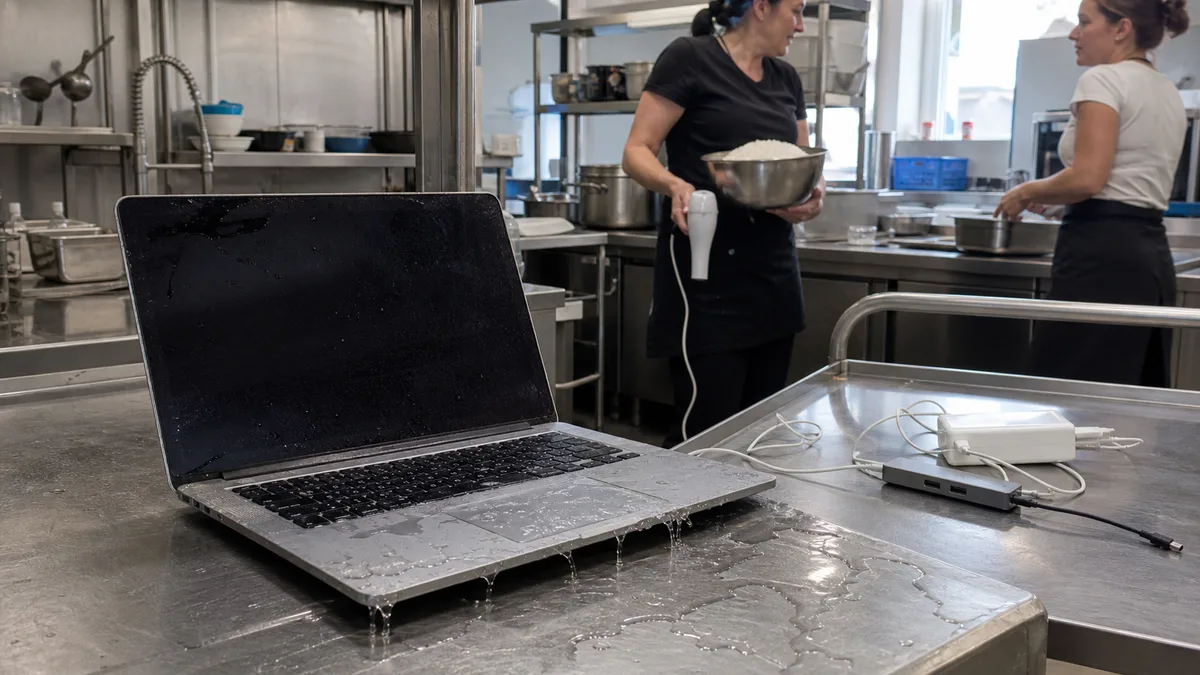
Odpověď hned: MacBook vypněte, odpojte nabíječku a všechna příslušenství. Nezkoušejte další start ani nabíjení. Povrch jemně osušte bez zasouvání předmětů do portů a poznamenejte si druh kapaliny, místo zásahu a dobu události. Nepoužívejte rýži, fén ani stlačený vzduch. Záchranu dat nenabízíme, takže zálohu je potřeba řešit předem, ne až po nehodě.
Prvních pár minut rozhoduje
Bezpečnost má přednost před ověřováním funkce. Pokud Mac reaguje, vypněte jej běžným způsobem; pokud nereaguje, podržte tlačítko napájení zhruba deset sekund a další sérií pokusů nepokračujte. Odpojte kabel za konektor, ne za vodič, a sundejte i huby, docky a disky.
Kapalinu na povrchu jen setřete savým materiálem. Zařízení nemačkejte, netřepejte s ním a neotáčejte je tak, aby tekutina zatékala hlouběji — položte je tak, aby zbytek mohl odtéct ven, ne dovnitř. Čas hraje roli i po vypnutí: koroze a usazeniny vznikají dál, i když je počítač bez proudu, a proto je rozumné domluvit kontrolu spíš dnes než za týden.
Co rozhodně nedělat
- Nezahřívat. Fén, trouba, topení ani auto na slunci. Teplo kapalinu rozvede, poškozuje lepené spoje a baterii.
- Nefoukat dovnitř. Stlačený vzduch vhání kapalinu i drobné částice hlouběji do sestavy; vysavač na tom nic nemění.
- Nedávat do rýže. Škrobový prach se dostane do portů a mezer a nijak neřeší to, co už je uvnitř.
- Nezkoušet, „jestli už vyschl“, připojením nabíječky. Napětí na mokré nebo zanesené desce dokáže z opravitelné závady udělat neopravitelnou.
- Nezasouvat nic do portů. Ubrousek, párátko ani sponka do konektoru nepatří.
- Nerozebírat doma podle videa pro „podobně vypadající“ generaci. Konstrukce se mezi řadami liší a odpojení baterie u novějších modelů není samozřejmý krok.
Obecný první postup pro notebooky shrnuje článek notebook po polití; tento text řeší MacBook a jeho modelové rozdíly.
Varování na USB-C není kontrola celého Macu
Novější podporované MacBooky mohou upozornit na kapalinu v USB-C portu nebo na konektoru kabelu. Takové varování je důvod kabel okamžitě odpojit a port dál nepoužívat. Když se neukáže, neznamená to, že je klávesnice, baterie nebo vnitřek suchý — detekce se týká konkrétního portu a podporovaných modelů, ne celého zařízení. Po polití shora se proto na stav portu nelze spoléhat vůbec.
Proč i po polití rozhoduje přesný model
Rozsah zásahu neurčuje objem rozlitého nápoje, ale konstrukce konkrétního kusu. Model zjistíte takto:
- Na fungujícím stroji: nabídka Apple → O tomto Macu.
- Podrobněji: podržte Option a v nabídce Apple zvolte Informace o systému.
- U vypnutého stroje: modelové číslo začínající písmenem A je vyleptané na spodním krytu, bývá i na obalu a na dokladu.
V praxi se rozlišují tyto rodiny:
- MacBook Air s procesorem Intel (do roku 2020) a MacBook Air s čipem Apple — M1 (2020), M2 (2022 a 2023), M3 (2024).
- MacBook Pro 13” a 15” s Touch Barem (2016–2019) a 16” Intel (2019).
- MacBook Pro 13” s čipem M1 (2020) a M2 (2022).
- MacBook Pro 14” a 16” (2021 a novější) s čipy řady Pro a Max.
Do konkrétní generace kus zařadí stránky Apple „Určení modelu MacBooku Pro“ a „Určení modelu MacBooku Air“ (viz zdroje). Proč na tom u polití záleží: v prostoru pod klávesnicí nebývá jen klávesnice, ale i baterie a plochý kabel trackpadu, a u některých generací jsou tyto části součástí jedné sestavy. Jak se konstrukce mezi řadami liší, rozebírá článek o výměně baterie MacBooku. Právě proto nikdo poctivě neřekne po telefonu, který díl bude potřeba.
Zapište si i druh kapaliny. Čistá voda, slaný vývar a sladká limonáda se liší tím, co po odpaření zůstane — a zbytek na desce je často větší problém než samotná vlhkost.
Data: co říct rovnou
Hardwarová oprava není příslib zachování ani obnovy dat a záchranu dat v rámci této služby nenabízíme. Zálohu je proto potřeba mít vyřešenou předem, ne řešit ji až po nehodě. Politý MacBook nezapínejte ani kvůli tomu, abyste si data „ještě rychle stáhli“ — každý další start na mokré nebo zanesené desce je riziko, které může rozhodnout o tom, jestli se k obsahu vůbec někdo dostane. Do jaké míry jsou data dosažitelná, se ukáže až po kontrole; slíbit to dopředu nelze.
Heslo k Apple účtu neposílejte do formuláře ani e-mailem. Co se před předáním hodí připravit, shrnuje článek o přípravě zařízení k servisu.
Když MacBook zdánlivě funguje dál
Nejčastější chyba po polití není panika, ale úleva. Stroj se zapne, obraz je v pořádku a uživatel má za to, že se nic nestalo. Koroze a zbytky cukru či solí ale pracují dál a typické projevy přicházejí se zpožděním: lepící se nebo mrtvé klávesy, trackpad, který kliká sám, náhodné vypínání, přestávající port, nabíjení jen v určité poloze kabelu. Čím déle stroj v tomto stavu běží, tím větší bývá rozsah zásahu.
Testování ukončete okamžitě při zápachu spáleniny, praskání, kouři, viditelné deformaci krytu, výrazném lokálním teple nebo když se chování po každém dalším zapnutí zhoršuje.
Co si poznamenat a co přinést
- Přesný model a rok, nebo modelové číslo ze spodního krytu.
- Druh kapaliny, přibližné množství a zasaženou stranu.
- Zda byl Mac zapnutý, uspaný, nebo vypnutý a jestli po události dostal napájení.
- Čas události a co jste od té doby dělali.
- MacBook a adaptér i kabel, které jste používali — poškození konektoru bývá součástí nálezu.
Hranice pozáruční diagnostiky
Nejsme autorizovaný servis Apple. Je-li zařízení v záruce nebo kryté programem od výrobce, řešte postup nejdřív s prodejcem nebo Apple; my děláme pozáruční opravy. Před kontrolou neslibujeme konkrétní díl, cenu, dobu ani výsledek — u polití to nejde odhadnout ani podle popisu, ani podle fotografie.
Poctivá nabídka přijde až po rozebrání a kontrole a obsahuje popis nálezu, přesný model, navržený zásah, variantu a původ dílu, rozsah práce, způsob testu a záruku na opravu. Cena se schvaluje předem, ne až při vyzvedávání. Součástí poctivého jednání je i informace, že u zařízení po kapalině nelze zaručit výsledek, protože rozsah poškození se může ukázat až v průběhu.
Pro pozáruční hardwarovou diagnostiku v Brně použijte Apple servis, objednávku, nebo volejte 774 777 774. Obecný kontext oprav najdete v článku o opravě MacBooku.
Zdroje
- Apple: varování detekce kapaliny na MacBooku
- Apple: určení modelu MacBooku Pro
- Apple: určení modelu MacBooku Air
Nechce se vám to řešit svépomocí?
Objednejte diagnostiku v Brně — cenu řekneme předem, bez vašeho souhlasu se do ničeho nepouštíme.


