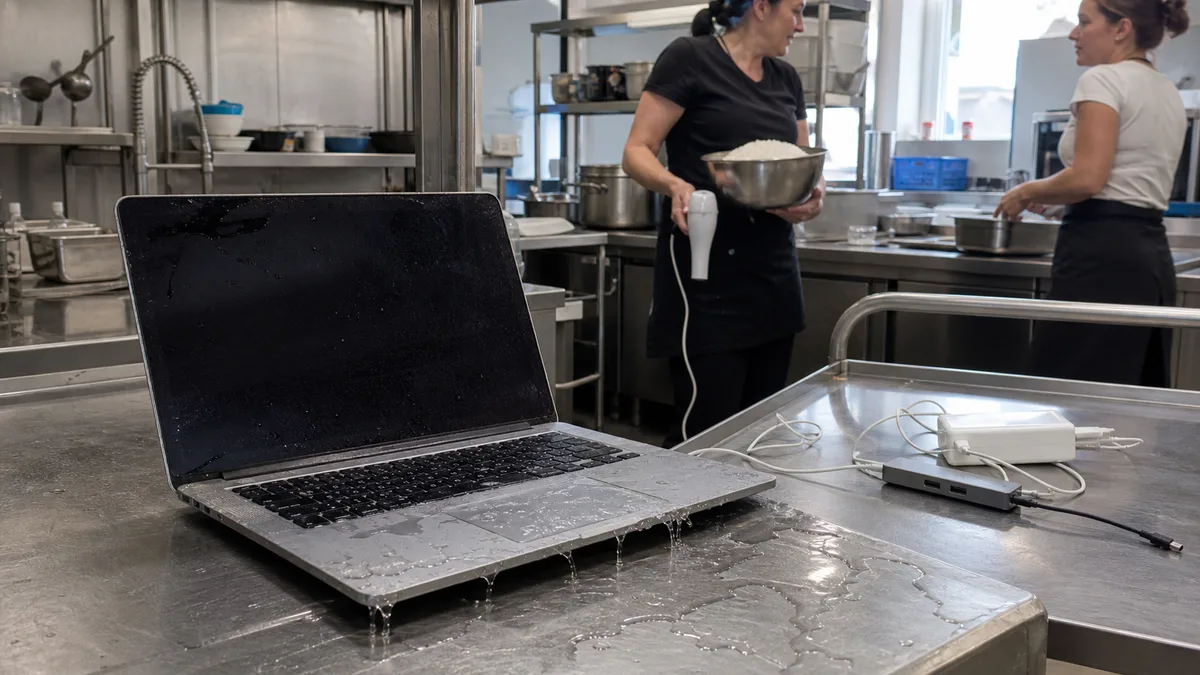
Коротка відповідь: вимкніть MacBook, від’єднайте зарядний пристрій і всі аксесуари. Не намагайтеся знову його ввімкнути чи зарядити. Обережно промокніть поверхню, не вставляючи нічого в порти, і запишіть тип рідини, місце потрапляння та час події. Не використовуйте рис, фен або стиснене повітря. Відновлення даних ми не пропонуємо, тому резервну копію потрібно зробити заздалегідь, а не після аварії.
Перші кілька хвилин мають вирішальне значення
Безпека важливіша за перевірку працездатності. Якщо Mac реагує, вимкніть його звичайним способом; якщо не реагує, утримуйте кнопку живлення приблизно десять секунд і не продовжуйте спроби ввімкнення. Від’єднуйте кабель, тримаючись за штекер, а не за провід, і зніміть також хаби, док-станції та диски.
Рідину з поверхні лише промокніть матеріалом, що добре вбирає вологу. Не натискайте на пристрій, не струшуйте й не повертайте його так, щоб рідина затікала глибше, — покладіть його так, щоб залишки могли витікати назовні, а не всередину. Час має значення й після вимкнення: корозія та відкладення продовжують утворюватися, навіть коли комп’ютер знеструмлений, тому краще домовитися про перевірку сьогодні, а не через тиждень.
Чого категорично не слід робити
- Не нагрівайте. Не використовуйте фен, духовку, батарею опалення й не залишайте пристрій в автомобілі на сонці. Тепло поширює рідину та пошкоджує клейові з’єднання й акумулятор.
- Не задувайте повітря всередину. Стиснене повітря заганяє рідину та дрібні частинки глибше в конструкцію; пилосос також не допоможе.
- Не кладіть у рис. Крохмальний пил потрапляє в порти та щілини й ніяк не усуває те, що вже проникло всередину.
- Не перевіряйте, «чи вже висох», під’єднуючи зарядний пристрій. Напруга на мокрій або забрудненій платі може перетворити ремонтопридатну несправність на невиправну.
- Не вставляйте нічого в порти. Серветці, зубочистці чи скріпці не місце в роз’ємі.
- Не розбирайте пристрій удома за відео для «схожого» покоління. Конструкція різних серій відрізняється, а від’єднання акумулятора в новіших моделях не завжди є простим кроком.
Загальні перші дії для ноутбуків описано в статті ноутбук після залиття; цей матеріал присвячений MacBook і відмінностям між його моделями.
Попередження USB-C не перевіряє весь Mac
Новіші підтримувані моделі MacBook можуть попереджати про рідину в порту USB-C або на штекері кабелю. Таке попередження означає, що кабель потрібно негайно від’єднати й більше не використовувати цей порт. Якщо попередження не з’явилося, це не означає, що клавіатура, акумулятор або внутрішні компоненти сухі: виявлення стосується конкретного порту та підтримуваних моделей, а не всього пристрою. Тому після залиття зверху взагалі не можна орієнтуватися на стан порту.
Чому після залиття важливо знати точну модель
Масштаб пошкодження визначається не об’ємом розлитого напою, а конструкцією конкретного пристрою. Модель можна визначити так:
- На справному комп’ютері: меню Apple → Про цей Mac.
- Докладніше: утримуйте Option і в меню Apple виберіть Інформація про систему.
- На вимкненому комп’ютері: номер моделі, що починається з літери A, вигравіювано на нижній кришці; він також зазвичай зазначений на упаковці та в документі про придбання.
На практиці розрізняють такі сімейства:
- MacBook Air із процесором Intel (до 2020 року) та MacBook Air із чипом Apple — M1 (2020), M2 (2022 і 2023), M3 (2024).
- MacBook Pro 13” і 15” із Touch Bar (2016–2019) та 16” Intel (2019).
- MacBook Pro 13” із чипом M1 (2020) і M2 (2022).
- MacBook Pro 14” і 16” (2021 року й новіші) із чипами серій Pro і Max.
Визначити покоління конкретного пристрою допоможуть сторінки Apple «Určení modelu MacBooku Pro» та «Určení modelu MacBooku Air» (див. джерела). Чому це важливо при залитті: під клавіатурою розташована не лише сама клавіатура, а й акумулятор та шлейф трекпада, а в деяких поколіннях ці компоненти входять до єдиного модуля. Відмінності конструкції різних серій розглянуто в статті про заміну акумулятора MacBook. Саме тому ніхто не зможе чесно сказати телефоном, яка деталь знадобиться.
Запишіть також тип рідини. Чиста вода, солоний бульйон і солодка газована вода відрізняються тим, що залишається після випаровування, — і осад на платі часто є більшою проблемою, ніж сама волога.
Дані: про що потрібно сказати відразу
Апаратний ремонт не гарантує збереження чи відновлення даних, і в межах цієї послуги ми не пропонуємо відновлення даних. Тому резервну копію потрібно мати заздалегідь, а не намагатися створити її вже після аварії. Не вмикайте залитий MacBook навіть для того, щоб «швидко скопіювати дані», — кожен наступний запуск із мокрою або забрудненою платою створює ризик, від якого може залежати сама можливість доступу до вмісту. Наскільки дані залишаються доступними, стане зрозуміло лише після перевірки; заздалегідь цього пообіцяти неможливо.
Не надсилайте пароль до облікового запису Apple через форму або електронною поштою. Що варто підготувати перед переданням пристрою, описано в статті про підготовку пристрою до сервісу.
Якщо здається, що MacBook і далі працює
Найпоширеніша помилка після залиття — не паніка, а полегшення. Комп’ютер вмикається, зображення виглядає нормально, і користувач вважає, що нічого не сталося. Однак корозія та залишки цукру чи солей продовжують діяти, а типові ознаки з’являються із затримкою: клавіші залипають або не працюють, трекпад натискається сам, комп’ютер довільно вимикається, порт перестає працювати, заряджання відбувається лише в певному положенні кабелю. Що довше пристрій працює в такому стані, то більшим зазвичай стає масштаб пошкодження.
Негайно припиніть перевірку, якщо відчуваєте запах горілого, чуєте тріск, бачите дим чи помітну деформацію корпусу, відчуваєте сильне локальне нагрівання або якщо після кожного наступного ввімкнення поведінка пристрою погіршується.
Що записати й принести із собою
- Точну модель і рік випуску або номер моделі з нижньої кришки.
- Тип рідини, приблизну кількість і сторону, на яку вона потрапила.
- Чи був Mac увімкнений, у режимі сну або вимкнений і чи під’єднували його до живлення після події.
- Час події та що ви робили після неї.
- MacBook, а також адаптер і кабель, якими ви користувалися, — пошкодження роз’єму часто є частиною виявленої несправності.
Межі післягарантійної діагностики
Ми не є авторизованим сервісним центром Apple. Якщо пристрій перебуває на гарантії або на нього поширюється програма виробника, спочатку узгодьте подальші дії з продавцем чи Apple; ми виконуємо післягарантійні ремонти. До перевірки ми не обіцяємо конкретну деталь, ціну, строк або результат — у разі залиття це неможливо оцінити ні за описом, ні за фотографією.
Обґрунтовану пропозицію можна підготувати лише після розбирання та перевірки. Вона міститиме опис виявленого стану, точну модель, запропоноване втручання, варіант і походження деталі, обсяг робіт, спосіб тестування та гарантію на ремонт. Ціна погоджується заздалегідь, а не під час отримання пристрою. Частиною чесного підходу є також попередження, що для пристрою після контакту з рідиною неможливо гарантувати результат, адже повний масштаб пошкодження може з’ясуватися лише під час роботи.
Для післягарантійної апаратної діагностики в Брно скористайтеся сторінкою сервісу Apple, формою замовлення або зателефонуйте за номером 774 777 774. Загальну інформацію про ремонт наведено в статті про ремонт MacBook.
Джерела
- Apple: попередження про виявлення рідини на MacBook
- Apple: визначення моделі MacBook Pro
- Apple: визначення моделі MacBook Air
Не хочете розбиратися самі?
Замовте діагностику в Брні — ціну скажемо заздалегідь і без вашої згоди ні до чого не беремося.
Де нас знайти
Ми — сервіс ПК та ноутбуків у Брно-Жиденіце: діагностика й ремонт комп'ютерів і ноутбуків, відновлення даних з дисків та післягарантійний ремонт Apple (iPhone 12 і новіші, MacBook, iPad).
Viniční 3587/216, 615 00 Brno-Židenice, Чехія Пн–Пт 10:00–16:00
Зателефонувати +420 774 777 774 Ремонт ПК та ноутбуків у Брно
Ціну ремонту повідомляємо письмово після діагностики і продовжуємо лише після вашої згоди.


