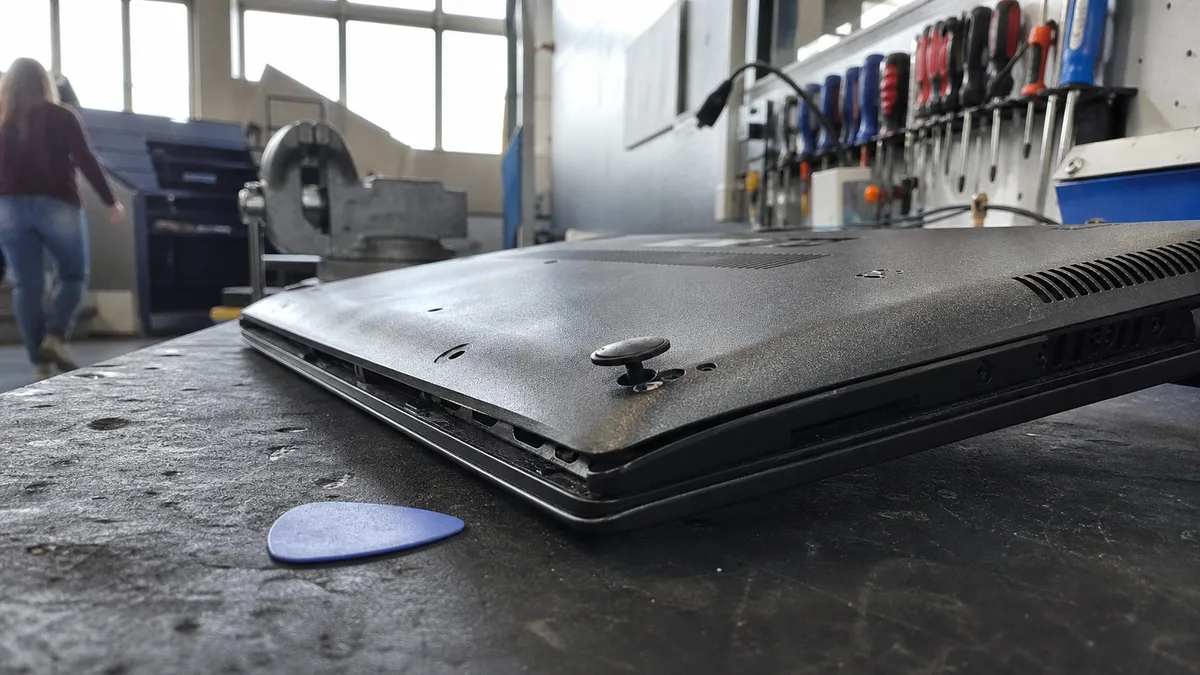
Die kurze Antwort: Sie können einen Laptop nur dann ohne Schäden öffnen, wenn Sie nach der Anleitung für die exakte Modellbezeichnung vorgehen und nicht nach einem Video zu einem Gerät mit demselben Logo auf dem Deckel. Hebeln Sie den Deckel niemals mit Gewalt auf – wenn er an einer Stelle festsitzt, prüfen Sie anhand der Serviceanleitung erneut Schrauben, Clips, Haken, verklebte Teile und Kabel. Häufig ist eine übersehene Schraube unter einem Gummifuß, Aufkleber oder einer aufklappbaren Abdeckung die Ursache. Nach dem Abnehmen des Deckels ist das Trennen des Akkus der erste elektrische Arbeitsschritt. Flachbandkabel werden von einer Verriegelung gehalten: Bevor Sie daran ziehen, müssen Sie erkennen, ob sie aufgeklappt oder verschoben wird. Sobald Sie auf einen aufgeblähten Akku, Flüssigmetall oder einen unbekannten Stecker stoßen, brechen Sie die Arbeit ab – die Reparatur einer von der Hauptplatine abgerissenen Buchse kostet mehr als das Bauteil, wegen dessen Sie den Laptop geöffnet haben.
Entscheidend ist die exakte Modellbezeichnung, nicht das Logo auf dem Deckel
Ein Laptop wird nicht „wie ein Lenovo“ oder „wie ein ASUS“ zerlegt. Zerlegt wird ein konkretes Modell einer konkreten Generation – und selbst innerhalb einer Baureihe ändern sich von Jahr zu Jahr die Anzahl der Schrauben, die Anordnung der Clips und die Frage, ob ein Kabel zum unteren Deckel führt.
Die Bezeichnung finden Sie auf einem Etikett an der Unterseite oder im BIOS. Dell bezeichnet sie als Service Tag, HP als Product Number, Lenovo als Machine Type und Apple als A-Nummer, die in kleiner Schrift auf der Unterseite aufgedruckt ist. Mit dieser Angabe können Sie auf der Website des Herstellers das Servicehandbuch herunterladen: Dell, HP und Lenovo stellen ihre Handbücher frei zur Verfügung, Microsoft veröffentlicht Service Guides für Surface-Geräte und Apple Servicehandbücher für Modelle, die am Self-Service-Reparaturprogramm teilnehmen. Eine bebilderte Anleitung aus der Community ist nur dann geeignet, wenn sowohl das Modell als auch die Generation übereinstimmen.
Für Laptops gelten außerdem bislang nicht die europäischen Vorschriften zur Reparierbarkeit, die seit Juni 2025 für Smartphones und Tablets gelten. Wie gut sich ein Gerät zerlegen lässt, hängt daher weiterhin vollständig vom Hersteller ab, und die Unterschiede sind enorm: Die Spannweite reicht von Business-Geräten mit dokumentiertem Zugang zu Akku und SSD bis zu dünnen Modellen mit verklebten Bauteilen und verlötetem Speicher.
Bleibt der Fehler nach diesen Schritten bestehen oder ist der Schaden mechanisch, übernimmt der Notebook-Service in Brünn. Ein verwandter Schritt ist MacBook-Reparatur in Brünn.
Wann sich das Zerlegen zu Hause lohnt
Ein sinnvoller Eingriff zu Hause ist der Austausch eines zugänglichen RAM-Moduls oder einer M.2-SSD bei einem gut dokumentierten Modell. Bei der Reinigung kommt es darauf an, ob nur der Deckel abgenommen werden muss oder auch der Kühlkörper – das ist eine andere Arbeitsklasse mit einem anderen Risiko.
| Eingriff | Machen Sie es selbst, wenn … | Lassen Sie es bleiben, wenn … |
|---|---|---|
| RAM oder M.2-SSD austauschen | Sie den Modultyp kennen und eine Serviceanleitung für Ihr Modell haben | Arbeitsspeicher und Speicher verlötet sind oder im Handbuch kein Steckplatz aufgeführt ist |
| Staub ausblasen | Sie nach dem Abnehmen des unteren Deckels an den Lüfter gelangen | Sie den Kühlkörper demontieren und Wärmeleitpaste sowie Wärmeleitpads erneuern müssten |
| unteren Deckel abnehmen | alle Schrauben entfernt sind und sich die Clips schrittweise lösen | eine Ecke fest sitzt und Sie nicht wissen, warum |
| Akku austauschen | der Akku nicht aufgebläht und für den separaten Austausch vorgesehen ist | eine Zelle gewölbt, verformt oder vollständig verklebt ist |
| Gaming-Laptop | der Hersteller gewöhnliche Wärmeleitpaste und Wärmeleitpads verwendet | das Kühlsystem mit Flüssigmetall arbeitet |
Bei einem Arbeitslaptop sollten Sie außerdem die Folgen eines Ausfalls berücksichtigen. Ein beschädigter Akku- oder Tastaturanschluss kann aus einem geplanten halbstündigen SSD-Austausch eine Reparatur der Hauptplatine machen. Sichern Sie Ihre Daten daher vorher, nicht erst, wenn etwas schiefgeht – eine Anleitung finden Sie in unserem Artikel über das Sichern von Windows 11.
Was Sie vorbereiten sollten, bevor Sie die erste Schraube lösen
Ein kleiner Kreuzschlitzschraubendreher reicht nicht aus. Bei PC-Laptops begegnen Ihnen PH0, PH00, Torx T5 und T6, die unteren Deckel von MacBooks werden mit Pentalobe P5 befestigt und Surface-Geräte verwenden Torx Plus. Ein unpassender Bit beschädigt den Schraubenkopf, bevor er die Schraube löst, und aus einer fünfminütigen Arbeit wird ein Ausbohren.
Legen Sie Folgendes bereit:
- die Serviceanleitung für Ihr Modell, geöffnet auf einem Bildschirm neben dem Arbeitsplatz;
- die richtigen Bits, die ohne Spiel im Schraubenkopf sitzen;
- einen Kunststoffspudger und Öffnungsplektren – weder ein Metallmesser noch ein Schlitzschraubendreher ist ein geeignetes Öffnungswerkzeug; beide konzentrieren die Kraft auf einen einzigen Clip und können die Platine kurzschließen;
- Behälter oder eine Schraubenschablone aus Papier, auf der die Unterseite nachgezeichnet ist;
- ein Smartphone, um jeden Arbeitsschritt zu fotografieren;
- einen sauberen Tisch statt eines Teppichs; berühren Sie vor der Arbeit blankes Metall am Gehäuse;
- Isopropylalkohol mit mindestens 90 %, aber nur, wenn Sie die Elektronik reinigen möchten.
Schrauben können versteckt sein – der Deckel wird nicht mit Gewalt aufgehebelt
Wenn alle sichtbaren Schrauben entfernt sind und der Deckel noch immer festsitzt, wenden Sie nicht mehr Kraft an. Eine übersehene Schraube ist eine häufige Ursache, aber nicht die einzige – der Deckel kann auch von einem anders ausgerichteten Clip, einem Schiebehaken, einer Klebeverbindung oder einem zum unteren Deckel geführten Kabel gehalten werden. Bevor Sie mehr Kraft anwenden, prüfen Sie anhand der Serviceanleitung für Ihr Modell alle diese Möglichkeiten.
Konkrete Beispiele für versteckte Schrauben: Beim Microsoft Surface Laptop 3 befinden sich Torx-Plus-Schrauben unter den Gummifüßen – ohne deren Entfernung bewegt sich der Deckel nicht. Beim Dell XPS 13 9350 und 9360 sitzen die meisten Torx-T5-Schrauben am Rand, doch eine Kreuzschlitzschraube ist unter einer aufklappbaren Abdeckung in der Mitte des unteren Deckels verborgen. Neuere Generationen des XPS 13 haben dieses Element nicht und sind anders aufgebaut. Bei älteren 15-Zoll-Geräten mit optischem Laufwerk ist häufig eine Schraube im Schacht des herausgenommenen Laufwerks versteckt. Bei Business-Baureihen von HP und Dell sind Schrauben außerdem oft unverlierbar im Deckel befestigt, sodass sie nicht aus der Bohrung fallen. Man dreht dann weiter, weil man sie für feststeckend hält, und beschädigt dabei lediglich den Schraubenkopf.
Eine Regel gilt für alle Geräte: Die Position versteckter Schrauben lässt sich nicht von einem anderen Modell ableiten. Was bei einer Generation unter einem Gummifuß sitzt, ist bei der nächsten von außen sichtbar – und umgekehrt.
Die Gummifüße sind mit einem Klebstoff befestigt, der bei warm werdenden Laptops allmählich weich wird. Entfernen Sie die Füße nach Anleitung und legen Sie sie mit der Klebeseite nach oben auf eine saubere, nicht haftende Oberfläche. Ein abgenutzter oder falsch angeklebter Gummifuß ist kein rein kosmetisches Problem: Er hebt das Gehäuse von der Unterlage ab und schafft den Spalt, durch den der Laptop Luft ansaugt.
Clips werden einzeln gelöst
Beginnen Sie an der Stelle, die in der Serviceanleitung angegeben ist. Schieben Sie das Kunststoffplektrum nur so tief hinein, dass sich der Rand des Deckels löst, und führen Sie es am Umfang entlang. Ein korrekt gelöster Clip gibt nur lokal nach – die gesamte Platte muss nicht durchgebogen werden.
Wenn sich an einer Stelle ein Spalt öffnet und wenige Zentimeter weiter wieder schließt, kehren Sie zur Serviceanleitung zurück. Widerstand an einem einzelnen Punkt weist auf eine unbekannte Verbindung hin – eine Schraube, einen anders als die übrigen ausgerichteten Clip, einen Haken oder ein verklebtes Bauteil. Wenn Sie an der geöffneten Ecke ziehen, reißen Sie sowohl den Clip als auch sein Gegenstück aus dem Gehäuse. Dieses Bauteil lässt sich weder ankleben noch wieder anschrauben.
Heben Sie den Deckel nach dem Lösen nicht ruckartig an. Bei manchen Konstruktionen führt ein Lautsprecher- oder Beleuchtungskabel zum Deckel. Heben Sie ihn zunächst nur wenige Millimeter an und schauen Sie hinein.
Schrauben derselben Farbe müssen nicht gleich lang sein
Fotografieren Sie die gesamte Unterseite, bevor Sie mit dem Schrauben beginnen. Setzen Sie anschließend jede Schraube wieder an ihrer ursprünglichen Position ein und legen Sie sie nicht nur in ein Fach mit der Beschriftung „unterer Deckel“. Zwei schwarze Schrauben mit demselben Kopf können unterschiedlich lang sein. Bei MacBooks betrifft dies direkt den unteren Deckel – einige Schrauben sind länger als die übrigen.
Eine zu lange Schraube in der falschen Bohrung drückt gegen die Hauptplatine oder den Akku oder stößt durch die obere Gehäuseschale neben der Tastatur. Eine zu kurze Schraube greift nicht in das Gewinde, sodass der Deckel nur scheinbar hält. Wenn sich eine Schraube nicht mühelos einsetzen lässt, üben Sie keinen Druck aus, sondern prüfen Sie ihre Position.
Trennen Sie zuerst den Akku
Schalten Sie den Laptop aus, trennen Sie das Netzteil und alle Peripheriegeräte und öffnen Sie ihn erst danach. Beachten Sie eine Falle unter Windows: Bei aktiviertem Schnellstart führt das gewöhnliche „Herunterfahren“ nicht zu einer vollständigen Abschaltung, da das System seinen Zustand speichert. Um das Gerät tatsächlich auszuschalten, halten Sie beim Klicken auf Herunterfahren die Umschalttaste gedrückt.
Nach dem Abnehmen des Deckels folgt als Erstes das Trennen des Akkus, sofern das Servicehandbuch keinen anderen sicheren Ablauf vorgibt. Bei vielen ThinkPads lässt sich das noch vor dem Öffnen eleganter lösen: Rufen Sie mit der Taste F1 das UEFI auf und wählen Sie Config → Power → Disable Built-in Battery → Yes. Der eingebaute Akku wird deaktiviert, der Laptop schaltet sich selbst aus, und Lenovo gibt in seinen Servicehandbüchern eine Abkühlzeit von drei bis fünf Minuten an. Übertragen Sie diese Vorgehensweise jedoch nicht auf eine andere Baureihe – wenn die Option im UEFI fehlt, halten Sie sich an das Handbuch Ihres Modells.
Eine Grenze ist nicht verhandelbar: Wenn sich das Touchpad, die Tastatur oder der untere Deckel anhebt, könnte der Akku aufgebläht sein. Drücken Sie den Deckel nicht zurück, stechen Sie den Akku nicht an, hebeln Sie ihn nicht heraus und brechen Sie die Demontage ab. Was Sie anschließend tun sollten, erläutert der Artikel über einen aufgeblähten Laptop-Akku.
Ein Flachbandkabel wird von einer Verriegelung gehalten, die Sie erkennen müssen
Ein Flachbandkabel sieht aus, als wäre es nur eingesteckt. Fast immer wird es jedoch von einer kleinen Verriegelung gehalten, die je nach Bauart unterschiedlich geöffnet wird. Bestimmen Sie zuerst den Steckertyp und berühren Sie ihn erst danach:
- ZIF mit Klappverriegelung – heben Sie die Verriegelung mit dem Fingernagel oder einem Kunststoffspudger an der vorstehenden Kante an, normalerweise etwa bis zu einem rechten Winkel. Drücken Sie sie weder über den Anschlag hinaus noch zur Seite.
- ZIF mit Schiebeverriegelung – der Kragen wird waagerecht zur Platine zurückgeschoben. Beim Hebeln nach oben bricht er.
- Kabel ohne Verriegelung – es wird gerade herausgezogen, aber erst, nachdem Sie sicher festgestellt haben, dass keine schlecht sichtbare Verriegelung vorhanden ist.
- Aufgesteckter Steckverbinder – er wird unter dem Steckergehäuse angehoben, nicht unter der auf die Platine gelöteten Buchse.
- Wi-Fi-Koaxialantenne – der kleine runde Stecker auf der Karte wird senkrecht nach oben abgezogen. Bei schrägem Zug reißt die Buchse samt Lötpad ab.
Ziehen Sie ein Kabel mit verstärktem Ende nicht an der dünnen Folie. Schieben Sie es beim Zusammenbau gerade bis zur markierten Linie hinein und schließen Sie erst dann die Verriegelung. Eine gebrochene ZIF-Verriegelung lässt sich manchmal austauschen. Wird das Kabel in der Zwischenzeit jedoch ungesichert verwendet, werden auch die Lötstellen des Anschlusses beschädigt – dann ist eine Reparatur mit Mikro-Löttechnik erforderlich.
Halten Sie den Lüfter beim Reinigen fest
Bevor Sie Druckluft einsetzen, halten Sie jeden Lüfter einzeln fest, damit sich die Rotorblätter nicht drehen. Der Luftstrom macht den Lüfter zu einem Generator und speist Spannung in die Platine zurück; hohe Drehzahlen beschädigen außerdem das Lager. Drücken Sie nicht gegen die Rotorblätter und stecken Sie nichts dazwischen, das abbrechen könnte.
Ein Staubsauger gehört nicht an einen Laptop – wegen der statischen Elektrizität und der nicht dosierbaren Saugkraft. Verwenden Sie für Elektronik Isopropylalkohol mit mindestens 90 %; schwächere Mischungen enthalten mehr Wasser, trocknen langsam und hinterlassen Flecken. Aceton und Nagellackentferner sind kein Ersatz, da sie ABS und andere Kunststoffe beschädigen.
Sobald der Kühlkörper abgenommen wird, handelt es sich nicht mehr nur um das Ausblasen von Staub, sondern um einen Serviceeingriff: Sowohl die Wärmeleitpaste als auch die Wärmeleitpads müssen erneuert werden, und die Pads müssen dieselbe Stärke wie die Originale haben. Warum das kein unwichtiges Detail ist, erklären wir im Artikel über Wärmeleitpads. Bei ASUS-ROG-Gaming-Laptops mit Flüssigmetall sollten Sie den Kühlkörper ohne entsprechende Ausrüstung überhaupt nicht abnehmen: Flüssigmetall ist elektrisch leitfähig, und wenn es aus dem vorgesehenen Bereich austritt, entsteht ein Kurzschluss.
Wenn Sie sich diesen Teil nicht zutrauen, können wir genau diese Arbeit übernehmen – die Staubreinigung von Laptops in Brno führen wir einschließlich der Demontage des Kühlkörpers und des Austauschs von Wärmeleitpaste und Wärmeleitpads durch. Umfang und Preis nennen wir Ihnen vorab anhand des konkreten Modells.
Der genaue Zeitpunkt, an dem Sie den Schraubendreher beiseitelegen sollten
Unterbrechen Sie die Arbeit, sobald eine der folgenden Aussagen zutrifft:
- Der Deckel sitzt auch nach der Kontrolle von Schrauben, Clips und verklebten Teilen anhand der Serviceanleitung an einer Stelle fest.
- Sie erkennen weder den Steckertyp noch die Richtung, in der er entriegelt wird.
- Der Akku ist aufgebläht, eingedrückt oder gerissen.
- Sie entdecken Flüssigkeitsspuren oder grünliche Korrosion.
- Der Kühlkörper verwendet unbekannte Wärmeleitpads oder Flüssigmetall.
- Eine Schraube dreht durch, hat einen beschädigten Kopf oder lässt sich nicht mühelos lösen.
- Das gewünschte Bauteil ist nur nach der vollständigen Demontage der Hauptplatine erreichbar.
- Für Ihr exaktes Modell gibt es keine vertrauenswürdige Anleitung.
Der Aufwand einer nachträglichen Reparatur lässt sich nicht anhand eines einzelnen abgebrochenen Kunststoffteils beurteilen. Ein gebrochener Gehäuseclip ist eine andere Reparatur als eine herausgerissene ZIF-Buchse und wiederum etwas völlig anderes als ein beschädigtes Lötpad auf der Platine. Bringen Sie daher alle herausgenommenen Schrauben mit in die Werkstatt, rasten Sie den Deckel nicht wieder ein und schildern Sie den letzten ausgeführten Arbeitsschritt. Das spart Diagnosezeit und manchmal auch ein Ersatzteil.
Woran Sie erkennen, dass der Laptop richtig zusammengebaut ist
Der Deckel muss gleichmäßig anliegen, ohne neuen Spalt und ohne Wölbung. Die Clips dürfen bei leichtem Druck nicht knacken, und es darf keine Schraube „übrig“ bleiben – eine übrige Schraube bedeutet, dass irgendwo eine Bohrung leer ist oder dass Sie sie an der falschen Stelle eingesetzt haben.
Bevor Sie den Laptop wieder in Betrieb nehmen, führen Sie einen kurzen Test durch: Laden, Tastatur, Touchpad, alle USB-Anschlüsse, Wi-Fi, Ton und Anlaufen des Lüfters. Falls Sie Antennenkabel getrennt haben, prüfen Sie das Wi-Fi in größerer Entfernung vom Router und nicht direkt daneben – eine schlecht eingerastete Antenne fällt in der Nähe des Routers nicht auf, am anderen Ende der Wohnung bricht die Verbindung jedoch ab. Ungewöhnliche Wärmeentwicklung, Geruch, Rasseln oder selbstständiges Ausschalten sind Gründe, den Laptop erneut auszuschalten und überprüfen zu lassen.
Online-Auftrag: Notebook-Service — nennen Sie Modell und Symptom, wir melden uns mit dem nächsten Schritt.
Sie möchten das nicht selbst lösen?
Buchen Sie eine Diagnose in Brno — den Preis nennen wir vorab und beginnen erst nach Ihrer Zustimmung.
Wo Sie uns finden
Wir sind eine PC- und Notebook-Werkstatt in Brno-Židenice: Diagnose und Reparatur von Computern und Notebooks, Datenrettung von Datenträgern und Apple-Reparaturen nach Ablauf der Garantie (iPhone 12 und neuer, MacBook, iPad).
Viniční 3587/216, 615 00 Brno-Židenice, Tschechien Mo–Fr 10:00–16:00
Anrufen +420 774 777 774 PC- und Laptop-Reparatur in Brno
Den Reparaturpreis nennen wir nach der Diagnose schriftlich und arbeiten erst nach Ihrer Zustimmung weiter.


