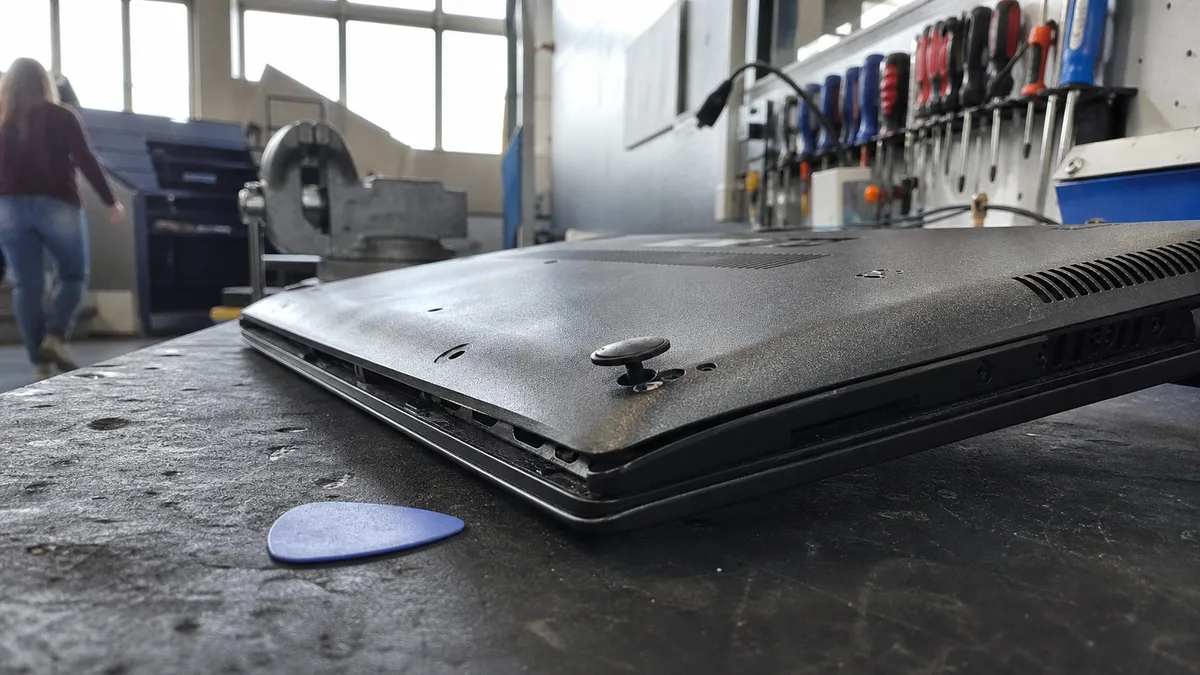
Odpověď hned: Notebook otevřete bez škody jen tehdy, když jdete podle postupu pro přesné modelové označení, ne podle videa se stejným logem na víku. Kryt nikdy nepáčte silou — když drží v jednom místě, projděte podle servisního postupu znovu šrouby, klipsy, háčky, lepené části i kabely; častou příčinou bývá přehlédnutý šroub schovaný pod gumovou nožičkou, štítkem nebo odklápěcí značkou. Po sejmutí krytu je prvním elektrickým úkonem odpojení baterie. Ploché kabely drží pojistka: dřív než zataháte, poznejte, jestli je výklopná, nebo posuvná. A jakmile narazíte na nafouklou baterii, tekutý kov nebo konektor, který neznáte, práci ukončete — oprava vytržené patice ze základní desky vyjde dráž než díl, kvůli kterému jste notebook otevírali.
Rozhoduje přesné modelové označení, ne logo na víku
Notebook se nerozebírá „jako Lenovo” nebo „jako ASUS”. Rozebírá se jako konkrétní model a konkrétní generace — a i uvnitř jedné řady se rok od roku mění počet šroubů, rozmístění klipsů i to, jestli ke spodnímu krytu vede kabel.
Označení najdete na štítku na spodku nebo v BIOSu. Dell ho vede jako Service Tag, HP jako product number, Lenovo jako machine type, Apple jako A-číslo vytištěné drobným písmem na spodní straně. S tímhle údajem si na webu výrobce stáhnete servisní manuál: Dell, HP i Lenovo je zveřejňují volně, Microsoft vydává Service Guides k zařízením Surface a Apple servisní příručky k modelům zařazeným do programu samoobslužné opravy. Obrazový postup od komunity je použitelný jen tehdy, když sedí model i generace.
Na notebooky navíc zatím nedopadají evropská pravidla opravitelnosti, která od června 2025 platí pro telefony a tablety. Rozebíratelnost proto zůstává čistě věcí výrobce a rozpětí je obrovské: od firemních strojů s dokumentovaným přístupem k baterii a SSD až po tenké kousky s lepenými díly a pájeným úložištěm.
Když závada po téhle kontrole nezmizí nebo jde o mechanické poškození, přebírá to servis notebooků v Brně. Souvisejícím krokem je servis MacBooku v Brně.
Kdy má domácí rozborka smysl
Rozumný domácí zásah je výměna přístupného modulu RAM nebo M.2 SSD u dobře zdokumentovaného modelu. U čištění záleží na tom, jestli stačí sundat kryt, nebo se musí dolů chladič — to je jiná liga práce a jiné riziko.
| Zásah | Pusťte se do toho, když… | Nechte to být, když… |
|---|---|---|
| výměna RAM nebo M.2 SSD | znáte typ modulu a máte servisní postup pro svůj model | paměť i úložiště jsou pájené nebo slot v manuálu není |
| odfouknutí prachu | se k ventilátoru dostanete po sejmutí spodního krytu | byste museli demontovat chladič a obnovit pastu i podložky |
| sejmutí spodního krytu | jsou venku všechny šrouby a klipsy povolují postupně | jeden roh drží pevně a nevíte proč |
| výměna baterie | baterie není nafouklá a je určená k samostatné výměně | článek je vyboulený, deformovaný nebo lepený na doraz |
| herní notebook | výrobce používá běžnou teplovodivou pastu a podložky | chlazení jede na tekutý kov |
U pracovního notebooku připočtěte ještě dopad odstávky. Poškozený konektor baterie nebo klávesnice umí z plánované půlhodinové výměny SSD udělat opravu základní desky. Data proto zálohujte předem, ne až se něco nepovede — postup máme v článku jak zálohovat Windows 11.
Co si připravit dřív, než povolíte první šroub
Jeden malý křížový šroubovák nestačí. U PC notebooků potkáte PH0, PH00, Torx T5 a T6, spodní kryty MacBooků drží pentalobe P5 a Surface používá Torx Plus. Nevhodný bit vymačká hlavu šroubu dřív, než ji povolí, a z pětiminutového úkonu je vrtání.
Připravte si:
- servisní postup pro svůj model, otevřený na obrazovce vedle sebe;
- správné bity bez vůle v hlavě šroubu;
- plastový spudger a otevírací trsátka — kovový nůž ani plochý šroubovák nejsou otevírací nástroje, soustředí sílu do jednoho klipsu a umí zkratovat desku;
- nádobky nebo papírovou mapu šroubů obkreslenou podle spodku;
- telefon na fotografii každého kroku;
- čistý stůl, ne koberec; před prací se dotkněte holého kovu šasi;
- izopropylalkohol 90 % a víc, jen pokud budete čistit elektroniku.
Šroub bývá schovaný, kryt se nepáčí silou
Když jsou viditelné šrouby venku a kryt pořád drží, nepřidávejte sílu. Přehlédnutý šroub je jedna z častých příčin, ale ne jediná — kryt může držet i jinak orientovaný klips, posuvný háček, lepený spoj nebo kabel vedený ke spodnímu krytu. Než přidáte sílu, projděte podle servisního postupu pro svůj model všechny tyhle možnosti.
Ze skrytých šroubů konkrétně: Microsoft Surface Laptop 3 má šrouby Torx Plus pod gumovými nožičkami — bez jejich sejmutí se kryt nehne. Dell XPS 13 9350 a 9360 mají většinu šroubů Torx T5 po obvodu, ale jeden křížový je schovaný pod odklápěcím štítkem uprostřed spodního krytu; novější generace XPS 13 tenhle prvek nemají a jejich konstrukce se liší. U starších patnáctipalců s optickou mechanikou se šroub běžně skrývá v šachtě po vysunuté mechanice. A u firemních řad HP a Dell bývají šrouby zajištěné v krytu, takže z díry nevypadnou; člověk s nimi točí dál v přesvědčení, že jsou zaseklé, a jen si ničí hlavu šroubu.
Jedno pravidlo platí napříč: schované šrouby se nedají odvodit z jiného modelu. Co u jedné generace drží pod nožičkou, je u další zvenčí — a naopak.
Gumové nožičky drží lepidlem, které u hřejících notebooků postupně měkne. Sundávejte je podle návodu a odkládejte lepicí stranou vzhůru na čistý nepřilnavý povrch. Ošoupaná nebo špatně nalepená nožička není kosmetický detail: zvedá šasi nad podložku a dělá mezeru, kterou notebook nasává vzduch.
Klipsy povolují po jednom
Začněte v místě, které určuje servisní postup. Plastové trsátko zasuňte jen tak hluboko, aby oddělilo hranu krytu, a posouvejte ho podél obvodu. Správně uvolněný klips povolí lokálně — není potřeba prohýbat celý panel.
Jakmile se mezera v jednom místě otevře a o pár centimetrů dál zase zavře, vraťte se k servisnímu postupu. Odpor v jediném bodě znamená spoj, o kterém nevíte — šroub, klips otočený jinak než ostatní, háček nebo lepený díl. Tah za otevřený roh vytrhne klips i jeho protikus ze šasi, a to je díl, který se nelepí ani nešroubuje zpátky.
Kryt po uvolnění nezvedejte prudce. U některých konstrukcí k němu vede kabel reproduktoru nebo podsvícení. Nadzvedněte ho nejdřív o pár milimetrů a podívejte se dovnitř.
Šrouby stejné barvy nemusí mít stejnou délku
Vyfoťte celý spodek, než začnete šroubovat. Každý šroub pak vracejte do své vlastní pozice, ne jen do přihrádky nadepsané „spodní kryt”. Dva černé šrouby se stejnou hlavou mohou mít různou délku a u MacBooků se to týká přímo spodního krytu — část šroubů je delší než zbytek.
Delší šroub ve špatné díře tlačí do základní desky, do baterie, nebo se protlačí horním krytem vedle klávesnice. Kratší nezachytí závit a kryt drží jen zdánlivě. Když šroub nedosedá lehce, netlačte na něj a ověřte pozici.
Baterii odpojte jako první
Notebook vypněte, odpojte adaptér i všechny periferie a teprve potom ho otevřete. Pozor na jednu past ve Windows: se zapnutým rychlým spuštěním není běžné „Vypnout” úplným vypnutím, systém si stav uloží. Chcete-li stroj skutečně vypnout, podržte při kliknutí na Vypnout klávesu Shift.
Po sejmutí krytu je první na řadě odpojení baterie, pokud servisní manuál neurčuje jiný bezpečný postup. Řada ThinkPadů to umí vyřešit elegantněji ještě před otevřením: v UEFI se do nich vstoupí klávesou F1 a přes Config → Power → Disable Built-in Battery → Yes se vestavěná baterie vypne, notebook se sám vypne a servisní příručky Lenova k tomu uvádějí tři až pět minut na vychladnutí. Tenhle postup ale nepřenášejte na jinou řadu — když volba v UEFI není, řiďte se manuálem svého modelu.
A jedna hranice, která se neposouvá: jestli se zvedá touchpad, klávesnice nebo spodní kryt, může být baterie nafouklá. Netlačte kryt zpátky, baterii nepropichujte ani nepáčte a rozborku ukončete. Co dělat dál, shrnuje nafouklá baterie notebooku.
Plochý kabel drží pojistka, kterou musíte poznat
Plochý kabel vypadá, že je jen zasunutý. Skoro vždycky ho drží drobná pojistka, a ta se u každého typu odjišťuje jinak. Nejdřív určete konektor, pak teprve sahejte:
- Výklopný ZIF — pojistku nadzvedněte nehtem nebo plastovým spudgerem za vyčnívající hranu, obvykle zhruba do pravého úhlu. Netlačte ji za doraz ani do stran.
- Posuvný ZIF — límeček se odsouvá vodorovně s deskou. Páčení vzhůru ho zlomí.
- Kabel bez pojistky — vytahuje se rovně, ale až potom, co jste si jistí, že tam žádný špatně viditelný zámek není.
- Nacvakávací konektor — zvedá se pod tělem konektoru, ne pod paticí připájenou k desce.
- Koaxiální anténa Wi-Fi — drobný kulatý konektor na kartě se odpojuje kolmo vzhůru. Šikmý tah utrhne patici i s ploškou.
Kabel netahejte za tenkou fólii, má-li zesílený jazýček. Při skládání ho zasuňte rovně až po vyznačenou hranici a teprve pak zavřete pojistku. Zlomený zámek ZIF jde někdy vyměnit, ale práce s nezajištěným kabelem mezitím zničí i pájené spoje konektoru — a tam už je oprava na mikropájku.
Při čištění ventilátor přidržte
Než začnete foukat, přidržte každý ventilátor zvlášť, aby se lopatky neroztočily. Proud vzduchu z ventilátoru udělá generátor a pošle napětí zpátky do desky; vysoké otáčky navíc ničí ložisko. Do lopatek netlačte a nestrkejte mezi ně nic, co se může ulomit.
Vysavač k notebooku nepatří — statická elektřina a tah, který nedávkujete. Na elektroniku používejte izopropylalkohol 90 % a víc; slabší směs obsahuje víc vody, schne pomalu a zanechává mapy. Aceton a odlakovač náhrada nejsou, poškozují ABS a další plasty.
Jakmile jde dolů chladič, není to už odfouknutí prachu, ale servisní zásah: pastu i teplovodivé podložky je nutné obnovit a podložky musí mít stejnou tloušťku jako originál — proč to není detail, rozebíráme v článku o teplovodivých podložkách. U herních ASUS ROG s tekutým kovem chladič bez odpovídajícího vybavení nesundávejte vůbec: tekutý kov je elektricky vodivý a jeho únik mimo vymezenou plochu znamená zkrat.
Pokud si na tuhle část netroufáte, je to přesně ta práce, kterou umíme převzít — čištění notebooku od prachu v Brně děláme včetně demontáže chladiče a výměny pasty i podložek, rozsah a cenu řekneme podle konkrétního modelu předem.
Přesný okamžik, kdy odložit šroubovák
Práci přerušte, jakmile platí kterákoli z těchto vět:
- kryt drží v jednom místě i po kontrole šroubů, klipsů a lepených částí podle servisního postupu;
- nepoznáte typ konektoru nebo směr, kterým se odjišťuje;
- baterie je nafouklá, promáčknutá nebo prasklá;
- najdete stopy kapaliny nebo zelenkavou korozi;
- chladič používá neznámé podložky nebo tekutý kov;
- šroub se protáčí, má vymačkanou hlavu nebo nejde povolit lehce;
- k cílovému dílu vede kompletní demontáž základní desky;
- pro váš přesný model neexistuje důvěryhodný postup.
Dodatečná oprava se neodhaduje podle jednoho ulomeného plastu. Prasklý klips krytu je jiná práce než vytržená patice ZIF a docela jiná než poškozená ploška na desce. Do servisu proto přineste všechny vyndané šrouby, kryt už nezacvakávejte zpátky a řekněte, jaký byl poslední krok, který jste provedli. Ušetří to diagnostiku a někdy i díl.
Jak poznat, že je notebook složený dobře
Kryt musí dosedat rovnoměrně, bez nové mezery a bez boule. Klipsy nesmí praskat při lehkém tlaku a žádný šroub nesmí zbýt „navíc” — zbylý šroub znamená, že je někde díra prázdná, nebo že jste ho dali do špatné.
Než notebook vrátíte do provozu, projděte krátkou zkoušku: nabíjení, klávesnice, touchpad, všechny USB porty, Wi-Fi, zvuk a rozběh ventilátoru. Když jste odpojovali anténní kabely, ověřte Wi-Fi dál od routeru, ne vedle něj — špatně nacvaknutá anténa se vedle routeru neprojeví a na druhém konci bytu spadne spojení. Neobvyklé zahřívání, zápach, chrastění nebo samovolné vypínání je důvod notebook zase vypnout a nechat ho posoudit.
Objednávka online: Servis notebooku — napište model a co se děje, ozveme se s dalším postupem.
Nechce se vám to řešit svépomocí?
Objednejte diagnostiku v Brně — cenu řekneme předem, bez vašeho souhlasu se do ničeho nepouštíme.


