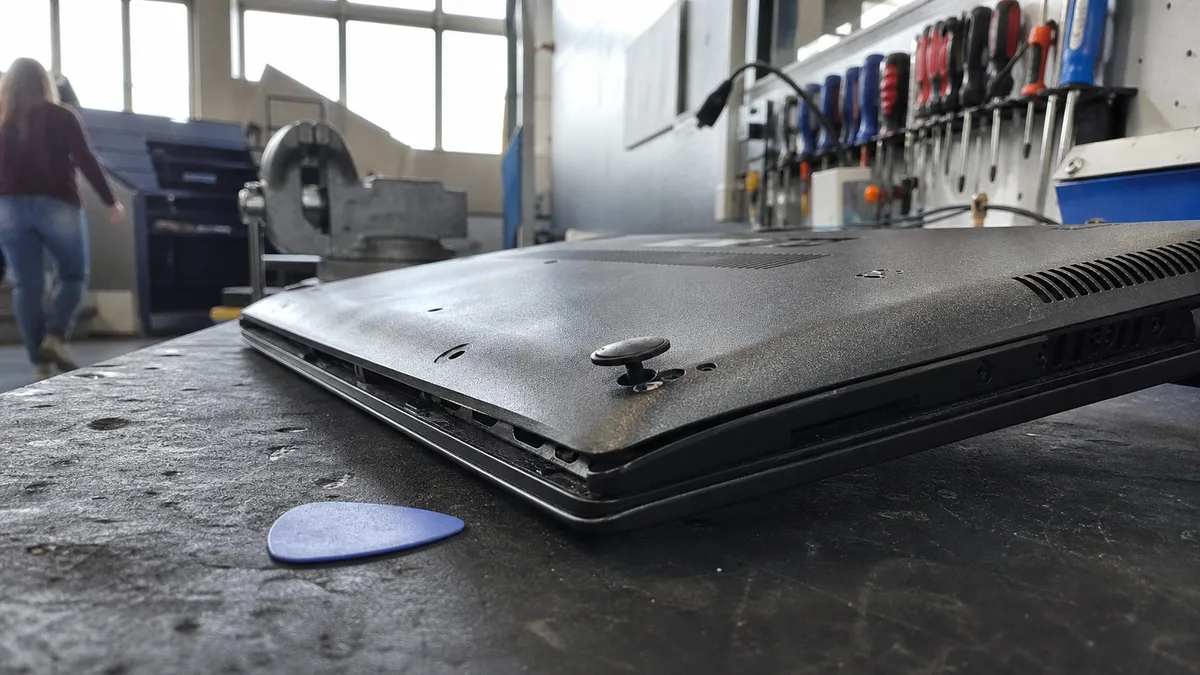
Коротка відповідь: Відкрити ноутбук без пошкоджень можна лише тоді, коли ви дієте за інструкцією саме для своєї моделі, а не за відео з таким самим логотипом на кришці. Ніколи не підважуйте кришку силою — якщо вона тримається в одному місці, ще раз перевірте за сервісною інструкцією гвинти, кліпси, гачки, приклеєні частини й кабелі; частою причиною є непомічений гвинт, захований під гумовою ніжкою, етикеткою або відкидною табличкою. Після зняття кришки першою дією з електричними компонентами має бути від’єднання акумулятора. Плоскі шлейфи утримує фіксатор: перш ніж тягнути, з’ясуйте, відкидний він чи зсувний. А якщо ви побачили здутий акумулятор, рідкий метал або незнайомий роз’єм, припиніть роботу — ремонт вирваного з системної плати гнізда коштуватиме дорожче за деталь, заради якої ви відкрили ноутбук.
Вирішальне значення має точне позначення моделі, а не логотип на кришці
Ноутбук не розбирають «як Lenovo» або «як ASUS». Його розбирають як конкретну модель і конкретне покоління — навіть у межах однієї серії з року в рік змінюються кількість гвинтів, розташування кліпс і те, чи підведено кабель до нижньої кришки.
Позначення можна знайти на етикетці знизу або в BIOS. Dell називає його Service Tag, HP — product number, Lenovo — machine type, а Apple — номером моделі з літерою A, надрукованим дрібним шрифтом на нижній стороні. За цими даними можна завантажити сервісну інструкцію із сайту виробника: Dell, HP і Lenovo публікують їх у вільному доступі, Microsoft випускає Service Guides для пристроїв Surface, а Apple — сервісні інструкції для моделей, включених до програми самостійного ремонту. Ілюстрована інструкція від спільноти придатна лише тоді, коли збігаються і модель, і покоління.
Крім того, на ноутбуки поки що не поширюються європейські вимоги щодо ремонтопридатності, які з червня 2025 року діють для телефонів і планшетів. Тому можливість розбирання й далі повністю залежить від виробника, а різниця величезна: від корпоративних пристроїв із документованим доступом до акумулятора та SSD до тонких моделей із приклеєними деталями й припаяним накопичувачем.
Якщо після цих перевірок несправність не зникла або пошкодження механічне, справу перебирає сервіс ноутбуків у Брно. Пов’язаний крок — ремонт MacBook у Брно.
Коли домашнє розбирання має сенс
Доцільним домашнім втручанням може бути заміна доступного модуля RAM або M.2 SSD у добре задокументованій моделі. Під час чищення все залежить від того, чи достатньо зняти кришку, чи доведеться демонтувати систему охолодження — це вже інший рівень складності та ризику.
| Втручання | Беріться до роботи, якщо… | Не робіть цього, якщо… |
|---|---|---|
| заміна RAM або M.2 SSD | ви знаєте тип модуля й маєте сервісну інструкцію для своєї моделі | пам’ять і накопичувач припаяні або слот не зазначений в інструкції |
| видалення пилу повітрям | до вентилятора можна дістатися після зняття нижньої кришки | довелося б демонтувати систему охолодження та замінювати пасту й термопрокладки |
| зняття нижньої кришки | усі гвинти викручені, а кліпси звільняються поступово | один кут міцно тримається, а ви не знаєте чому |
| заміна акумулятора | акумулятор не здутий і призначений для окремої заміни | елемент випнувся, деформувався або намертво приклеєний |
| ігровий ноутбук | виробник використовує звичайну термопасту й термопрокладки | система охолодження працює з рідким металом |
Для робочого ноутбука врахуйте також наслідки простою. Пошкоджений роз’єм акумулятора або клавіатури може перетворити заплановану півгодинну заміну SSD на ремонт системної плати. Тому заздалегідь створіть резервну копію даних, а не після того, як щось піде не так, — процедуру описано в статті як створити резервну копію Windows 11.
Що підготувати, перш ніж відкручувати перший гвинт
Однієї маленької хрестової викрутки недостатньо. У ноутбуках із Windows трапляються PH0, PH00, Torx T5 і T6, нижні кришки MacBook кріпляться гвинтами pentalobe P5, а Surface використовує Torx Plus. Невідповідна біта зірве шліц гвинта раніше, ніж відкрутить його, і п’ятихвилинна робота перетвориться на висвердлювання.
Підготуйте:
- сервісну інструкцію для своєї моделі, відкриту на екрані поруч;
- відповідні біти, які щільно входять у шліц гвинта;
- пластиковий спуджер і медіатори для розбирання — металевий ніж або пласка викрутка не призначені для відкривання: вони зосереджують силу на одній кліпсі й можуть спричинити коротке замикання на платі;
- контейнери або паперову схему гвинтів, накреслену відповідно до нижньої панелі;
- телефон, щоб фотографувати кожен етап;
- чистий стіл, а не килим; перед роботою торкніться оголеного металу шасі;
- ізопропіловий спирт концентрацією щонайменше 90 %, лише якщо ви чиститимете електроніку.
Гвинт може бути прихований, а кришку не можна підважувати силою
Якщо видимі гвинти вже викручені, а кришка досі тримається, не докладайте більше сили. Непомічений гвинт — одна з поширених причин, але не єдина: кришку також може утримувати інакше орієнтована кліпса, зсувний гачок, клейове з’єднання або прокладений до неї кабель. Перш ніж збільшувати зусилля, перевірте всі ці варіанти за сервісною інструкцією для своєї моделі.
Конкретні приклади прихованих гвинтів: у Microsoft Surface Laptop 3 гвинти Torx Plus розташовані під гумовими ніжками — без їх зняття кришка не зрушить. У Dell XPS 13 9350 і 9360 більшість гвинтів Torx T5 розташовано по периметру, але один хрестовий гвинт заховано під відкидною табличкою посередині нижньої кришки; новіші покоління XPS 13 цього елемента не мають і відрізняються конструкцією. У старіших п’ятнадцятидюймових моделях з оптичним приводом гвинт часто ховається у відсіку після виймання приводу. А в корпоративних серіях HP і Dell гвинти нерідко закріплені в кришці, тому не випадають з отворів; людина продовжує їх крутити, вважаючи, що вони застрягли, і лише руйнує шліц.
Для всіх моделей діє одне правило: розташування прихованих гвинтів не можна визначати за іншою моделлю. Те, що в одному поколінні заховано під ніжкою, у наступному може бути доступне зовні — і навпаки.
Гумові ніжки тримаються на клеї, який у гарячих ноутбуках із часом розм’якшується. Знімайте їх відповідно до інструкції та кладіть клейкою стороною догори на чисту поверхню, до якої вони не прилипнуть. Зношена або неправильно приклеєна ніжка — не косметична дрібниця: вона піднімає корпус над поверхнею та створює проміжок для надходження повітря.
Звільняйте кліпси по одній
Починайте в місці, зазначеному в сервісній інструкції. Вставте пластиковий медіатор лише настільки глибоко, щоб відокремити край кришки, і ведіть його вздовж периметра. Правильно звільнена кліпса відпускає локально — вигинати всю панель не потрібно.
Якщо в одному місці з’явилася щілина, а за кілька сантиметрів вона знову закривається, поверніться до сервісної інструкції. Опір в одній точці означає, що там є невідоме вам з’єднання: гвинт, кліпса, повернута інакше за решту, гачок або приклеєна деталь. Ривок за відкритий кут вирве кліпсу разом із її кріпленням із шасі, а таку деталь уже не вдасться просто приклеїти чи прикрутити назад.
Не піднімайте кришку різко після звільнення. У деяких конструкціях до неї підведено кабель динаміка або підсвічування. Спочатку підніміть її на кілька міліметрів і загляньте всередину.
Гвинти однакового кольору можуть мати різну довжину
Сфотографуйте всю нижню панель, перш ніж починати відкручувати гвинти. Потім повертайте кожен гвинт у його власне місце, а не просто до відділення з написом «нижня кришка». Два чорні гвинти з однаковою головкою можуть мати різну довжину, і в MacBook це стосується безпосередньо нижньої кришки — частина гвинтів там довша за решту.
Довший гвинт у неправильному отворі тиснутиме на системну плату чи акумулятор або проб’є верхню частину корпусу біля клавіатури. Коротший не зачепить різьбу, і кришка лише здаватиметься закріпленою. Якщо гвинт не сідає на місце без зусиль, не тисніть на нього та перевірте його позицію.
Насамперед від’єднайте акумулятор
Вимкніть ноутбук, від’єднайте адаптер і всі периферійні пристрої та лише після цього відкривайте його. Зверніть увагу на одну пастку у Windows: коли ввімкнено швидкий запуск, звичайна команда «Завершити роботу» не вимикає комп’ютер повністю — система зберігає свій стан. Щоб справді вимкнути пристрій, утримуйте клавішу Shift, натискаючи Завершити роботу.
Після зняття кришки насамперед від’єднайте акумулятор, якщо сервісна інструкція не передбачає іншої безпечної процедури. У багатьох ThinkPad це можна зробити зручніше ще до відкривання: натисніть F1, щоб увійти до UEFI, а потім виберіть Config → Power → Disable Built-in Battery → Yes. Вбудований акумулятор вимкнеться, ноутбук сам завершить роботу, після чого сервісні інструкції Lenovo рекомендують дати йому охолонути протягом трьох — п’яти хвилин. Але не переносіть цю процедуру на іншу серію: якщо в UEFI немає такої опції, дотримуйтеся інструкції для своєї моделі.
Існує межа, яку не можна переступати: якщо тачпад, клавіатура або нижня кришка піднялися, причиною може бути здутий акумулятор. Не притискайте кришку назад, не проколюйте й не підважуйте акумулятор, а припиніть розбирання. Подальші дії описано в статті про здутий акумулятор ноутбука.
Плоский шлейф утримує фіксатор, тип якого потрібно визначити
Плоский шлейф може здаватися просто вставленим у роз’єм. Однак майже завжди його утримує крихітний фіксатор, і кожен тип розблоковується по-своєму. Спочатку визначте вид роз’єму й лише потім торкайтеся його:
- Відкидний ZIF — підніміть фіксатор нігтем або пластиковим спуджером за виступний край, зазвичай приблизно до прямого кута. Не тисніть на нього за межами упору та не зміщуйте вбік.
- Зсувний ZIF — рамка відсувається горизонтально відносно плати. Підважування вгору її зламає.
- Кабель без фіксатора — витягується прямо, але лише після того, як ви переконалися, що там немає погано помітного замка.
- Роз’єм із засувкою — піднімається під корпусом роз’єму, а не під гніздом, припаяним до плати.
- Коаксіальна антена Wi-Fi — маленький круглий конектор на карті від’єднується вертикально вгору. Якщо тягнути навскіс, гніздо відірветься разом із контактним майданчиком.
Не тягніть шлейф за тонку плівку, якщо він має посилений язичок. Під час складання вставте його рівно до позначеної межі й лише після цього закрийте фіксатор. Зламаний замок ZIF іноді можна замінити, але використання незакріпленого шлейфа згодом пошкодить і паяні з’єднання роз’єму — тоді вже знадобиться ремонт із мікропаянням.
Під час чищення притримуйте вентилятор
Перш ніж починати продування, окремо зафіксуйте кожен вентилятор, щоб його лопаті не оберталися. Потік повітря перетворює вентилятор на генератор, який подає напругу назад до плати; крім того, високі оберти руйнують підшипник. Не тисніть на лопаті й не вставляйте між ними предмети, які можуть зламатися.
Пилососу біля ноутбука не місце через статичну електрику та неконтрольовану силу всмоктування. Для електроніки використовуйте ізопропіловий спирт концентрацією щонайменше 90 %; слабша суміш містить більше води, повільніше висихає та залишає плями. Ацетон і засіб для зняття лаку не є заміною — вони пошкоджують ABS та інші пластики.
Щойно доводиться знімати систему охолодження, це вже не просто видалення пилу, а сервісне втручання: термопасту й термопрокладки потрібно замінити, причому прокладки повинні мати таку саму товщину, як оригінальні. Чому це важливо, пояснюємо у статті про термопрокладки. В ігрових ASUS ROG із рідким металом узагалі не знімайте систему охолодження без відповідного обладнання: рідкий метал проводить електричний струм, а його витік за межі визначеної ділянки спричинить коротке замикання.
Якщо ви не впевнені, що впораєтеся з цією частиною, саме таку роботу ми можемо взяти на себе — чищення ноутбука від пилу в Брно виконуємо з демонтажем системи охолодження та заміною пасти й термопрокладок, а обсяг робіт і ціну заздалегідь визначимо за конкретною моделлю.
Точний момент, коли слід відкласти викрутку
Припиніть роботу, щойно справджується будь-яке з цих тверджень:
- кришка тримається в одному місці навіть після перевірки гвинтів, кліпс і приклеєних частин за сервісною інструкцією;
- ви не можете визначити тип роз’єму або напрямок його розблокування;
- акумулятор здутий, вм’ятий або тріснув;
- ви знайшли сліди рідини або зеленувату корозію;
- у системі охолодження використано невідомі прокладки або рідкий метал;
- гвинт прокручується, має зірваний шліц або не відкручується без зусиль;
- для доступу до потрібної деталі необхідно повністю демонтувати системну плату;
- для вашої точної моделі немає надійної інструкції.
Вартість подальшого ремонту не можна оцінити лише за одним відламаним шматочком пластику. Тріснута кліпса кришки — це зовсім інша робота, ніж вирване гніздо ZIF, і тим більше не те саме, що пошкоджений контактний майданчик на платі. Тому принесіть до сервісу всі викручені гвинти, не защіпайте кришку назад і розкажіть, якою була ваша остання дія. Це скоротить діагностику, а іноді допоможе зберегти деталь.
Як переконатися, що ноутбук складено правильно
Кришка повинна прилягати рівномірно, без нових щілин і випинань. Кліпси не мають тріщати від легкого натискання, а жоден гвинт не повинен залишитися «зайвим» — якщо гвинт залишився, десь є порожній отвір або його встановлено не туди.
Перш ніж знову використовувати ноутбук, проведіть коротку перевірку: заряджання, клавіатура, тачпад, усі USB-порти, Wi-Fi, звук і запуск вентилятора. Якщо ви від’єднували антенні кабелі, перевірте Wi-Fi подалі від роутера, а не поряд із ним — неправильно приєднана антена біля роутера може не проявити себе, але на іншому кінці квартири з’єднання зникне. Незвичне нагрівання, запах, деренчання або самовільне вимкнення — привід знову вимкнути ноутбук і віддати його на перевірку.
Замовлення онлайн: Сервіс ноутбука — напишіть модель і що відбувається, ми відповімо з наступним кроком.
Не хочете розбиратися самі?
Замовте діагностику в Брні — ціну скажемо заздалегідь і без вашої згоди ні до чого не беремося.
Де нас знайти
Ми — сервіс ПК та ноутбуків у Брно-Жиденіце: діагностика й ремонт комп'ютерів і ноутбуків, відновлення даних з дисків та післягарантійний ремонт Apple (iPhone 12 і новіші, MacBook, iPad).
Viniční 3587/216, 615 00 Brno-Židenice, Чехія Пн–Пт 10:00–16:00
Зателефонувати +420 774 777 774 Ремонт ПК та ноутбуків у Брно
Ціну ремонту повідомляємо письмово після діагностики і продовжуємо лише після вашої згоди.


