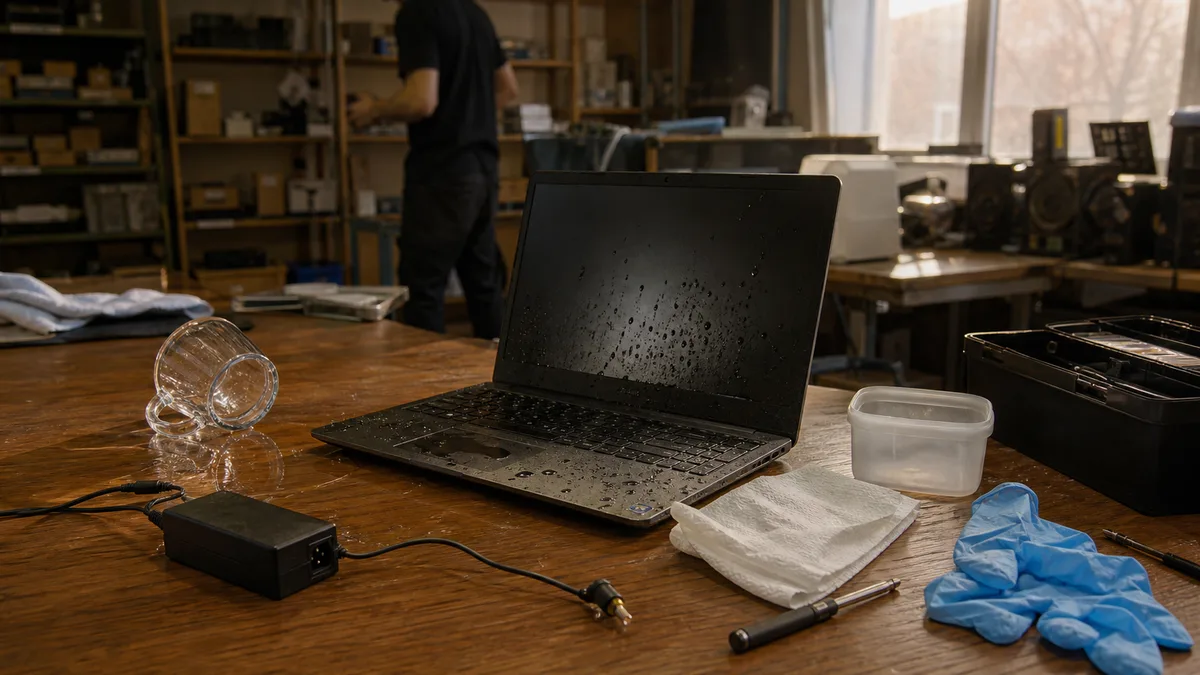
Склянка перекидається — і це справа секунди. Ноутбук здебільшого працює далі, екран світиться, клавіші друкують — і саме в цю мить майже кожен робить те саме: хоче переконатися, що нічого не сталося. Але ноутбук, який після заливання працює, — це не ноутбук, який заливання пережив. Це ноутбук, у якому просто зараз тече струм крізь рідину.
Шкоду завдає не волога. Її завдає електрика, яка крізь розлитий напій знаходить шлях туди, куди не повинна, — а потім корозія, яка продовжує це ще тижні по тому.
Відповідь одразу: Утримуйте кнопку живлення, доки ноутбук не згасне — коректного завершення роботи системи не чекайте. Витягніть зарядний пристрій із розетки та з ноутбука, від’єднайте док-станцію та периферію, а якщо батарея знімна — вийміть її. Рідину з поверхні зітріть вбирною серветкою й залиште ноутбук відкритим клавіатурою донизу, щоб вона витекла назовні. Знову його не вмикайте — ні «лише для перевірки», ні «доки не висохне». Жодного рису, жодного фена, жодного стисненого повітря. Чищення після заливання виходить орієнтовно від 1 500 Kč, решту оцінять після розбирання.
Перші п’ять хвилин
Послідовність кроків важливіша за їхню швидкість. Мета — від’єднати живлення раніше, ніж рідина з’єднає те, що з’єднаним бути не повинно.
- Вимкніть ноутбук примусово. Утримуйте кнопку живлення 5–10 секунд, доки він не згасне. На «Завершення роботи» в меню «Пуск» не чекайте — кожна секунда під напругою — це секунда, коли щось може згоріти.
- Від’єднайте зарядний пристрій — спершу від ноутбука, потім із розетки.
- Від’єднайте все інше: док-станцію, зовнішній монітор, флешки, мережевий кабель, мишу.
- Вийміть батарею, якщо її можна дістати ззовні. У старіших ThinkPad, Latitude і серії ProBook це справа двох засувок.
- Зітріть рідину з поверхні вбирною серветкою. Не натискайте на клавіші — так ви, навпаки, проштовхнете рідину всередину.
- Відкритий ноутбук поставте клавіатурою донизу, щоб решта витекла назовні. Не трясіть ним, не перевертайте його з боку на бік.
Завершення роботи системи саме по собі не досить. Ноутбук може прокинутися від відкриття кришки, натискання клавіші чи підключення живлення, а вбудована батарея залишається електрично підключеною навіть після вимкнення — тому при заливанні завжди мають справу і з нею.
Вбудовану батарею від’єднуйте лише тоді, коли знаєте, як відкривається конкретна модель. У тонких пристроях — MacBook Air і Pro, ThinkPad X і T, HP EliteBook, Dell Latitude — вона під нижньою кришкою, і шлях до неї веде через кліпси, які невідповідний інструмент поламає. Якщо ви не впевнені, залиште це сервісу, а тим часом ноутбука не торкайтеся.
Чого не робити, навіть якщо всі радять
Майже кожна дарма знищена плата має ту саму історію: саму рідину можна було б змити, але тим часом хтось спробував, чи воно ще працює.
- Не вмикайте його для проби. Ні за годину, ні за тиждень.
- Не підключайте зарядний пристрій. Ланцюги живлення розташовані одразу поруч із місцями, якими рідина стікає вниз.
- Не намагайтеся швидко скопіювати дані. Один зайвий запуск здатен перетворити ремонтопридатну несправність на мертву плату й мертвий диск.
- Не сушіть феном, на батареї опалення чи в духовці. Гаряче повітря жене рідину глибше, розплавляє кліпси й пластик, а цукор запікає в липкий лак.
- Не продувайте стисненим повітрям. Ви заженете рідину з клавіатури саме туди, де вона не потрібна, — під чипи.
- Рис залиште для готування. Він вбирає вологу з повітря, а не мінерали з плати, а його пил осяде в конекторах і вентиляторі.
- Не заливайте всередину ні спирт, ні ізопропіловий спирт без попереднього розбирання. Ви лише промиєте ним незачеплене місце й рознесете розчинений бруд далі.
- Не чекайте кілька днів, доки воно «висохне». Висохне вода. Решта залишиться.
Це і є суть усієї проблеми: вода випаровується, а розчинені речовини — ні. Вони залишаються на платі як тонкий струмопровідний шар між контактами, які мають бути роз’єднані. Тому після висихання ноутбук часто вмикається й певний час працює — а виходить з ладу за три тижні, коли заливання вже ніхто не пов’яже з тим, що батарея перестала заряджатися.
Тип рідини важить більше, ніж ви думаєте
Водопровідна вода для електроніки не є чистою — вона містить мінерали, які після висихання залишаються. Але навіть так це кращий варіант. Цукор, сіль, молоко й кислоти — це інша ліга.
| Рідина | Що робить усередині |
|---|---|
| Водопровідна вода, мінералка | Струмопровідні мінеральні відкладення, корозія контактів |
| Кава чи чай без цукру | Відкладення, але відносно стерпні |
| Солодка кава, молоко | Липкий наліт під клавішами, живильне середовище для корозії |
| Кола та лимонади | Цукор плюс кислоти — найгірша комбінація для клавіатури |
| Пиво, вино | Органічні залишки, цукри, кисле pH |
| Суп, солона вода | Сіль різко прискорює корозію |
| Мийний засіб | Невідомий склад, атака й на пластик та лак плати |
Тому не кажіть сервісу «це було трохи рідини». Скажіть, що саме це було. Різниця між водою та солодкою колою — це різниця між ополіскуванням і розбиранням до останнього конектора.
Що руйнується всередині
Рідина потрапляє всередину найчастіше через клавіатуру, і гравітація веде її прямо вниз — на плату, на батарею, у конектори. Тому клавіатура — це найдешевше, що може вийти з ладу, а не єдине.
Типові прояви пошкодження після заливання:
- клавіші не друкують, друкують двічі або вводять інші символи, ніж на них позначено;
- тачпад клікає сам або зовсім перестає реагувати;
- ноутбук не заряджається або взагалі не бачить батарею;
- не працює USB-порт, звук, Wi-Fi, камера чи вихід на монітор;
- вентилятор розганяється на повну, але екран залишається чорним;
- пристрій сам вмикається, вимикається чи прокидається зі сну;
- від батареї працює, але після підключення адаптера вимикається;
- від ноутбука відчувається запах горілого чи хімічний запах.
Чорний екран після заливання не обов’язково означає мертву плату — це може бути від’єднаний чи кородований конектор передачі даних. Проте подібні симптоми мають і інші причини, які ми розбираємо в статті ноутбук не вмикається; після заливання послідовність кроків інша, і ввімкнення до неї не належить. Коли пристрій після заливання перестає заряджатися, це зазвичай не несправна батарея — це конектор чи ланцюг живлення, про що більше в статті ноутбук не заряджається або не тримає батарею.
Один виняток зі спокійного порядку дій: якщо батарея нагрівається, шипить, смердить, роздувається або з ноутбука йде дим, припиніть з ним будь-які маніпуляції. Не носіть його в руках. Приберіть із довкола горючі речі, якщо це можна зробити безпечно, а при димі чи вогні телефонуйте 150, за потреби 112. Літієва батарея після короткого замикання — це інша категорія проблеми, ніж розлита кава.
Що має зробити сервіс
Висушити ноутбук — це не ремонт. Ви впізнаєте це за тим, що вам скажуть при прийманні — чи розпитують про рідину й хочуть розбирати, чи говорять про «залишимо це сохнути».
Розумний порядок дій виглядає так:
- розбирання та від’єднання батареї як перший крок, а не останній;
- визначення, якими шляхами текла рідина і куди вона дісталася;
- перевірка обох боків материнської плати та всіх конекторів — знизу зазвичай гірше, ніж зверху;
- видалення відкладень і корозії, а не лише просушування;
- перевірка клавіатури, тачпада, батареї та ланцюгів живлення;
- вимірювання плати перед тим, як уперше буде підключено живлення;
- функціональний тест заряджання, клавіш, портів, Wi-Fi, звуку та зображення наостанок.
Ультразвукова чи хімічна ванна — це інструмент, а не диво. Сама по собі вона нічого не гарантує — вирішує розбирання перед нею, видалення залишків під кришками та конекторами, ретельне просушування й вимірювання. Плата, яка проходить ванну й одразу вмикається, може закінчити гірше, ніж до неї.
Скільки це коштує
За фотографією оцінити це неможливо. Вирішують рідина, місце пошкодження, як довго пристрій був під напругою, масштаб корозії та чи взагалі можна дістати деталь.
| Дія | Орієнтовна ціна |
|---|---|
| Діагностика, якщо ремонт не виконується | орієнтовно від 500 Kč |
| Розбирання та чищення після заливання | орієнтовно від 1 500 Kč |
| Заміна клавіатури — лише робота | орієнтовно від 850 Kč |
| Базове відновлення доступних даних | орієнтовно від 1 000 Kč |
| Ремонт конектора чи материнської плати | індивідуально після діагностики |
До клавіатури додається деталь, і саме тут розкид найбільший. В одному ноутбуці ви заміните окрему клавіатуру за кілька сотень, у другому — візуально майже такому самому — клавіатура приклепана до верхньої кришки разом із тачпадом і підставкою для долонь, тож міняється весь вузол. Різниця в ціні кратна, і ви дізнаєтеся її аж за конкретною моделлю.
Перед передаванням запитайте про чотири речі: скільки коштує діагностика, якщо ви відмовитеся від ремонту; чи включає ціна деталі та ПДВ; чи отримаєте ви пропозицію ціни на затвердження заздалегідь; і чи ремонтуються на платі конкретні компоненти, чи пропонується заміна цілої плати. Останнє — це два зовсім різні ремонти із зовсім різною ціною.
Коли на диску є дані, які ви не маєте права втратити
Рахунки-фактури, бухгалтерія, незавершене замовлення — саме з ними спокуса «лише на хвилинку ввімкнути й скопіювати» найбільша. І саме з ними вона найдорожча. Один зайвий запуск може зсунути ситуацію з «почистити плату» до «вийняти диск і читати його деінде», а можливо, і цього вже не вийде.
При передаванні скажіть сервісу пріоритет уголос, бо це змінює порядок дій:
- зберегти і ноутбук, і дані;
- спершу дані, ремонт потім;
- ремонтувати лише до встановленого ліміту, вище — ні.
Перевірте також, чи диск зашифрований BitLocker або FileVault. Після заміни материнської плати BitLocker попросить ключ відновлення, бо змінився апаратний відбиток, який його утримує — де шукати цей ключ, ми розбираємо в статті BitLocker вимагає ключ відновлення. Ключ надсилайте лише після домовленості, а не вкладеним разом із ноутбуком. Коли дані — головний пріоритет, читайте також відновлення даних у Брно — порядок дій для критичних даних має власні правила.
Ремонтувати чи купити новий?
Почистити варто навіть тоді, коли ви ще не знаєте, чи будете ремонтувати. Адже саме чищення — це те, що зупиняє корозію, — і лише діагностика після нього відділить дешеву заміну клавіатури від пошкодження плати.
Потім порівняйте ціну ремонту з вартістю робочого ноутбука: вік пристрою, стан батареї, доступність деталей. Для корпоративного пристрою додайте до ціни нового ще й встановлення програм, відновлення налаштувань і час, коли робота стоїть.
У сервіс везіть ноутбук вимкненим, без зарядного пристрою та, за можливості, у стабільному положенні. Зарядний пристрій візьміть із собою окремо — він знадобиться під час завершального тесту. А мокрий ноутбук не запаковуйте щільно в поліетилен; волога, якій нема куди дітися, лише подовжує час, протягом якого працює корозія.
При отриманні попросіть продемонструвати клавіатуру, тачпад, заряджання та порти. Запитайте, чи знайшлися сліди корозії і чи ремонт був лише чищенням, чи також заміною компонентів. Сервіс, який на ці запитання відповідає конкретно, ноутбук справді розбирав.
Не хочете розбиратися самі?
Замовте діагностику в Брні — ціну скажемо заздалегідь і без вашої згоди ні до чого не беремося.
Де нас знайти
Ми — сервіс ПК та ноутбуків у Брно-Жиденіце: діагностика й ремонт комп'ютерів і ноутбуків, відновлення даних з дисків та післягарантійний ремонт Apple (iPhone 12 і новіші, MacBook, iPad).
Viniční 3587/216, 615 00 Brno-Židenice, Чехія Пн–Пт 10:00–16:00
Зателефонувати +420 774 777 774 Ремонт ПК та ноутбуків у Брно
Ціну ремонту повідомляємо письмово після діагностики і продовжуємо лише після вашої згоди.


