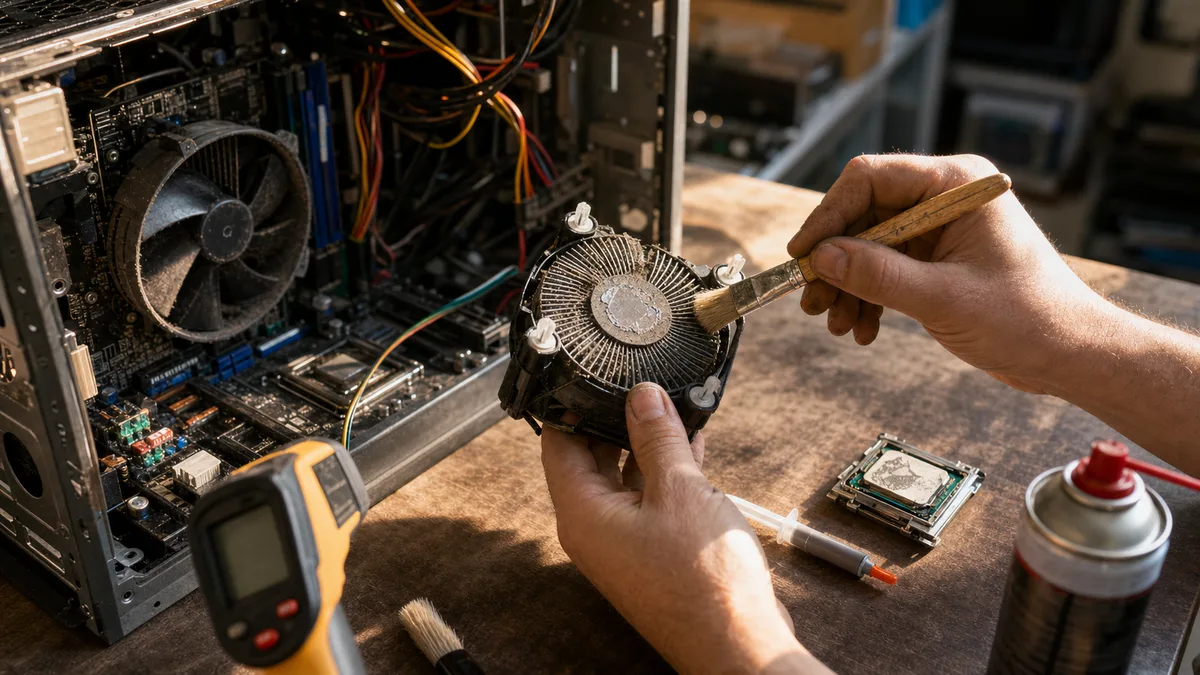
Ви запускаєте відеодзвінок у Teams, вмикаєте демонстрацію екрана, вентилятор починає ревіти, наче фен, — і за п’ять хвилин екран гасне. Це не режим сну й не синій екран. Комп’ютер просто вимикається, ніби хтось висмикнув кабель. За десять хвилин він знову вмикається й поводиться так, наче нічого не сталося.
Саме це «нічого не сталося» і є пасткою. Тепловий захист виконав свою роботу та врятував комп’ютер. Але він спрацьовує дедалі частіше, і наступного разу це може статися не посеред розмови, а під час роботи з незавершеним рахунком.
Коротка відповідь: Вимкніть комп’ютер і дайте йому охолонути на твердій поверхні — не на дивані й не на колінах. Зробіть резервну копію даних: повторні аварійні вимкнення можуть пошкодити бухгалтерську базу даних або профіль Windows. Потім завантажте HWiNFO та під час звичайної роботи одночасно стежте за трьома показниками: температурою процесора, його частотою й наявністю потоку повітря з випускного отвору. На перегрів указує поєднання ознак: температура злітає до межі, частота різко падає, а комп’ютер вимикається. Якщо він вимикається навіть холодним і без навантаження, причина не в температурі — перевіряйте адаптер, акумулятор або блок живлення. Негайно від’єднайте комп’ютер і не вмикайте його, якщо відчуваєте запах гару, вентилятор скрегоче або пристрій вимикається за кілька хвилин навіть у стані простою.
Як виглядає справжнє термічне вимкнення
Перегрів має зрозумілий сценарій, ознаки якого можна перевірити самостійно.
Вентилятор прискорюється поступово, а не раптово. Після кількох хвилин навантаження комп’ютер помітно сповільнюється — курсор смикається, відео під час дзвінка переривається. І лише потім екран гасне. Після охолодження пристрій запускається та деякий час працює нормально. Останнє речення принципово важливе: комп’ютер із несправною пам’яттю або диском, що виходить із ладу, не відновиться після охолодження. А система охолодження — так.
У ноутбуках проблему надійно виявляє відеодзвінок у Teams з увімкненою камерою (відео кодується, а процесор багато хвилин працює на повній потужності), експорт великого PDF, перерахунок таблиці Excel із макросами, встановлення великого оновлення Windows або під’єднання другого монітора через док-станцію USB-C. У настільних ПК це зазвичай гра, рендеринг у Photoshop чи Blender або компіляція — будь-яке завдання, що тривалий час навантажує процесор і відеокарту.
Опалювальний сезон із вересня до листопада зазвичай посилює перегрівання — до пилу в системі охолодження додається вища температура довкілля.
Ознаки, що вказують на проблему з охолодженням:
- вентилятор працює на повній швидкості навіть у браузері та Word,
- продуктивність за кілька хвилин падає й більше не відновлюється,
- з випускного отвору йде ледь тепле повітря або не йде майже нічого, хоча вентилятор чути,
- нижня частина ноутбука або ділянка біля випускного отвору обпікає руку,
- комп’ютер завжди вимикається під час однієї й тієї самої дії,
- після охолодження все знову працює нормально.
А тепер про те, що плутають найчастіше. Аварійне вимкнення може спричинити й несправний адаптер живлення, зношений акумулятор, блок живлення настільного ПК, тріщина на материнській платі або несправна оперативна пам’ять. Різниця в тому, що ці несправності не відповідають описаному вище сценарію — комп’ютер вимикається навіть холодним, одразу після запуску або цілком випадково. Якщо замість чорного екрана ви бачите синій із кодом помилки, причина майже напевно не в температурі; шукати її потрібно в іншому напрямку — дивіться статтю Windows 11 не запускається та відкриває автоматичне відновлення. Якщо на екрані також з’являються кольорові квадрати або смуги, перевіряйте відеокарту за статтею артефакти на екрані.
Що виміряти, перш ніж телефонувати до сервісу
У Windows достатньо HWiNFO (у режимі Sensors-only), HWMonitor або Core Temp. Показники відеокарти можна переглянути в GPU-Z, NVIDIA App або AMD Software: Adrenalin Edition.
Але не дивіться лише на одне число. Окремий показник нічого не пояснює — потрібен контекст. Відкрийте датчики на другому моніторі або телефоні та запустіть завдання, під час якого комп’ютер вимикається. Стежте за чотирма рядками:
- Температура CPU (у AMD Ryzen і новіших процесорів Intel шукайте також показник «hotspot» або «Tjunction» — він завжди вищий за середню температуру ядер, і саме для нього встановлена межа).
- Частота процесора в MHz — за нею видно, чи комп’ютер обмежує продуктивність.
- Температура відеокарти, якщо проблема виникає під час ігор або рендерингу.
- Швидкість вентилятора в RPM — нуль під навантаженням уже сам по собі є діагнозом.
Якщо потужний ноутбук під навантаженням працює за температури близько 90 °C, це саме по собі не означає несправність. Сучасні процесори розраховані на те, щоб самостійно наближатися до температурної межі й утримуватися біля неї — це їхній робочий режим, а не попередження. Вирішальне значення має те, що відбувається водночас.
Тривогу має викликати лише таке поєднання:
- температура злітає до межі за кілька десятків секунд після початку навантаження,
- частота одночасно падає значно нижче базової та більше не підвищується,
- вентилятор реве, але з випускного отвору не дме,
- комп’ютер вимикається або перезавантажується,
- висока температура з’являється навіть під час написання електронних листів.
Універсальної таблиці «безпечних температур» не існує. Межа залежить від конкретного процесора й потужності системи охолодження, яку виробник установив у пристрій: тонкий ультрабук та ігровий ноутбук з однаковим чипсетом поводитимуться зовсім по-різному.
Що можна зробити вдома без викрутки
Почніть із банального. Ноутбук має стояти на твердому столі, а не на ковдрі, дивані чи колінах — у переважній більшості моделей повітрозабірні отвори розташовані в нижній кришці, а м’яка поверхня їх перекриває. Охолоджувальна підставка допоможе конструкції, якій бракує повітря ще із заводу. Але вона не прочистить забитий радіатор і не оживить несправний вентилятор, а лише відтермінує проблему.
Відкрийте Диспетчер завдань і на вкладці «Процеси» відсортуйте список за використанням CPU. Іноді причиною є індексація, поточне оновлення, синхронізація OneDrive або завислий процес браузера, який цілий день тримає процесор завантаженим на 100 %. Але важливо правильно оцінити ситуацію: навантаження може пояснити шум і нагрівання, проте комп’ютер зі справним охолодженням не повинен вимикатися через звичайну програму. Якщо він вимикається, проблема в охолодженні, навіть коли навантаження цілком виправдане.
У від’єднаному від розетки настільному ПК багато чого можна з’ясувати візуально: перевірити пилові фільтри, ребра радіатора процесора й те, чи вільно обертаються вентилятори. Не відкривайте блок живлення. Його конденсатори зберігають небезпечну напругу ще довго після від’єднання, тому розбирати його повинен лише фахівець.
Чого не варто робити вдома:
- не пилососьте материнську плату звичайним пилососом (насадка створює статичну електрику),
- не розкручуйте вентилятори стисненим повітрям — якщо не зафіксувати лопаті пальцем, вони перевищать робочу швидкість і підшипник пошкодиться,
- не задувайте пил через випускний отвір закритого ноутбука — ви лише заженете його всередину,
- не знімайте радіатор, якщо у вас немає нової термопасти й ви не знаєте, як правильно його затягнути,
- не замінюйте термопрокладки пастою — вона не заповнить проміжок завтовшки в міліметр.
Докладну процедуру, ознаки забитого радіатора та поради, як вирішити, чи впораєтеся ви самостійно, наведено у статті чищення ноутбука від пилу в Брно.
Чищення, заміна термопасти чи вентилятора? Три різні несправності
Ці три послуги часто продають одним пакетом, хоча вони усувають зовсім різні причини — і платити варто лише за те, чого комп’ютер справді потребує.
| Втручання | Що усуває | Коли самого втручання недостатньо |
|---|---|---|
| Чищення радіатора й випускного отвору | Пиловий шар між вентилятором і ребрами радіатора | Вентилятор має зношений підшипник або не обертається |
| Заміна термопасти процесора чи відеокарти | Висохлу або неправильно нанесену пасту, погіршене передавання тепла | Радіатор не прилягає або пошкоджена теплова трубка |
| Заміна вентилятора | Скрегіт, нестабільну швидкість, шум, повну зупинку | Ребра радіатора залишаються забитими |
| Заміна термопрокладок | Передавання тепла від пам’яті, VRM та інших чипів | Використано прокладку неправильної товщини |
| Діагностика живлення | Несправний адаптер, акумулятор або блок живлення ПК | Вимкнення справді спричиняє температура |
«Заміна термопасти» означає зняти радіатор, очистити старі залишки з кристала та мідної контактної пластини й нанести помірну кількість нової пасти. Це не чарівне поліпшення, яке потрібно профілактично робити щороку. Воно має сенс, коли радіатор однаково потрібно знімати, коли вимірювання показують значну різницю між температурою ядра й радіатора або як складова повного обслуговування старого комп’ютера. Сама заміна пасти не прочистить забитий радіатор. Так само прочистити радіатор і встановити його назад на висохлу пасту — це зробити лише половину роботи.
Ноутбук і настільний ПК — не одне й те саме
У ноутбуці вентилятор, теплова трубка та щільно розташовані алюмінієві ребра містяться під нижньою кришкою. Перед ребрами пил збивається в суцільний повстяний шар, якого не видно через випускний отвір. Тому зовні отвір може здаватися чистим, хоча через радіатор майже не проходить повітря. Процедура розбирання істотно відрізняється залежно від моделі: десь достатньо зняти нижню кришку, а десь потрібно від’єднати акумулятор, вийняти клавіатуру або роз’єднати кілька шлейфів. Спроба розібрати пристрій навмання часто закінчується зламаними засувками або пошкодженим роз’ємом дисплея.
У настільному ПК є більше місць, де може виникнути проблема. Крім радіатора процесора, потрібно перевірити напрямок повітряного потоку в корпусі — чи не працюють передні й задні вентилятори один проти одного, — відеокарту з її власною системою охолодження та блок живлення. У системі водяного охолодження AIO може вийти з ладу помпа. Це підступна несправність: вентилятори на радіаторі й далі безтурботно обертаються, тому комп’ютер здається справним, хоча процесор за кілька секунд досягає температурної межі.
Окремо варто згадати блок живлення. Він може захисно вимикатися через власне зношення або тому, що до нього під’єднали потужнішу відеокарту, яку він не здатен живити. Замінити його «для перевірки» найдешевшою безіменною моделлю — це не діагностика, а нова проблема. Якщо до всього додаються зависання та дивна поведінка, не пов’язані з температурою, причиною може бути й материнська плата — про це йдеться у статті несправність материнської плати.
Самі температури вирішує чищення ноутбука із заміною термопасти, разом із термопрокладками.
Коли звертатися до сервісу
Сервіс потрібен, якщо вимкнення повторюються, вентилятор видає механічний шум або чищення доступних фільтрів не допомогло. Якщо це робочий комп’ютер, не чекайте, поки він почне вимикатися тричі на день: кожне аварійне вимкнення загрожує відкритим файлам.
Перед передаванням пристрою підготуйте конкретний опис проблеми. Це скоротить діагностику та заощадить ваші гроші:
- через скільки часу після початку навантаження це відбувається,
- у якій програмі або під час якої дії,
- комп’ютер повністю вимикається чи перезавантажується,
- чи з’являється синій екран і який на ньому код,
- чи відрізняється поведінка під час роботи від акумулятора та розетки,
- які температури й частоти ви виміряли,
- чи розбирав хтось комп’ютер раніше.
Результатом не повинен бути просто «продутий ноутбук». Після втручання майстер має перевірити швидкість вентилятора, проходження повітря та поведінку температури під контрольованим навантаженням. Він також повинен пояснити, чому замінив саме вентилятор, термопасту або термопрокладки.
Скільки це коштує та про що запитати
Ціна залежить від конструкції пристрою, складності розбирання, необхідності знімати радіатор і вартості деталей. Офісний настільний комп’ютер — зовсім інша категорія, ніж тонкий ультрабук, у якому заради вентилятора доводиться виймати половину компонентів. Орієнтовна вартість чищення ноутбука починається від 1 800 Kč, а точну суму можна назвати лише для конкретної моделі. Обіцяти остаточну ціну, не знаючи пристрою, — нечесно.
Перелік робіт та орієнтовні ціни на чищення або заміну вентилятора наведено на сторінці ремонт ноутбуків у Брно; точна вартість залежить від моделі.
Перед замовленням уточніть:
- що саме входить у базову ціну,
- чи включає вона розбирання та навантажувальний тест після втручання,
- чи оплачується заміна термопасти окремо,
- чи повідомить сервіс перед придбанням нового вентилятора,
- скільки коштує діагностика, якщо ви відмовитеся від ремонту.
Для старого комп’ютера порівняйте вартість втручання із ціною самого пристрою та наслідками простою. Чищення й заміна термопасти — це звичайне обслуговування, яке майже завжди виправдане. Інша ситуація виникає, якщо під час розбирання виявлять несправність материнської плати, відеокарти або блока живлення. У такому разі заздалегідь попросіть кошторис і приймайте рішення за порадами зі статті перевстановити чи замінити.
Щоб через це не зупинилася робота компанії
Зробіть резервні копії робочих документів, бухгалтерських даних, пошти та даних доступу, перш ніж везти комп’ютер до сервісу, — доки його стан це ще дозволяє. Саме чищення не потребує перевстановлення Windows або видалення даних, але резервна копія перед будь-яким втручанням в апаратну частину — це базове правило. Розумний підхід описано в матеріалі про правило 3-2-1.
Підготуйте також запасний комп’ютер або хоча б доступ до хмарних сервісів з іншого пристрою. І головне: не покладайтеся на те, що після охолодження комп’ютер знову запустився й у вас є ще кілька спокійних тижнів. Тепловий захист — не робочий режим.
Якщо ваш ноутбук або настільний ПК у Брно регулярно перегрівається та вимикається, принесіть його на чищення, заміну термопасти або діагностику — залежно від результатів вимірювань. І візьміть із собою адаптер живлення: якщо з’ясується, що температура ні до чого, його перевірятимуть першим.
Замовлення онлайн: Чищення ноутбука та заміна термопасти — напишіть модель і що відбувається, ми відповімо з наступним кроком.
Не хочете розбиратися самі?
Замовте діагностику в Брні — ціну скажемо заздалегідь і без вашої згоди ні до чого не беремося.
Де нас знайти
Ми — сервіс ПК та ноутбуків у Брно-Жиденіце: діагностика й ремонт комп'ютерів і ноутбуків, відновлення даних з дисків та післягарантійний ремонт Apple (iPhone 12 і новіші, MacBook, iPad).
Viniční 3587/216, 615 00 Brno-Židenice, Чехія Пн–Пт 10:00–16:00
Зателефонувати +420 774 777 774 Ремонт ПК та ноутбуків у Брно
Ціну ремонту повідомляємо письмово після діагностики і продовжуємо лише після вашої згоди.


