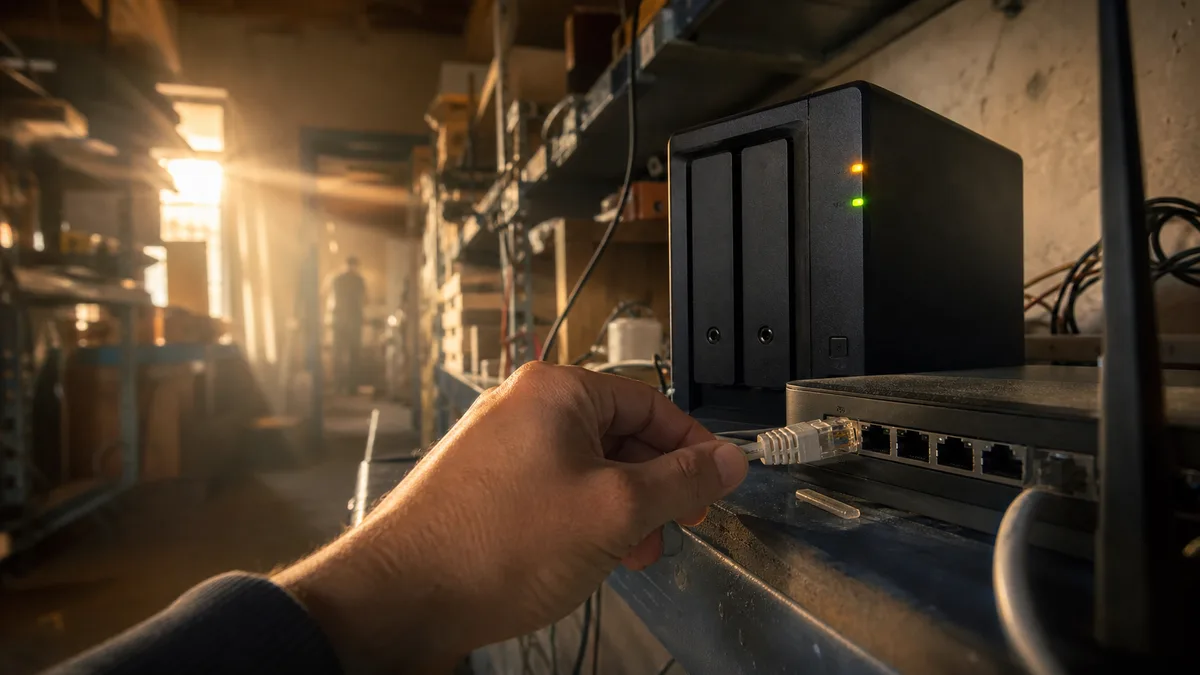
Sie öffnen den Explorer, klicken auf Netzwerk — und das NAS ist nicht da. Die Fotos der letzten zehn Jahre, eingescannte Verträge, die Backups zweier Notebooks. Dabei leuchtet das Gerät und der Lüfter dreht sich wie an jedem anderen Tag.
Der erste Reflex ist ein Neustart. Erst das NAS, dann der Router, anschließend der Computer. Manchmal hilft das. Manchmal verwischt es jedoch die Spuren dessen, was tatsächlich passiert ist — und im schlimmsten Fall läuft dabei eine Festplatte an, die besser nicht mehr hätte anlaufen sollen.
Denn das Wort „verschwunden“ umfasst drei völlig unterschiedliche Störungen. Das NAS hat keine Adresse erhalten. Oder es hat eine Adresse und verweigert lediglich den Zugriff auf die freigegebenen Ordner. Oder eine Festplatte ist ausgefallen und das Netzwerk hat damit überhaupt nichts zu tun.
Die Antwort vorweg: Stellen Sie zunächst fest, was genau verschwunden ist. Leuchten die LEDs und blinkt die LAN-Anzeige? Dann suchen Sie nach der IP-Adresse — in der Liste der DHCP-Clients des Routers oder mit dem Tool des Herstellers (Synology Assistant, Qfinder Pro) — und geben Sie im Explorer direkt
\\192.168.1.87\photoein. Lässt sich die NAS-Verwaltung öffnen und funktionieren lediglich die freigegebenen Ordner nicht, liegt das Problem bei SMB, den Berechtigungen oder Windows und nicht an einem defekten NAS. Sobald die Speicherverwaltung jedoch Degraded, Read-only oder Crashed meldet, hören Sie auf, nach einem Netzwerkfehler zu suchen: Weitere Neustarts und Assistenten mit Schaltflächen wie Repair, Initialize oder Create pool können auch die verbliebenen Daten zerstören. Setzen Sie ein NAS außerdem niemals nur deshalb zurück, weil Sie seine Adresse nicht kennen.
Zuerst klären: Was ist eigentlich verschwunden?
| Was Sie sehen | Wo der Fehler wahrscheinlich liegt |
|---|---|
| Das NAS leuchtet nicht, der Lüfter dreht sich nicht und die Festplatten laufen nicht an | Stromversorgung — Steckdose, Mehrfachsteckdose, UPS, Netzteil oder internes Netzteil des NAS |
| Das NAS läuft, aber am LAN-Anschluss blinkt nichts | Kabel, Port am Router oder Switch, Netzwerkschnittstelle des NAS |
| Das Hersteller-Tool findet das NAS, aber unter einer anderen Adresse | durch DHCP geänderte IP-Adresse, typischerweise nach einem Neustart oder Austausch des Routers |
| Die Verwaltung lässt sich über die IP-Adresse öffnen, die freigegebenen Ordner jedoch nicht | SMB, Berechtigungen, NAS-Firewall oder Windows-Einstellungen |
| Die Verwaltung läuft, das Volume meldet Degraded, Read-only oder Crashed | Festplatten, RAID oder Dateisystem — mit dem Netzwerk hat das nichts zu tun |
Diese Unterscheidung erspart eine halbe Stunde zielloser Neustarts. Vor allem verhindert sie, dass jemand bei einer gewöhnlichen Netzwerkstörung einen Assistenten durchklickt, der am Ende die Erstellung eines neuen Volumes anbietet.
Bevor Sie eine Taste drücken: fünf Minuten für Notizen
Notieren Sie das NAS-Modell, welche LEDs in welcher Farbe leuchten, ob das Gerät piept und vor allem, was sich unmittelbar zuvor geändert hat: ein neuer Router oder ein neues Mesh-System, ein Stromausfall, ein Update von DSM oder QTS, ein Windows-Update, umgesteckte Kabel oder der Austausch einer Festplatte. Fotografieren Sie die Reihenfolge der Festplatten in den Einschüben. Ziehen Sie die Festplatten nicht heraus und vertauschen Sie sie keinesfalls.
Zwei Situationen ändern das Vorgehen sofort:
- Eine Festplatte klickt oder das NAS meldet mehrere defekte Festplatten gleichzeitig. Führen Sie keine weiteren Neustarts durch. Jedes erneute Anlaufen einer mechanisch beschädigten Festplatte und jeder automatisch gestartete Rebuild verschlechtern den Zustand.
- Es läuft gerade ein Firmware-Update. Schalten Sie das Gerät nicht aus, solange das NAS erkennbar arbeitet. Ein unterbrochener Schreibvorgang der Firmware kann aus einem Netzwerkproblem einen unbrauchbaren Gerätekasten machen. Die einzige Ausnahme sind Rauch, Brandgeruch oder ungewöhnliche mechanische Geräusche — trennen Sie dann die Stromversorgung.
Stromversorgung, Kabel und Port: Hardware am schnellsten ausschließen
Sehen Sie sich die LED am Ethernet-Anschluss des NAS und am entsprechenden Port des Routers oder Switches an. Bleibt es auf beiden Seiten dunkel, ist überhaupt keine physische Verbindung zustande gekommen. Tauschen Sie das Kabel gegen ein nachweislich funktionierendes aus und verwenden Sie einen anderen Port. Ändern Sie nicht gleichzeitig Kabel, Switch und Einstellungen — sonst erfahren Sie nie, was die Ursache war.
Prüfen Sie nach einem Stromausfall auch den gesamten Weg bis zur Steckdose: Mehrfachsteckdose, UPS und den Schalter an der Steckdosenleiste. Und eine regelmäßig vergessene Einstellung: Synology bietet in der Systemsteuerung unter Hardware & Energie die Option, das Gerät nach Wiederherstellung der Stromversorgung automatisch zu starten. Ist sie ausgeschaltet, bleibt das NAS nach einem Stromausfall einfach stehen und wartet auf einen Tastendruck.
Zu Hause steht das NAS häufig hinter einem Schrank und ist über einen kleinen Switch mit fünf Ports angeschlossen. Das Internet funktioniert dann weiterhin normal, während das NAS wegen eines ausgeschalteten Switches, dessen defekten Netzteils oder eines herausgezogenen Uplink-Kabels nicht erreichbar ist.
Mesh, Gast-WLAN und ein zweites Subnetz
Dies ist in Privathaushalten der häufigste Grund dafür, dass ein Gerät „verschwindet“, obwohl ihm überhaupt nichts passiert ist. Computer und NAS müssen sich im selben lokalen Netzwerk befinden — andernfalls sehen sie einander nicht, obwohl beide einwandfrei funktionieren.
- Neues Mesh-System im Router-Modus. Ein System wie Deco, Nest Wifi oder Orbi, das hinter dem Router des Internetanbieters angeschlossen ist, erstellt ein zweites Subnetz. Das NAS ist weiterhin per Kabel mit dem alten Router verbunden, während sich das Notebook im neuen WLAN befindet — dazwischen liegt NAT. Die Lösung: Stellen Sie das Mesh-System in den Access-Point- beziehungsweise Bridge-Modus um oder schließen Sie das NAS hinter dem Mesh-System an.
- Gast-WLAN und Client-Isolierung. Sie wurden genau dafür entwickelt, dass sich Geräte untereinander nicht sehen können. Dabei werden auch Broadcasts blockiert, auf denen die Suchwerkzeuge der Hersteller beruhen.
- Der entscheidende Test: Schließen Sie das Notebook per Kabel an denselben Router oder Switch wie das NAS an. Ist das NAS von dort aus sichtbar, ist es in Ordnung und die Ursache liegt in der Aufteilung des Netzwerks. Eine allgemeinere Anleitung finden Sie in unserem Artikel zur Behebung von WLAN-Problemen.
Liegt das Problem nicht am Gerät, sondern am Netzwerk, hilft der WLAN- und Netzwerk-Service. Ein verwandter Schritt ist Datenrettung in Brünn.
Wenn sich die IP-Adresse geändert hat
Beginnen Sie in der Router-Verwaltung mit der Liste der verbundenen Geräte oder DHCP-Clients. Sie erkennen das NAS am Namen (Synology meldet sich üblicherweise als DiskStation, QNAP als NAS gefolgt von sechs Zeichen der MAC-Adresse) oder anhand der MAC-Adresse auf dem Etikett an der Rückseite. Nach einem Neustart des Routers könnte das Gerät statt 192.168.1.20 die Adresse 192.168.1.87 erhalten haben — und die alte Desktop-Verknüpfung führt ins Leere.
Die Tools der Hersteller verwenden Broadcasts im lokalen Netzwerk. Starten Sie sie deshalb auf einem Computer im selben Netzwerk:
- Synology Assistant (Desktop-Anwendung) findet das NAS auch dann, wenn es keine Adresse per DHCP erhalten und sich selbst eine Ersatzadresse aus dem Bereich
169.254.x.xzugewiesen hat. - Web Assistant unter
find.synology.comist komfortabler, arbeitet jedoch über die Server von Synology. Das NAS benötigt deshalb eine Verbindung ins Internet. Ohne sie wird nichts angezeigt, selbst wenn das Gerät im lokalen Netzwerk normal läuft. - Qfinder Pro erfüllt bei QNAP dieselbe Aufgabe. Keines dieser Tools kann ein Gast-WLAN oder ein getrenntes VLAN überwinden.
Eine bekannte Adresse können Sie mit ping 192.168.1.87 prüfen. Ein Fehlschlag ist jedoch kein Beweis, da ICMP blockiert sein kann. Genauer ist in PowerShell der Befehl Test-NetConnection 192.168.1.87 -Port 445, der direkt den Port für Dateifreigaben testet. Die Verwaltung erreichen Sie versuchsweise unter http://192.168.1.87:5000 (DSM), bei QNAP lautet die Standardadresse häufig http://192.168.1.87:8080.
Sobald Sie das NAS gefunden haben, richten Sie im Router anhand seiner MAC-Adresse eine DHCP-Reservierung ein. Für Privathaushalte ist das sicherer als eine direkt im NAS eingetragene statische Adresse: Nach dem Austausch des Routers kann eine statische Adresse in einem anderen Subnetz hängen bleiben und das Gerät „verschwindet“, obwohl es einwandfrei läuft.
Das NAS antwortet, ist aber unter Windows nicht sichtbar
Geben Sie in die Adressleiste des Explorers direkt \\192.168.1.87\photo ein (oder den Namen Ihres freigegebenen Ordners). Öffnet er sich? Dann funktionieren SMB und die Daten; lediglich die automatische Erkennung ist fehlgeschlagen. Folgende Punkte müssen korrigiert werden:
- Netzwerkprofil. Das Heimnetzwerk muss unter Windows als Privat gekennzeichnet sein, andernfalls ist die Netzwerkerkennung absichtlich deaktiviert.
- Erkennungsdienste. Function Discovery Provider Host und Function Discovery Resource Publication werden nach manchen Updates auf manuellen Start umgestellt. Die Liste im Bereich Netzwerk bleibt dann leer.
- Fehlendes SMB 1. Seit Windows 10 Version 1709 wird SMB 1 nicht mehr installiert. Damit ist auch der Computer-Browser-Dienst verschwunden, auf dem die alte „Netzwerkumgebung“ beruhte. Ältere NAS-Geräte erscheinen deshalb möglicherweise nicht in der Liste, obwohl sie funktionieren. Installieren Sie SMB 1 nicht erneut — das Protokoll wurde wegen jener Sicherheitslücken deaktiviert, die 2017 WannaCry ermöglichten. Der direkte Zugriff über die IP-Adresse funktioniert auch ohne SMB 1.
- Alte Anmeldedaten. Wenn Sie das Passwort am NAS geändert haben, speichert Windows häufig noch das vorherige Passwort in der Anmeldeinformationsverwaltung und lehnt die Verbindung ab. Löschen Sie den entsprechenden Eintrag oder entfernen Sie die Zuordnung mit
net use * /delete. - Ein zugeordnetes Laufwerk mit einer nicht mehr vorhandenen Adresse. Ein klassischer Grund für den Fehler 0x80070035 „Der Netzwerkpfad wurde nicht gefunden“ nach einer Änderung der IP-Adresse.
Ein besonderes Kapitel sind die kürzlich verschärften SMB-Regeln. Windows 11 24H2 verlangt standardmäßig SMB-Signierung und deaktiviert unsichere Gastanmeldungen. Freigaben mit anonymem Zugriff oder NAS-Geräte mit alter Firmware lassen sich nach dem Update deshalb nicht mehr öffnen. Windows meldet dann, dass Sicherheitsrichtlinien den nicht authentifizierten Gastzugriff blockieren. Richtig ist es, die NAS-Firmware zu aktualisieren, SMB 2 oder 3 zu verwenden und sich mit Benutzername und Passwort anzumelden — nicht den Schutz zu deaktivieren.
Noch eine Kleinigkeit, die wie eine Störung wirkt: Öffnet sich der freigegebene Ordner erst beim zweiten Versuch und nach einigen Sekunden Wartezeit, kann die Festplatten-Hibernation des NAS die Ursache sein. Die Anwendung läuft währenddessen in ein Timeout, obwohl das NAS in Ordnung ist.
Sonderfall: an ein Cloud-Konto gebundenes NAS
Nicht jeder „Netzwerkspeicher“ ist ein vollwertiges NAS. Geräte wie WD My Cloud Home stellen über SMB im Wesentlichen nur einen öffentlichen Ordner bereit. Auf den persönlichen Speicherbereich greifen Sie über eine Anwendung und die Anmeldung beim Herstellerkonto zu. Fallen die Internetverbindung oder der Dienst aus, hilft Ihnen das lokale Netzwerk nicht weiter — bei einem Familienarchiv voller Fotos ist das ein wesentlicher Unterschied zu einem gewöhnlichen Synology- oder QNAP-Gerät, bei dem SMB auch ohne externe Verbindung funktioniert.
Damit hängt eine zweite Regel zusammen: Veröffentlichen Sie das NAS nicht durch Portweiterleitungen im Internet. Im Jahr 2021 verloren zahlreiche Besitzer älterer WD-My-Book-Live-Geräte ihre Inhalte, weil jemand die aus dem Internet erreichbaren Geräte massenhaft aus der Ferne löschte. Der Hersteller empfahl, sie vom Netzwerk zu trennen. Verwenden Sie für den Fernzugriff ein VPN oder einen Dienst des Herstellers und keinen offenen Port. Worauf Sie bei der Auswahl achten sollten, erläutern wir im Artikel über ein Heim-NAS für Fotos und Filme.
Nach einem Update von DSM oder QTS
Bevor Sie etwas anklicken, sollten Sie vier Möglichkeiten auseinanderhalten: Das NAS hat nach dem Neustart eine andere Adresse erhalten, der SMB-Dienst wurde nicht gestartet, die Netzwerkschnittstelle oder das Standard-Gateway hat sich geändert oder das Update ist noch nicht abgeschlossen.
Suchen Sie das Gerät mit dem Tool des Herstellers und lesen Sie genau, was dort wörtlich steht. Klicken Sie nicht automatisch auf Install, Initialize, Migrate oder Create storage pool — das sind keine Schaltflächen zur Reparatur einer Verbindung, sondern Funktionen zur Einrichtung eines neuen Systems.
Ein Reset ist wirklich der allerletzte Schritt bei Netzwerkproblemen und muss zum konkreten Modell passen. Bei Synology setzt ein kurzer Reset (Mode 1) das Netzwerk auf DHCP zurück und stellt das Administratorkonto sowie die Firewall zurück. Die längere Variante (Mode 2) installiert DSM neu. Bei QNAP kann die Option Initialize im Assistenten die Festplatten löschen. Bevor Sie die Reset-Öffnung betätigen, müssen Sie wissen, wo sich das Administratorpasswort und die Schlüssel für verschlüsselte freigegebene Ordner befinden — ohne sie lassen sich die verschlüsselten Daten nach dem Eingriff nicht mehr entsperren.
Wenn nicht mehr das Netzwerk, sondern eine Festplatte das Problem ist
Melden Sie sich bei DSM oder QTS an und öffnen Sie die Speicherverwaltung. Der Status Healthy und ein verfügbares Volume verweisen wieder auf Netzwerk und SMB. Degraded bedeutet, dass ein redundantes Array nach dem Ausfall einer Festplatte weiterläuft — allerdings mit geringerer Reserve als zuvor. Wie viel davon noch übrig ist, hängt vom RAID-Level ab: Bei RAID 5, einem RAID 1 mit zwei Festplatten und SHR mit Ein-Festplatten-Schutz ist sie nach dem ersten Ausfall in der Regel aufgebraucht. Ein weiterer Fehler kann dann nicht mehr kompensiert werden. RAID 6 und SHR-2 verkraften dagegen den Ausfall von zwei Festplatten. Bei manchen Konfigurationen von RAID 10 oder RAID 1 mit mehreren Festplatten kann ein Teil der Reserve erhalten bleiben — bei RAID 10 allerdings nur, bis die zweite Festplatte desselben Spiegelpaars ausfällt. Crashed, Read-only, ein fehlender Storage Pool oder mehrere nicht erkannte Festplatten sind Gründe, alle Versuche einzustellen.
Starten Sie nicht blind Repair, eine Dateisystemprüfung oder einen neuen Storage Pool. Ein Rebuild liest alle verbliebenen Festplatten vollständig von Anfang bis Ende — bei heutigen Kapazitäten bedeutet das ohne Weiteres einen Tag oder länger unter Volllast. Genau dann kann die zweite, bislang nur angeschlagene Festplatte ausfallen. Prüfen Sie daher zuerst die SMART-Werte aller Festplatten, nicht nur der als defekt markierten. Eine wachsende Zahl neu zugewiesener und ausstehender Sektoren auf mehreren Festplatten bedeutet, dass ein Rebuild ein Glücksspiel und keine Reparatur wäre.
Befinden sich auf dem NAS die einzigen Kopien Ihrer Fotos oder Dokumente und hat das Array den Status Crashed, schalten Sie es aus und lassen Sie die Festplatten außerhalb des NAS anhand von Sektorkopien auslesen. Wir führen solche Arbeiten in Brno durch — was Sie vorbereiten sollten und wie der gesamte Ablauf aussieht, beschreibt unsere Seite zur Datenrettung von RAID und NAS. Bewahren Sie bis dahin die Reihenfolge der Festplatten und schreiben Sie nichts in das Array.
Ersatzfestplatte: Die Aufschrift NAS allein reicht nicht aus
| Produktfamilie | Wofür sie ausgelegt ist | Worauf Sie achten sollten |
|---|---|---|
| WD Red Plus, WD Red Pro | Dauerbetrieb im NAS, CMR-Aufzeichnung | Die einfache Bezeichnung „WD Red“ ohne Zusatz wurde bei Kapazitäten von 2 bis 6 TB (Kennzeichnung EFAX) im Jahr 2020 als SMR bestätigt; CMR-Versionen tragen die Kennzeichnung EFRX und werden heute als Red Plus verkauft |
| Seagate IronWolf, IronWolf Pro | NAS, CMR | Die Pro-Serie ist für höhere Belastung und mehr Einschübe vorgesehen; wählen Sie die Kapazität anhand der Array-Konfiguration und nicht nach dem Rabatt |
| Toshiba N300 | NAS, CMR | Eine lautere und wärmere Variante, was in einem geschlossenen Schrank im Wohnzimmer deutlich auffällt |
| WD Purple | kontinuierliches sequenzielles Schreiben von Kameradaten | Für eine andere Betriebsart optimiert als RAID in einem NAS |
| Günstige SMR-Festplatten allgemein (häufig externe 2,5-Zoll-Modelle und die billigsten 3,5-Zoll-Serien) | Backups und Archivierung | Beim Überschreiben eines bereits beschriebenen Bereichs müssen auch benachbarte Spuren neu geschrieben werden; während eines langen Rebuilds führt dies zu einem massiven Geschwindigkeitseinbruch und das Array kann eine solche Festplatte während der Wiederherstellung auswerfen |
Prüfen Sie zusätzlich zu Kapazität und Aufzeichnungstechnologie die Kompatibilitätsliste für das konkrete NAS-Modell. Bei manchen neueren Geräten schränkt der Hersteller die Erstellung eines Volumes auf nicht freigegebenen Festplatten ein. Das ist eine schlechte Nachricht, wenn die Festplatte bereits bei Ihnen liegt. Auch die richtige Produktserie berechtigt nicht dazu, eine Festplatte im laufenden Betrieb herauszuziehen — sowohl das NAS-Modell als auch die jeweilige Konfiguration müssen Hot-Swap unterstützen.
Was kostet die Diagnose und welches Ergebnis sollten Sie erwarten?
Nach der aktuellen Preisliste von Servis PC Brno kostet die Diagnose bei nicht durchgeführter Reparatur ungefähr ab 600 Kč. Eine grundlegende Netzwerkeinrichtung beginnt ungefähr bei 1.200 Kč, ein Vor-Ort-Termin in Brno ungefähr bei 700 Kč — ein Einsatz bei Ihnen zu Hause kostet somit ungefähr ab 1.900 Kč. Festplatten, zusätzliche Arbeiten und Datenrettung werden je nach ermitteltem Zustand gesondert berechnet. Maßgeblich ist stets die Preisliste auf der Website.
Das Ergebnis einer gründlichen Diagnose darf nicht nur lauten: „Nach dem Neustart funktioniert es wieder.“ Der Techniker sollte erklären, was konkret ausgefallen ist — Kabel, DHCP, SMB, Netzwerkaufteilung oder Speicher —, die neue Adresse und Reservierung dokumentieren, die Freigabe direkt von Ihrem Computer aus prüfen und auf den Zustand der Festplatten hinweisen. Bevor er am RAID arbeitet, sollte er außerdem die Kosten einer gewöhnlichen Reparatur klar von den Kosten einer Datenrettung trennen.
Damit das NAS nicht erneut verschwindet
- IP-Reservierung im Router anhand der MAC-Adresse. Verknüpfungen und zugeordnete Netzlaufwerke überstehen dann einen Neustart des Routers.
- Aktivierte Benachrichtigungen für eine defekte Festplatte, ein degradiertes Array und ein fehlgeschlagenes Backup — an eine E-Mail-Adresse, die Sie tatsächlich lesen. Die bei der Ersteinrichtung angegebene Adresse ist nach Jahren häufig nicht mehr gültig.
- UPS mit gesteuertem Herunterfahren. Nicht damit das NAS möglichst lange weiterläuft, sondern damit es sich ordnungsgemäß ausschalten kann.
- Außerhalb des NAS gespeicherte Konfigurationsexporte, das Administratorpasswort, Verschlüsselungsschlüssel und ein Foto der Festplattenreihenfolge in den Einschüben.
- Eine praktisch getestete Wiederherstellung eines Ordners. Das grüne Symbol eines Auftrags zeigt nur, dass der Auftrag abgeschlossen wurde — nicht, dass die Kopie tatsächlich brauchbar ist.
Und ein Satz, den wir immer wieder betonen: RAID ist kein Backup. Redundanz hält den Betrieb bei einem Festplattenausfall aufrecht, schützt die Daten aber weder vor Löschung und Ransomware noch davor, dass ein Dieb das NAS mitnimmt. Familienfotos und Dokumente benötigen eine weitere Kopie, auf die das NAS selbst keinen Zugriff hat — die Logik dahinter erläutern wir in unserem Artikel zur 3-2-1-Regel.
Wenn Sie mit kühlem Kopf an die Sache herangehen, steckt hinter den meisten „verschwundenen“ NAS-Geräten lediglich eine geänderte IP-Adresse oder ein Mesh-System im falschen Modus. Den Rest erkennt ein Fachbetrieb am Zustand des Speichers — und gerade dabei hängt das Ergebnis davon ab, wie oft Sie zuvor versucht haben, das Gerät erneut einzuschalten.
Online-Auftrag: WLAN und Heimnetzwerk — nennen Sie Modell und Symptom, wir melden uns mit dem nächsten Schritt.
Sie möchten das nicht selbst lösen?
Buchen Sie eine Diagnose in Brno — den Preis nennen wir vorab und beginnen erst nach Ihrer Zustimmung.
Wo Sie uns finden
Wir sind eine PC- und Notebook-Werkstatt in Brno-Židenice: Diagnose und Reparatur von Computern und Notebooks, Datenrettung von Datenträgern und Apple-Reparaturen nach Ablauf der Garantie (iPhone 12 und neuer, MacBook, iPad).
Viniční 3587/216, 615 00 Brno-Židenice, Tschechien Mo–Fr 10:00–16:00
Anrufen +420 774 777 774 PC- und Laptop-Reparatur in Brno
Den Reparaturpreis nennen wir nach der Diagnose schriftlich und arbeiten erst nach Ihrer Zustimmung weiter.


