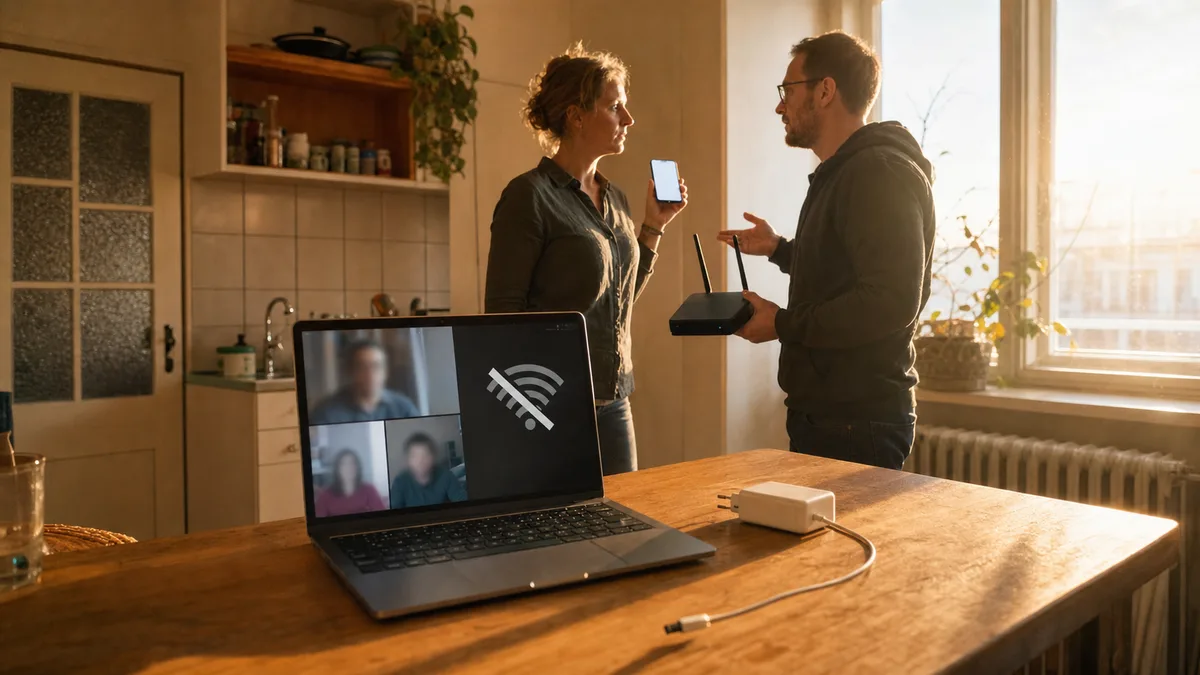
Ein Klassiker aus der Werkstatt: Ein Kunde kommt mit einer „kaputten WLAN-Karte” im Notebook — aber nach fünf Minuten Test stellt sich heraus, dass das Gerät einfach auf einer Metallunterlage oder nah an Metallmöbeln liegt, die das Signal abschirmen. Es reicht, das Notebook 30 cm weiterzurücken, und das WLAN läuft wieder. Diese Geschichte erzähle ich, weil 80 % der WLAN-Probleme, die wir in der Werkstatt sehen, keine Hardwaredefekte sind. Es sind Kleinigkeiten, die Sie selbst in drei Minuten beheben. Hier sind fünf konkrete Schritte, die wir empfehlen auszuprobieren, bevor Sie in Panik geraten oder einen Techniker rufen.
1. Router und Gerät neu starten – und das meinen wir ernst
„Ich hab’s neu gestartet, hat nichts gebracht.” Diesen Satz hören wir täglich. Wenn wir dann nachfragen, was der Kunde genau gemacht hat, hat er meist nur das WLAN am Notebook aus- und wieder eingeschaltet. Das reicht nicht.
Ziehen Sie den Router aus der Steckdose. Nicht über den Schalter — ziehen Sie das Kabel physisch heraus. Warten Sie 30 Sekunden. Diese 30 Sekunden sind wichtig, weil die Kondensatoren im Router Zeit brauchen, um sich vollständig zu entladen. Dann stecken Sie ihn wieder ein und warten weitere 2 Minuten, bis der Router hochfährt und die Verbindung zum Anbieter aufbaut.
Erst danach starten Sie auch den Computer oder das Handy neu. Mit diesem doppelten Neustart beheben Sie Probleme mit der IP-Adresse, dem DNS-Cache und vorübergehenden Konflikten im Netz. In der Werkstatt reparieren wir mit diesem Vorgehen das WLAN bei drei von zehn Fällen, ohne sonst irgendetwas tun zu müssen.
2. Prüfen, ob das Problem am Gerät oder am Netz liegt
Bevor Sie irgendetwas umstellen, finden Sie heraus, auf welcher Seite der Fehler sitzt. Das geht einfach:
- Verbinden Sie ein anderes Gerät mit dem WLAN — Handy, Tablet, ein zweites Notebook. Wenn es funktioniert, liegt das Problem am ursprünglichen Gerät.
- Geht das WLAN auf keinem Gerät, liegt das Problem am Router oder beim Anbieter.
- Versuchen Sie, den Computer per Kabel direkt an den Router anzuschließen. Läuft das Internet über Kabel, aber nicht über WLAN, wissen Sie sicher, dass der Router schlecht funkt oder gestört ist.
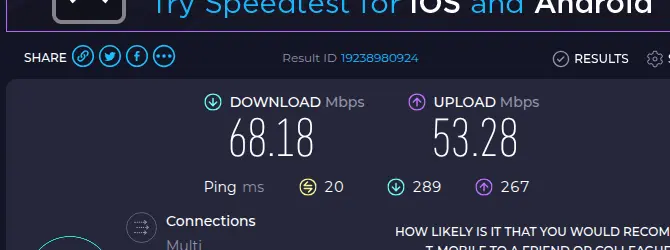
Messen Sie Ihre Geschwindigkeit auf speedtest.net — einmal per Kabel am Router und dann über WLAN von derselben Stelle. Wenn Sie per Kabel die versprochenen 100/100 Mbit/s haben und über WLAN nur 15 Mbit/s mit einem Ping von 80 ms, liegt das Problem eindeutig am WLAN (Störung, Entfernung, schwacher Router). Haben Sie auch per Kabel nur 15 Mbit/s, rufen Sie den Anbieter an — er liefert nicht, was er versprochen hat.
Dieser schnelle Test erspart Ihnen Stunden, in denen Sie sich falsche Lösungen zusammengoogeln. Wenn Sie wissen, ob ein einzelnes Notebook ausfällt oder das ganze Netz, lösen Sie ein völlig anderes Problem.
3. Auf Signalstörungen schauen – physische Hindernisse und Nachbarnetze
Das WLAN-Signal ist empfindlicher, als die meisten denken. Hier sind die häufigsten Signalkiller, die wir bei Kunden sehen:
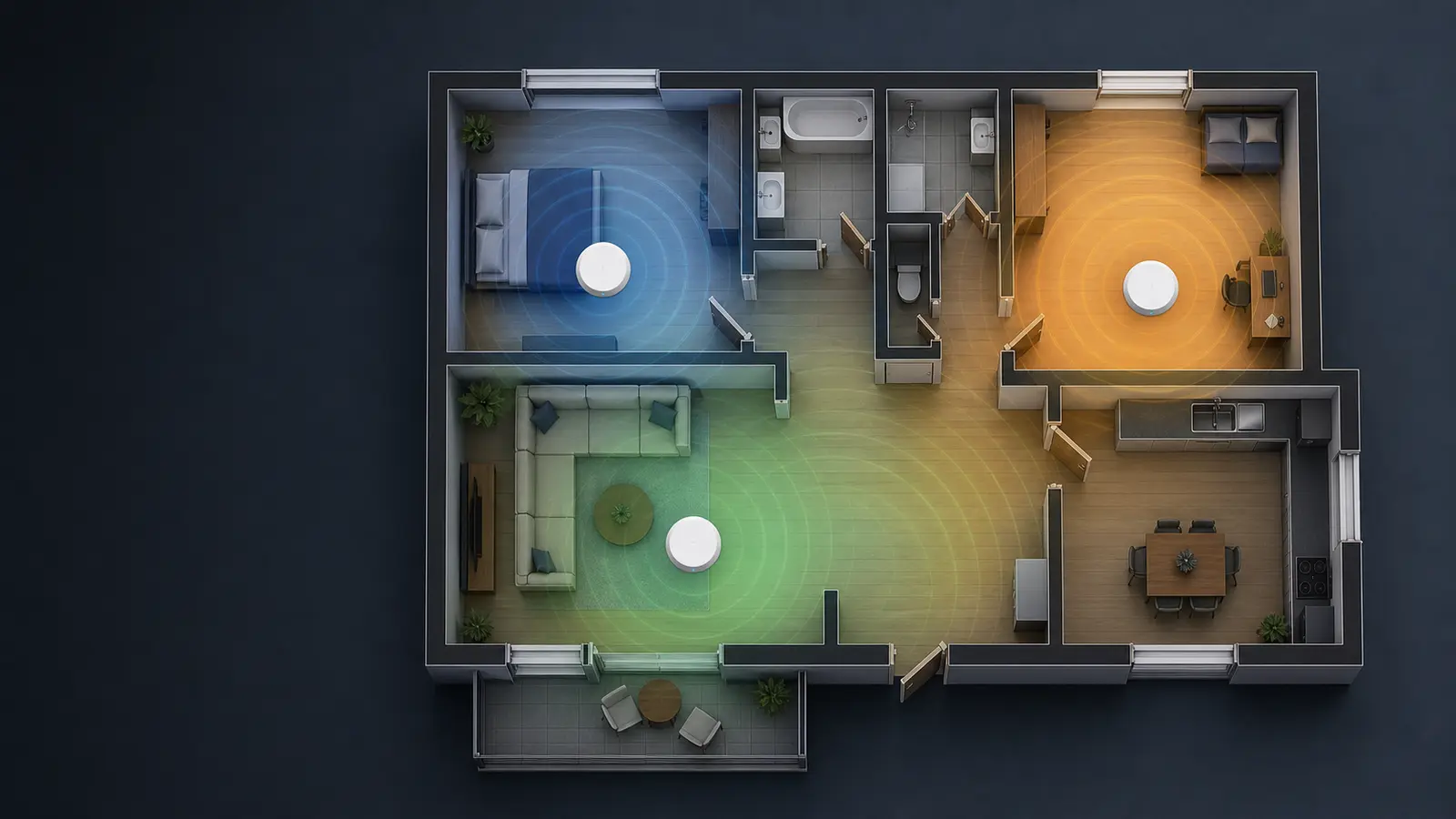
Physische Hindernisse: Metallregale, Spiegel, Aquarien, dicke Betonwände in Plattenbauten. Der Router hinter dem Kühlschrank oder in einem Metallschrank ist eine ausgesprochen schlechte Idee — Kompressor und Metall schlucken das Signal. Oft reicht es, den Router einen Meter weiterzurücken oder in einen freieren Bereich zu stellen, und das Problem ist weg.
Nachbar-WLANs: In Mehrfamilienhäusern sehen Sie typischerweise 15–30 WLAN-Netze in Reichweite. Funkt Ihr Router auf demselben Kanal wie fünf Nachbarn, wird das Signal überlastet. Stellen Sie in den Router-Einstellungen den Kanal von „auto” auf einen manuell gewählten um — die Kanäle 1, 6 und 11 im 2,4-GHz-Band überschneiden sich nicht.
Mikrowelle und Bluetooth: Eine Mikrowelle stört beim Erhitzen das 2,4-GHz-Band. Wenn Ihr WLAN immer dann ruckelt, wenn jemand das Mittagessen aufwärmt, stellen Sie das Gerät auf das 5-GHz-Band um (sofern der Router es unterstützt).
4. Netzwerk vergessen und neu verbinden
Das ist so einfach, dass die Leute es überspringen. Dabei löst es viele Probleme mit einem gespeicherten Passwort oder einem beschädigten Netzwerkprofil.
Unter Windows: Einstellungen → Netzwerk und Internet → WLAN → Bekannte Netzwerke verwalten → auf Ihr Netz klicken → Nicht speichern. Dann verbinden Sie sich neu und geben das Passwort ein.
Auf dem Mac: Systemeinstellungen → Netzwerk → WLAN → Weitere Optionen → das Netz auswählen und auf das Minus klicken. Bestätigen und neu verbinden.
In der Werkstatt machen wir das als ersten Schritt nach dem Neustart. Es dauert 20 Sekunden und behebt Probleme mit ungültigen Zertifikaten, einem geänderten Passwort am Router oder einem Konflikt nach einem Windows-Update.
5. Treiber der WLAN-Karte aktualisieren – aber aus offiziellen Quellen
Ein veralteter Treiber der WLAN-Karte kann dazu führen, dass die Verbindung ruckelt, abbricht oder nur mit einem Viertel der Geschwindigkeit läuft. Vor allem nach größeren Updates von Windows 11 sehen wir, dass Microsoft einen generischen Treiber installiert, der mit der konkreten Karte nicht richtig funktioniert.
Laden Sie keine Treiber von dubiosen Seiten der Marke „treiber-gratis.de” herunter. Gehen Sie auf die Website des Notebook-Herstellers (Lenovo, Dell, HP) und laden Sie den WLAN-Treiber direkt für Ihr Modell. Oder ermitteln Sie den Hersteller der Karte (Intel, Realtek, Qualcomm) und laden Sie den Treiber von dessen offizieller Seite.
Wenn Sie nicht wissen, welche Karte Sie haben: Im Geräte-Manager finden Sie unter „Netzwerkadapter” die genaue Bezeichnung. Intel AX201, Realtek RTL8821CE und Ähnliches.
Was tun, wenn es nicht klappt
Wenn Sie alle fünf Schritte durchgehen und das WLAN immer noch nicht funktioniert, ist es Zeit für eine tiefere Diagnose. Es kann sein:
- Eine defekte WLAN-Karte im Notebook (erkennbar daran, dass das Gerät überhaupt keine Netze sieht, auch nicht die der Nachbarn)
- Eine beschädigte Antenne im Notebook (das Signal ist extrem schwach, selbst einen Meter vom Router entfernt)
- Ein defekter Router (nach dem Neustart leuchten die Lämpchen nicht wie sie sollen, oder er schaltet sich von selbst ab)
- Ein Problem aufseiten des Anbieters (Ausfall in der Gegend, überlastetes Netz in der nachmittäglichen Stoßzeit)
In diesem Moment brauchen Sie schon einen Techniker mit Diagnosewerkzeugen — er misst die Signalstärke, testet den Durchsatz und prüft die Hardwarekomponenten.
Wenn ein Profi ran muss
Wenn Sie in Brünn (Brno) sind und das WLAN auch nach diesen Tipps zickt, melden Sie sich bei uns. Für die Diagnose nehmen wir uns Zeit und gehen dem Problem systematisch nach — vom Messen des Signals über das Testen der Karte bis zur Kontrolle der Router-Einstellungen. Die meisten Reparaturen schaffen wir bis zum nächsten Tag.
Wenn Sie dieses Problem in Brünn lösen wollen, schauen Sie auf unsere Seite WLAN-Service Brünn oder rufen Sie an: +420 774 777 774.
Servis PC Brno — wir reparieren Notebooks, Computer und lösen Netzwerkprobleme für Privathaushalte und Firmen. Wir sind in Brünn (Brno) ansässig und begegnen täglich Problemen, die eine einfachere Lösung haben, als es auf den ersten Blick scheint.
Sie möchten das nicht selbst lösen?
Buchen Sie eine Diagnose in Brno — den Preis nennen wir vorab und beginnen erst nach Ihrer Zustimmung.
Wo Sie uns finden
Wir sind eine PC- und Notebook-Werkstatt in Brno-Židenice: Diagnose und Reparatur von Computern und Notebooks, Datenrettung von Datenträgern und Apple-Reparaturen nach Ablauf der Garantie (iPhone 12 und neuer, MacBook, iPad).
Viniční 3587/216, 615 00 Brno-Židenice, Tschechien Mo–Fr 10:00–16:00
Anrufen +420 774 777 774 PC- und Laptop-Reparatur in Brno
Den Reparaturpreis nennen wir nach der Diagnose schriftlich und arbeiten erst nach Ihrer Zustimmung weiter.