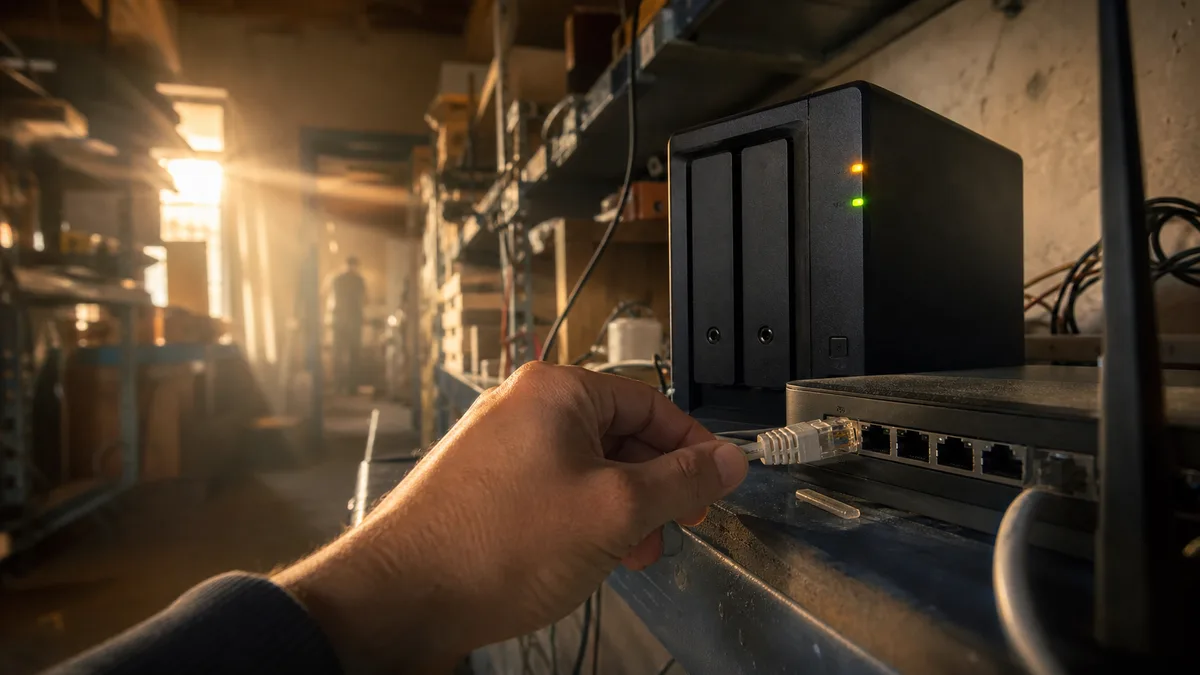
Ви відкриваєте Провідник, натискаєте «Мережа» — а NAS там немає. Фотографії за останні десять років, відскановані договори, резервні копії двох ноутбуків. Пристрій при цьому світиться, а вентилятор обертається, як і будь-якого іншого дня.
Перша реакція — перезапустити. Спочатку NAS, потім роутер, а далі комп’ютер. Іноді це допомагає. А іноді так зникають сліди того, що насправді сталося, — у гіршому разі при цьому розкручується диск, який не слід було запускати.
Річ у тім, що слово «зник» охоплює три зовсім різні несправності. NAS не отримав адресу. Або адресу має, але не пускає вас до спільних папок. Або в ньому відмовив диск, і мережа тут ні до чого.
Коротка відповідь: спочатку з’ясуйте, що саме зникло. Індикатори світяться, а LAN блимає? Тоді шукайте IP-адресу — знайдіть її у списку DHCP-клієнтів роутера або за допомогою утиліти виробника (Synology Assistant, Qfinder Pro) і спробуйте ввести безпосередньо у Провіднику
\\192.168.1.87\photo. Якщо панель керування NAS відкривається, а не працюють лише спільні папки, проблема в SMB, правах доступу або Windows, а не в несправному NAS. Але щойно керування сховищем повідомляє про стан Degraded, Read-only або Crashed, припиніть шукати проблему в мережі: подальші перезапуски й майстри з кнопками Repair, Initialize або Create pool можуть остаточно знищити решту даних. І ніколи не скидайте NAS лише тому, що не знаєте його адреси.
Спочатку з’ясуйте: що саме зникло
| Що ви бачите | Де найімовірніше виникла несправність |
|---|---|
| NAS не світиться, вентилятор не обертається, диски не запускаються | живлення — розетка, подовжувач, UPS, адаптер або блок живлення NAS |
| NAS працює, але біля роз’єму LAN нічого не блимає | кабель, порт роутера чи комутатора, мережевий інтерфейс NAS |
| Утиліта виробника знаходить NAS, але за іншою адресою | зміна IP через DHCP, зазвичай після перезапуску або заміни роутера |
| Керування через IP відкривається, а спільні папки — ні | SMB, права доступу, брандмауер NAS або налаштування Windows |
| Керування працює, але том має стан Degraded, Read-only або Crashed | диски, RAID або файлова система — з мережею це не пов’язано |
Таке розмежування заощадить пів години безрезультатних перезапусків. Але головне — воно не дасть комусь через звичайну мережеву несправність пройти майстер, який наприкінці запропонує створити новий том.
Перш ніж натискати кнопки: п’ять хвилин на записи
Запишіть модель NAS, які індикатори світяться та яким кольором, чи подає пристрій звукові сигнали, а головне — що змінилося безпосередньо перед проблемою: новий роутер або mesh-система, зникнення електроенергії, оновлення DSM чи QTS, оновлення Windows, перепідключення кабелів або заміна диска. Сфотографуйте порядок дисків у відсіках. Не виймайте диски й у жодному разі не міняйте їх місцями.
Дві ситуації вимагають негайно змінити порядок дій:
- Якийсь диск клацає або NAS повідомляє про кілька несправних дисків одночасно. Припиніть перезапуски. Кожне наступне розкручування механічно пошкодженого диска та кожне автоматично запущене відновлення масиву погіршують його стан.
- Саме зараз оновлюється прошивка. Не вимикайте живлення, доки NAS явно працює. Перерваний запис прошивки перетворить мережеву проблему на непрацездатний пристрій. Єдиний виняток — дим, запах гару або незвичний механічний звук: тоді від’єднайте живлення.
Живлення, кабель і порт: найшвидша перевірка обладнання
Подивіться на індикатор біля Ethernet-роз’єму NAS та біля відповідного порту роутера або комутатора. Якщо темно з обох боків, фізичне з’єднання взагалі не встановилося. Замініть кабель на гарантовано справний і скористайтеся іншим портом. Не міняйте одночасно кабель, комутатор і налаштування — інакше ви не дізнаєтеся, у чому була причина.
Після зникнення електроенергії перевірте також увесь шлях до розетки: подовжувач, UPS і вимикач на мережевому фільтрі. І ще одна річ, про яку регулярно забувають: у Synology в Панелі керування, у розділі обладнання та живлення, є параметр автоматичного запуску після відновлення електропостачання. Якщо він вимкнений, після збою NAS просто залишиться вимкненим і чекатиме натискання кнопки.
Удома NAS часто стоїть за шафою та підключений через невеликий п’ятипортовий комутатор. Інтернет при цьому працює нормально, а NAS недоступний через вимкнений комутатор, несправний адаптер живлення або витягнутий uplink-кабель.
Mesh, гостьова Wi-Fi та друга підмережа
У домашній мережі це найпоширеніша причина, через яку пристрій «зникає», хоча з ним нічого не сталося. Комп’ютер і NAS мають бути в одній локальній мережі — інакше вони просто не бачитимуть один одного, навіть якщо обидва працюють.
- Нова mesh-система в режимі роутера. Комплект на кшталт Deco, Nest Wifi або Orbi, підключений за роутером провайдера, створює другу підмережу. NAS залишився підключеним кабелем до старого роутера, а ноутбук працює через нову Wi-Fi — між ними опинився NAT. Рішення: перевести mesh-систему в режим точки доступу (bridge) або підключити NAS за нею.
- Гостьова Wi-Fi та ізоляція клієнтів. Вона навмисно створена так, щоб пристрої не бачили один одного. Вона блокує також широкомовні пакети, на яких працюють пошукові утиліти виробників.
- Перевірка, яка одразу все з’ясує: підключіть ноутбук кабелем до того самого роутера або комутатора, що й NAS. Якщо звідти NAS видно, пристрій справний, а вирішувати потрібно поділ мережі. Загальніший порядок дій описано у статті про усунення проблем із Wi-Fi.
Коли проблема не в пристрої, а в мережі, її вирішує сервіс Wi-Fi та домашньої мережі. Пов’язаний крок — відновлення даних у Брно.
Якщо змінилася IP-адреса
Почніть із панелі керування роутером — зі списку підключених пристроїв або DHCP-клієнтів. NAS можна впізнати за назвою (Synology зазвичай відображається як DiskStation, QNAP — як NAS і шість символів із MAC-адреси) або за MAC-адресою на наклейці із заднього боку. Після перезапуску роутера пристрій міг замість 192.168.1.20 отримати 192.168.1.87, а старий ярлик на робочому столі тепер веде в нікуди.
Утиліти виробників використовують широкомовні пакети в локальній мережі, тому запускайте їх із комп’ютера в тій самій мережі:
- Synology Assistant (настільна програма) знайде NAS навіть тоді, коли він не отримав адресу через DHCP і призначив собі резервну адресу з діапазону
169.254.x.x. - Web Assistant за адресою
find.synology.comзручніший, але працює через сервери Synology — NAS повинен мати доступ до інтернету. Без нього сервіс нічого не покаже, навіть якщо пристрій нормально працює в локальній мережі. - Qfinder Pro виконує те саме для QNAP. Жодна з цих утиліт не обходить ізоляцію гостьової Wi-Fi або окрему VLAN.
Відому адресу можна перевірити командою ping 192.168.1.87, але невдача ще нічого не доводить — ICMP може бути заблокований. Точніша перевірка у PowerShell — Test-NetConnection 192.168.1.87 -Port 445, яка звертається безпосередньо до порту спільного доступу до файлів. Панель керування спробуйте відкрити за адресою http://192.168.1.87:5000 (DSM); у QNAP типовою адресою є http://192.168.1.87:8080.
Щойно знайдете NAS, налаштуйте для нього резервування DHCP у роутері за MAC-адресою. Для домашньої мережі це безпечніше, ніж статична адреса, задана безпосередньо в NAS: після заміни роутера статична адреса може залишитися в іншій підмережі, і пристрій знову «зникне», хоча працюватиме бездоганно.
NAS відповідає, але Windows його не показує
Введіть безпосередньо в адресному рядку Провідника \\192.168.1.87\photo або назву своєї спільної папки. Вона відкрилася? Тоді SMB і дані працюють, а не спрацювало лише автоматичне виявлення. Виправляти потрібно ось що:
- Профіль мережі. Домашню мережу у Windows потрібно позначити як приватну, інакше мережеве виявлення навмисно вимкнене.
- Служби виявлення. Function Discovery Provider Host і Function Discovery Resource Publication після деяких оновлень перемикаються на ручний запуск, через що список у розділі «Мережа» залишається порожнім.
- Відсутність SMB 1. Починаючи з Windows 10 версії 1709, SMB 1 не встановлюється, а разом із ним зникла служба Computer Browser, на якій ґрунтувався старий механізм «перегляду мережі». Тому старі NAS можуть не відображатися у списку, хоча продовжують працювати. Не встановлюйте SMB 1 знову — його вимкнули через уразливості, які у 2017 році сприяли поширенню WannaCry, а пряме підключення за IP працює і без нього.
- Старі облікові дані. Якщо ви змінили пароль на NAS, Windows зберігає попередній пароль у Диспетчері облікових даних і відхиляє підключення. Видаліть відповідний запис або приберіть підключення командою
net use * /delete. - Підключений мережевий диск із неіснуючою адресою. Типова помилка 0x80070035 «Мережевий шлях не знайдено» після зміни IP.
Окрема тема — нещодавнє посилення вимог SMB. Windows 11 24H2 стандартно вимагає підписування SMB і блокує незахищений гостьовий вхід. Тому після оновлення перестають відкриватися спільні ресурси з анонімним доступом або NAS зі старою прошивкою, а Windows повідомляє, що політики безпеки блокують неперевірений гостьовий доступ. Правильний шлях — оновити прошивку NAS, використовувати SMB 2 або 3 та входити за допомогою імені користувача й пароля, а не вимикати захист.
І ще одна дрібниця, схожа на несправність: якщо спільна папка відкривається лише з другої спроби та після кількох секунд очікування, причиною може бути гібернація дисків у NAS. Програма встигає завершити очікування, хоча NAS цілком справний.
Особливий випадок: NAS, прив’язаний до хмарного облікового запису
Не кожне «мережеве сховище» є повноцінним NAS. Пристрої на кшталт WD My Cloud Home через SMB фактично надають лише загальнодоступну папку; доступ до особистого простору здійснюється через програму та вхід до облікового запису виробника. Якщо не працює інтернет або хмарна служба, локальна мережа не допоможе — і для сімейного фотоархіву це принципова відмінність від звичайного Synology чи QNAP, де SMB працює навіть без підключення до інтернету.
Із цим пов’язане друге правило: не відкривайте NAS в інтернет через перенаправлення портів. У 2021 році багато власників старих WD My Book Live втратили вміст, оскільки хтось масово й віддалено стер дані з пристроїв, доступних з інтернету, а виробник порадив від’єднати їх від мережі. Для віддаленого доступу використовуйте VPN або службу виробника, а не відкритий порт. На що звертати увагу під час вибору, розглянуто у статті про домашній NAS для фотографій і фільмів.
Після оновлення DSM або QTS
Перш ніж щось натискати, варто розділити чотири можливі причини: після перезапуску NAS отримав іншу адресу, не запустилася служба SMB, змінився мережевий інтерфейс або шлюз за замовчуванням чи оновлення ще не завершилося.
Знайдіть пристрій за допомогою утиліти виробника та уважно прочитайте дослівне повідомлення. Не натискайте автоматично Install, Initialize, Migrate або Create storage pool — це не кнопки відновлення з’єднання, а команди створення нової системи.
Скидання є останнім кроком у діагностиці мережі та має відповідати конкретній моделі. У Synology коротке скидання (Mode 1) повертає мережу до DHCP і скидає обліковий запис адміністратора та брандмауер; довший варіант (Mode 2) перевстановлює DSM. У QNAP команда Initialize у майстрі може стерти диски. Перш ніж торкатися отвору скидання, переконайтеся, що знаєте пароль адміністратора та маєте ключі до зашифрованих спільних папок — без них після втручання зашифровані дані не розблокуються.
Коли проблема вже не в мережі, а в диску
Увійдіть до DSM або QTS і відкрийте керування сховищем. Стан Healthy і доступний том знову вказують на проблему з мережею або SMB. Стан Degraded означає, що масив із надлишковістю після відмови диска продовжує працювати, але має менший запас відмовостійкості. Його залишок залежить від рівня масиву: у RAID 5, дводискового RAID 1 і SHR із захистом від відмови одного диска після першої несправності він зазвичай вичерпаний, тому наступну помилку вже неможливо компенсувати. RAID 6 і SHR-2 витримують відмову двох дисків, а в деяких конфігураціях RAID 10 або багатодискового RAID 1 частина резерву може залишитися — проте в RAID 10 лише доти, доки не відмовить другий диск у тій самій дзеркальній парі. Crashed, Read-only, відсутній storage pool або кілька невиявлених дисків — привід припинити спроби.
Не запускайте навмання Repair, перевірку файлової системи або створення нового storage pool. Відновлення масиву зчитує всі вцілілі диски від початку до кінця — за сучасних обсягів це може означати добу або більше роботи під повним навантаженням. Саме в цей момент нерідко відмовляє другий диск, який до того був лише зношеним. Тому спочатку перевірте SMART усіх дисків, а не лише позначеного: зростання кількості переназначених і нестабільних секторів на кількох дисках означає, що відновлення масиву буде ризиком, а не ремонтом.
Якщо на NAS зберігаються єдині копії фотографій або документів, а масив має стан Crashed, вимкніть його та зчитуйте диски поза NAS із посекторних копій. Ми виконуємо таке відновлення у Брно — що потрібно підготувати та як відбувається весь процес, описано на сторінці відновлення даних із RAID і NAS. До того часу зберігайте порядок дисків і нічого не записуйте в масив.
Запасний диск: напису NAS недостатньо
| Серія | Для чого призначена | На що звернути увагу |
|---|---|---|
| WD Red Plus, WD Red Pro | безперервна робота в NAS, запис CMR | Звичайні «WD Red» без уточнення в обсягах від 2 до 6 TB (позначення EFAX) у 2020 році були підтверджені як SMR; версії CMR мають позначення EFRX і сьогодні продаються як Red Plus |
| Seagate IronWolf, IronWolf Pro | NAS, CMR | Серія Pro призначена для вищого навантаження та більшої кількості відсіків; обирайте місткість відповідно до конфігурації масиву, а не розміру знижки |
| Toshiba N300 | NAS, CMR | Гучніший і гарячіший варіант — у закритій шафі у вітальні це буде помітно |
| WD Purple | безперервний послідовний запис із камер | Оптимізований для іншого типу роботи, ніж RAID у NAS |
| Дешеві диски SMR загалом (часто зовнішні 2,5” і найдешевші серії 3,5”) | резервні копії та архів | Перезапис уже зайнятої області потребує перезапису сусідніх доріжок; під час тривалого відновлення масиву це спричиняє різке падіння швидкості, і масив може виключити такий диск у процесі |
До перевірки місткості й технології запису додайте ще одну: список сумісності для конкретної моделі NAS. У деяких новіших пристроях виробник обмежує створення тому на несхваленому диску, і про це неприємно дізнатися лише після купівлі. Навіть правильна серія диска не означає, що його можна виймати під час роботи — hot-swap мають підтримувати і модель NAS, і конкретна конфігурація.
Скільки коштує діагностика та яким має бути результат
За актуальним прайс-листом Servis PC Brno діагностика без подальшого ремонту орієнтовно коштує від 600 Kč. Базове налаштування мережі — від 1 200 Kč, виїзд у межах Брно — від 700 Kč, тобто втручання у вас удома орієнтовно коштуватиме від 1 900 Kč. Диски, додаткові роботи та відновлення даних оцінюються окремо залежно від виявленого стану; визначальним завжди є прайс-лист на сайті.
Результатом якісної діагностики не має бути фраза «після перезапуску все працює». Фахівець повинен пояснити, що саме вийшло з ладу — кабель, DHCP, SMB, поділ мережі чи сховище, — записати нову адресу й налаштування резервування, перевірити спільний доступ безпосередньо з вашого комп’ютера та попередити про стан дисків. А перш ніж втручатися в RAID, він має відокремити вартість звичайного ремонту від вартості відновлення даних.
Щоб NAS не зник удруге
- Резервування IP у роутері за MAC-адресою. Тоді ярлики та підключені мережеві диски переживуть перезапуск роутера.
- Увімкнені сповіщення про несправний диск, деградований масив і невдалу резервну копію — на адресу електронної пошти, яку ви справді читаєте. Адреса, зазначена під час першого налаштування, через роки часто вже не працює.
- UPS із керованим вимкненням. Не для того, щоб NAS продовжував працювати, а щоб він устиг коректно завершити роботу.
- Збережені поза NAS експорт конфігурації, пароль адміністратора, ключі шифрування та фотографія порядку дисків у відсіках.
- Перевірене відновлення однієї папки. Зелена піктограма завдання означає лише те, що воно завершилося, а не те, що копію можна використати.
І ще одна фраза, яку ми постійно повторюємо: RAID — це не резервна копія. Надлишковість підтримує роботу в разі несправності диска, але не захищає дані від видалення, ransomware або крадіжки самого NAS. Сімейним фотографіям і документам потрібна ще одна копія, до якої NAS не має прямого доступу, — логіку такого розподілу ми описали у статті про правило 3-2-1.
Якщо повернутися до проблеми зі спокійною головою, більшість «зниклих» NAS виявляться лише пристроями зі зміненою IP-адресою або mesh-системою в неправильному режимі. Решту сервіс розпізнає за станом сховища — і саме в цих випадках результат залежить від того, скільки разів до цього ви намагалися знову ввімкнути пристрій.
Замовлення онлайн: Wi-Fi та домашня мережа — напишіть модель і що відбувається, ми відповімо з наступним кроком.
Не хочете розбиратися самі?
Замовте діагностику в Брні — ціну скажемо заздалегідь і без вашої згоди ні до чого не беремося.
Де нас знайти
Ми — сервіс ПК та ноутбуків у Брно-Жиденіце: діагностика й ремонт комп'ютерів і ноутбуків, відновлення даних з дисків та післягарантійний ремонт Apple (iPhone 12 і новіші, MacBook, iPad).
Viniční 3587/216, 615 00 Brno-Židenice, Чехія Пн–Пт 10:00–16:00
Зателефонувати +420 774 777 774 Ремонт ПК та ноутбуків у Брно
Ціну ремонту повідомляємо письмово після діагностики і продовжуємо лише після вашої згоди.


