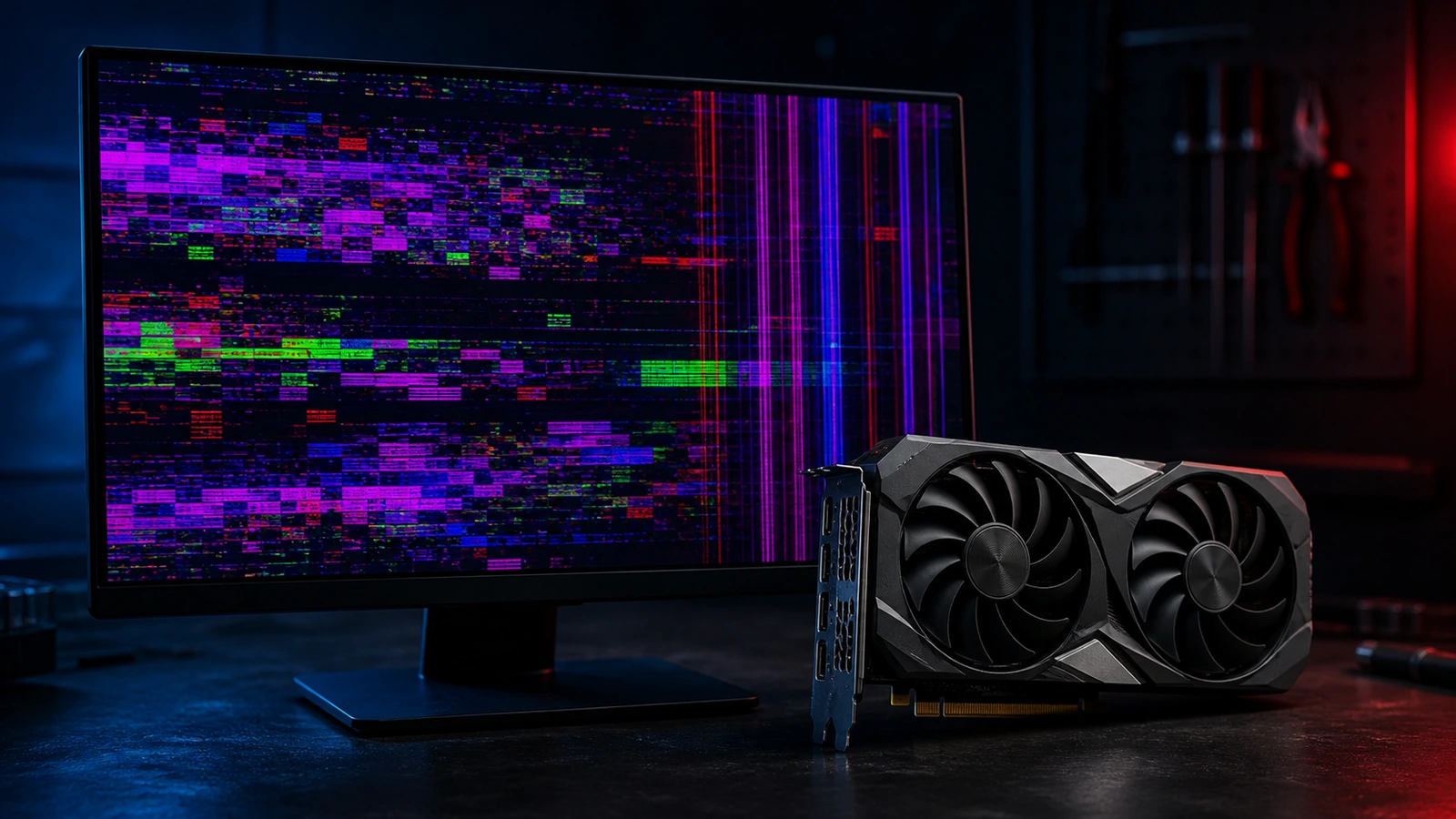
Зображення, повне кольорових квадратиків, вертикальні смуги або просто чорний екран із написом No signal після ввімкнення комп’ютера. У сервісі ми бачимо це щодня. Перш ніж панікувати, що відеокарті кінець, знайте: більшість цих проблем мають чітку причину – і багато з них можна вирішити вдома без жодної копійки. Розберемо все поступово, від найпростішого.
Швидкий вердикт
- Артефакти лише в іграх / під навантаженням, на робочому столі чисто → типово перегрів: почистити карту, перевірити вентилятори.
- Артефакти й на робочому столі (квадратики, розсипані текстури) → скоріше помираюча пам’ять (VRAM), часто початок кінця карти.
- „No signal” одразу після ввімкнення, ПК навіть не пищить → спочатку кабель, порт, RAM або погано вставлена відеокарта.
- Спочатку протестуйте інший монітор і кабель — за п’ять хвилин дізнаєтесь, проблема у відеокарті чи в моніторі.
Як виглядає «проблемна» відеокарта: артефакти, смуги, чорний екран
Коли у нас у сервісі кажуть «відеокарта глючить», це може означати кілька різних речей. Давайте їх назвемо, щоб знати, з чим саме ми працюємо.
Артефакти — це візуальні дефекти зображення. Це можуть бути:
- Випадкові кольорові пікселі або крапки, розкидані по екрану.
- Квадратики, «шахівниця» або блоки кольорів.
- Горизонтальні або вертикальні смуги (часто сині, зелені, фіолетові).
- Розірвані, «scrambled» текстури в іграх – персонажі або об’єкти мають дивні геометричні виступи.
- Мерехтіння частини екрана або всього робочого столу.
Чорний екран означає, що монітор не отримує жодного сигналу. Зазвичай з’являється повідомлення No signal, Немає сигналу, або монітор просто залишається в режимі очікування. Це може статися одразу після ввімкнення ПК або через деякий час роботи – наприклад, під час запуску гри.
Збої, зависання та перезавантаження під навантаженням. Комп’ютер під час гри або рендерингу раптово зависає, перезавантажується або видає синій екран з помилкою, пов’язаною з відео (наприклад, VIDEO_TDR_FAILURE).
Найважливіше питання: коли і де це відбувається
На нашу думку, це ключовий діагностичний момент. Перш ніж щось розбирати, дайте відповідь на одне питання: Коли саме виникає проблема? Саме це найбільше підкаже причину.
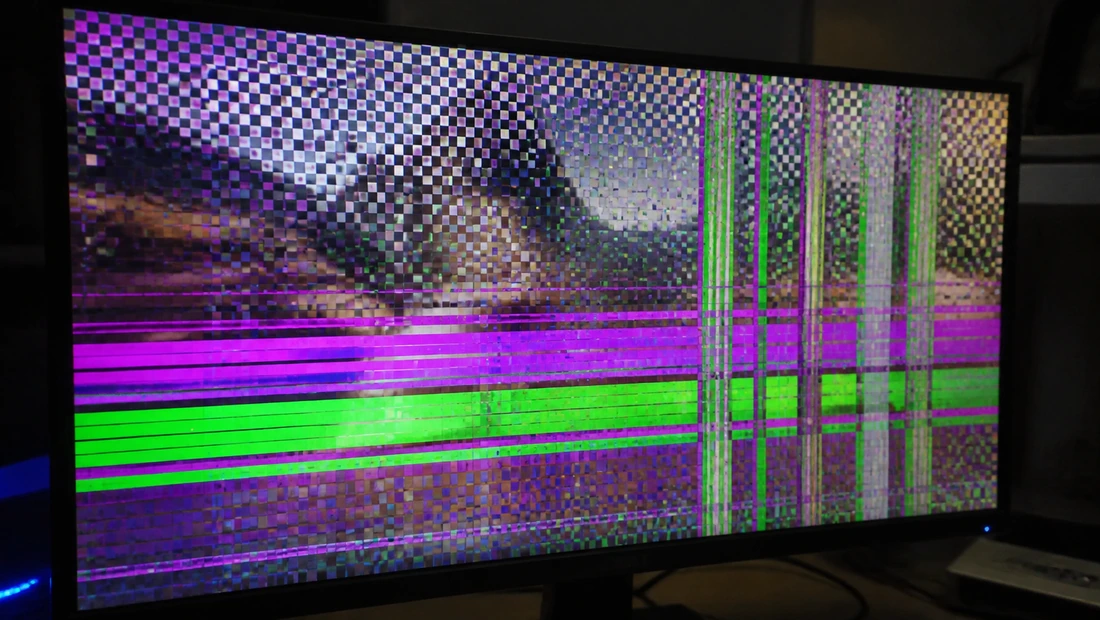
Типові артефакти — кольорові квадратики та смуги на екрані.
| Коли це відбувається | Що це, найімовірніше, означає |
|---|---|
| Артефакти ЛИШЕ під навантаженням (ігри, бенчмарк), на робочому столі чисте зображення | Перегрів – забитий кулер, непрацюючий вентилятор, висохла термопаста |
| Артефакти й на робочому столі / під час браузингу (квадратики, блоки кольорів) | Помираюча пам’ять (VRAM) – серйозніше, часто незворотньо |
| Артефакти одразу після старту, ще в BIOS (перед завантаженням Windows) | Апаратний дефект чіпа або пам’яті – серйозно, карта, ймовірно, на викид |
| Артефакти або глюки ЛИШЕ після встановлення нового драйвера або оновлення гри | Драйвер – програмна проблема, вирішується перевстановленням |
No signal одразу після ввімкнення, ПК навіть не запускається | Кабель, неправильний вхід, погано вставлена відеокарта або RAM, блок живлення |
No signal через деякий час роботи, зазвичай під навантаженням | Блок живлення, перегрів |
Бачите різницю? Якщо артефакти з’являються лише під час гри, а на робочому столі зображення чисте, у вас великий шанс, що це «просто» перегрів. Але якщо ви бачите квадратики навіть під час прокручування веб-сторінки, ситуація гірша.
Це відеокарта, монітор чи кабель?
Перш ніж розбирати комп’ютер, виключіть найпростіші варіанти. У сервісі ми надто часто стикаємося з тим, що клієнт приносить «несправну відеокарту», а насправді у нього просто переламаний кабель.
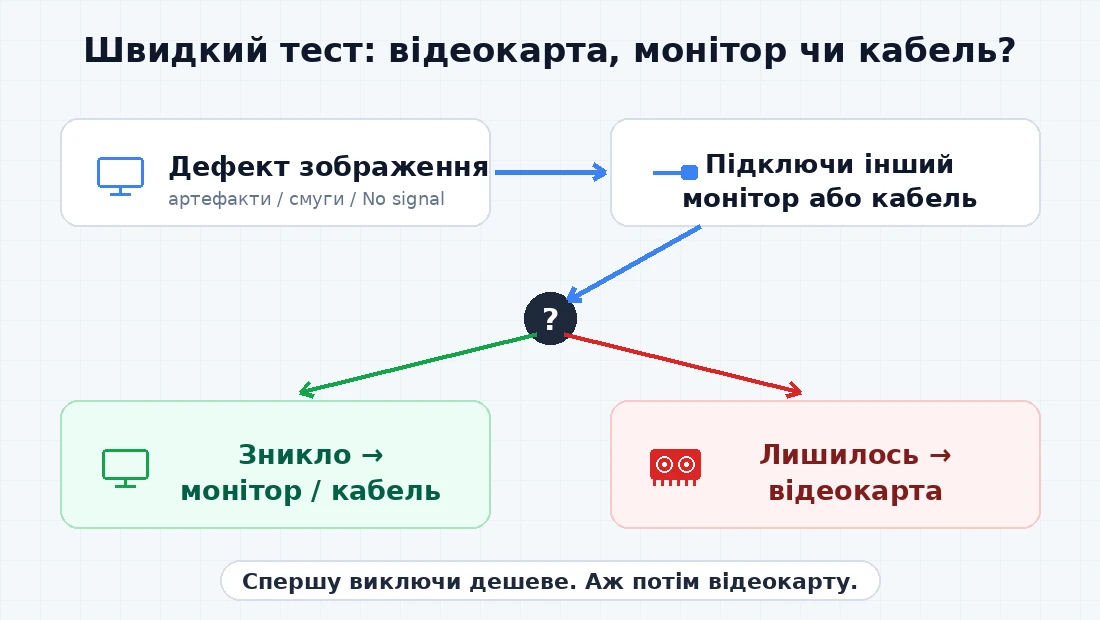
Схема: спочатку виключіть монітор і кабель, а потім вже вирішуйте питання з відеокартою.
Порядок дій, щоб це розрізнити:
- Перевірте, чи кабель щільно під’єднаний з обох боків – до відеокарти та до монітора.
- Спробуйте інший кабель (HDMI, DisplayPort, DVI – що є в наявності).
- Спробуйте інший порт на відеокарті, якщо є кілька виходів.
- Підключіть інший монітор або телевізор. Якщо дефект зник, це монітор або оригінальний кабель. Якщо залишився й на другому дисплеї, проблема в ПК або відеокарті.
- У настільного ПК з дискретною відеокартою: кабель під’єднано до відеокарти чи помилково до материнської плати? Відеокарта має виходи внизу, материнська плата – вгорі. Якщо під’єднати монітор до плати, ви використовуєте інтегровану графіку процесора – дискретна карта простоює. Якщо карта не дає зображення, спробуйте для тесту під’єднати кабель до плати. Якщо ПК запуститься, ви знаєте, що проблема у відеокарті.
Поширені причини (і як їх розпізнати)
Розглянемо окремих винуватців детальніше.
Перегрів – найпоширеніша і часто виправна причина. Кулер і вентилятори відеокарти з часом забиваються пилом, термопаста між чіпом і кулером висихає, вентилятор може перестати крутитися. Карта під навантаженням нагрівається до критичної температури і починає видавати артефакти або вимикає зображення. Ви це помітите, бо на робочому столі все гаразд, а проблема виникає лише під час гри.
Помираючий чіп GPU або VRAM – дефект модулів пам’яті або самого графічного ядра. Артефакти з’являються навіть у стані спокою, часто одразу після запуску системи, і з часом погіршуються. Це, як правило, початок кінця карти.
Драйвери – пошкоджений або конфліктний драйвер після оновлення може спричиняти глюки, чорні екрани або збої. Типово, що проблема починається точно після встановлення нового драйвера або оновлення Windows.
Живлення (блок живлення) – слабкий або помираючий блок живлення не може забезпечити достатній струм під навантаженням. Це проявляється збоями, чорним екраном або перезавантаженнями під час гри. Блок живлення – недооцінений винуватець, у сервісі ми бачимо це часто.
Кабель, роз’єм, порт – пошкоджений або ослаблений кабель, погнуті контакти в роз’ємі, неправильно вибраний вхід на моніторі. Це перше, що ми завжди перевіряємо, бо це найпростіше і нічого не коштує.
RAM – погано вставлена або несправна оперативна пам’ять може спричинити те, що ПК взагалі не завершить POST (початковий тест обладнання) і на моніторі залишиться No signal. Комп’ютер навіть не запускається, вентилятори крутяться, але зображення немає.
Розгін (OC) – нестабільний розгін ядра або пам’яті відеокарти спричиняє артефакти. Якщо ви розганяли карту або пам’ять, поверніть все до стандартних значень – це справа хвилини, і ви одразу дізнаєтесь, чи в цьому причина.
Монітор (не відеокарта!) – смуги або дефекти, які видно лише на одному моніторі, змінюються при згинанні або натисканні на панель, або залишаються на іншому вході. Тоді це дефект монітора, а не комп’ютера.
Покрокова діагностика (що спробувати вдома)
Ось наша перевірена процедура від найпростішого до складнішого. Перш ніж щось розбирати, пройдіть перші пункти – це заощадить вам багато часу.
1. Монітор і кабель Перевірте, чи на моніторі вибрано правильний вхід (HDMI, DP). Перемкніть вхід вручну кнопкою на моніторі. Спробуйте інший кабель та інший порт на відеокарті.
2. Тест з іншим монітором або телевізором Підключіть ПК до іншого дисплея. Якщо дефект зник, це монітор або кабель. Якщо залишився, проблема в ПК.
3. Дискретна vs інтегрована графіка У настільного ПК з відеокартою кабель має бути під’єднаний до карти (виходи внизу), а не до материнської плати. Якщо карта не дає зображення, спробуйте кабель до плати – якщо ПК запуститься, ви знаєте, що проблема в карті.
4. Безпечний режим (Safe Mode) Якщо у Windows ви бачите артефакти або чорний екран, але в BIOS або в безпечному режимі зображення чисте, це драйвер. Завантажтеся в безпечний режим і переходьте до кроку 5.
5. Чисте перевстановлення драйвера через DDU Display Driver Uninstaller (DDU) – це інструмент, який видаляє драйвери відеокарти повністю, включно з усіма залишками. Запустіть його в безпечному режимі, дозвольте очистити систему, потім завантажте та встановіть найновіший драйвер безпосередньо від виробника – NVIDIA, AMD або Intel.
6. Моніторинг температур Завантажте GPU-Z або HWMonitor. Запустіть гру або стрес-тест і слідкуйте за температурою GPU. Якщо температура швидко злітає вище 85–90 °C і з’являються артефакти, це перегрів.
7. Скидання розгону Якщо ви розганяли карту або пам’ять (Afterburner, Precision X), поверніть все до стандартних значень. Це швидка причина для виключення.
8. Візуальний огляд і чистка Подивіться на відеокарту. Вентилятори запилені? Чи крутяться вони взагалі? Почистіть кулер і вентилятори стисненим повітрям. Тримайте вентилятор пальцем, щоб він не розкрутився до високих обертів під час продування – ви можете його пошкодити.
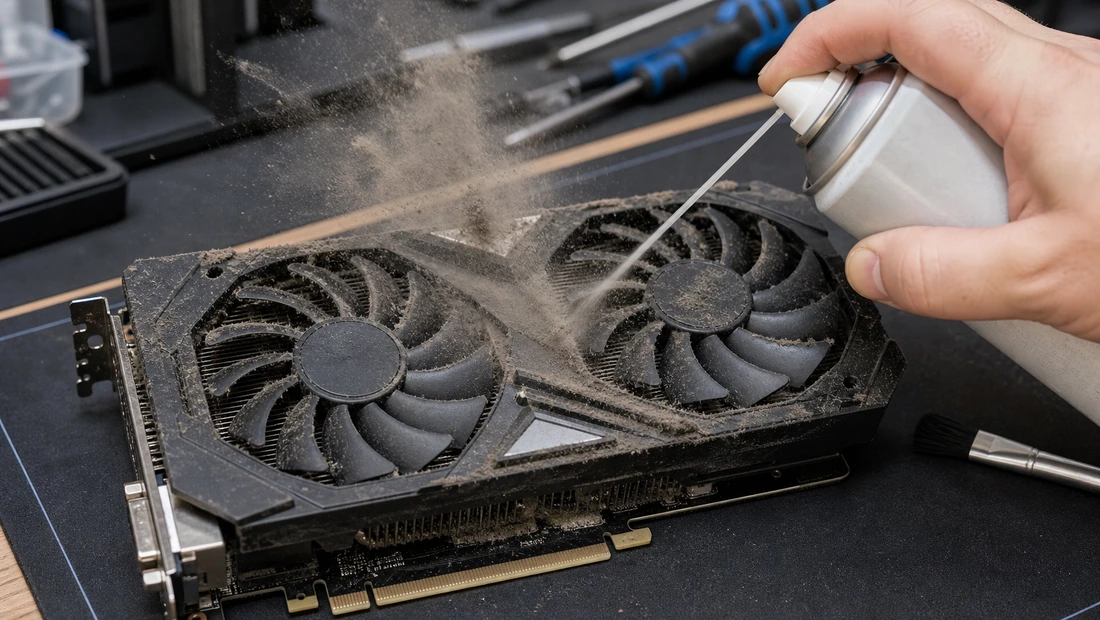
Забитий кулер і висохла паста = перегрів. Чистка часто рятує карту.
9. Перевстановлення (reseat)
Вимкніть комп’ютер, від’єднайте кабель живлення від розетки. Вийміть відеокарту зі слота PCIe і знову щільно вставте її до клацання. Перевірте, чи роз’єми живлення від блока живлення щільно під’єднані. У випадку No signal без завершення POST перевстановіть модулі RAM – вийміть їх і знову щільно зафіксуйте.
10. Тест карти в іншому ПК (або іншої карти у вашому) Найнадійніший спосіб розрізнити, чи несправна карта, чи решта комп’ютера. Якщо є можливість, вставте карту в інший ПК. Якщо там вона дає ті самі проблеми, справа в карті. Якщо ні – шукайте в іншому місці (блок живлення, материнська плата).
Попередження: Завжди працюйте з комп’ютером вимкненим і від’єднаним від мережі. Остерігайтеся статичної електрики – перед маніпуляціями з компонентами торкніться металевої частини корпусу, щоб зняти заряд. Для нового пристрою відкриття корпусу може вплинути на гарантію – якщо не впевнені, краще залиште це сервісу.
Коли відеокарту можна відремонтувати, а коли їй кінець
Це питання, яке нам ставлять найчастіше. Відповідь залежить від причини.
Що можна відремонтувати:
- Перегрів – чистка від пилу, заміна термопасти і, за потреби, термопрокладок (thermal pads) на пам’яті. Після такого втручання карта часто служить ще роками. Це не дорого і точно має сенс.
- Несправний драйвер – тривіально, безкоштовно, вирішите самостійно.
- Поганий кабель або розгін – теж безкоштовно і одразу.
- Слабкий блок живлення – заміна блока живлення на якісний з достатнім запасом.
Коли карта на викид:
- Помираючий чіп GPU або VRAM – якщо артефакти видно навіть у стані спокою і з часом погіршуються, це дефект на рівні чіпа. Ремонт типу reflow або reball (нагрівання чіпа для відновлення з’єднань) дорогий, тимчасовий і часто повертається через кілька місяців. У більшості випадків вигідніше купити нову карту.
- Ноутбук з інтегрованою графікою – графічний чіп припаяний безпосередньо до материнської плати (BGA). Ремонт означає втручання на рівні чіпа, що є складним і дорогим. В ігрових ноутбуках рідко зустрічається окремий модуль MXM, але це виняток. Зазвичай це означає заміну всієї плати, що для старішого ноутбука невигідно.
Чого точно не робити:
- «Запікання відеокарти в духовці» – це міф, який гуляє інтернетом. Це може тимчасово оживити карту на кілька днів або тижнів, але ви ризикуєте остаточно її знищити і до того ж забруднити духовку хімікатами. У сервісі ми цього не робимо і не рекомендуємо.
- Не лізьте в комп’ютер під напругою.
- Перш ніж починати експерименти, зробіть резервну копію даних.
Чорний екран у ноутбука
У ноутбука діагностика чорного екрана дещо специфічна. Тут потрібно розрізнити, чи проблема в графіці, чи в самому дисплеї.
Дисплей vs графіка – як це визначити:
- Посвітіть ліхтариком на дисплей під кутом. Якщо на ньому слабко видно зображення (зазвичай робочий стіл Windows), це дефект підсвічування або інвертора, а не графіки. Дисплей працює, просто не світиться.
- Підключіть до ноутбука зовнішній монітор через HDMI. Якщо на зовнішньому моніторі зображення є, проблема в дисплеї ноутбука або в шлейфі між платою та дисплеєм. Якщо зображення немає й на зовнішньому моніторі, проблема в графіці або материнській платі.
У ноутбуках графіка зазвичай інтегрована безпосередньо в процесор (Intel, AMD) або це дискретний чіп, припаяний на платі. «Помираюча відеокарта» у ноутбуці на практиці означає дефект материнської плати або графічного чіпа – і це ремонт, який часто невигідний.
Часті запитання
Чорний екран після ввімкнення – що робити в першу чергу?
Перевірте кабель і вхід на моніторі. Потім спробуйте інший кабель та інший монітор. Для настільного ПК переконайтеся, що кабель під’єднано до відеокарти, а не до материнської плати. Якщо ПК навіть не пищить при старті, перевстановіть модулі RAM – часто це просто поганий контакт.
Як зрозуміти, що відеокарта помирає?
Артефакти на робочому столі та під час звичайної роботи (браузинг, документи), поступове погіршення, квадратики та блоки кольорів навіть у BIOS. Якщо це відбувається лише в іграх, це скоріше перегрів – його можна вирішити.
Чи завжди артефакти означають кінець відеокарти?
Ні. Якщо артефакти лише під навантаженням, а на робочому столі зображення чисте, це, як правило, перегрів – чистка та заміна пасти часто це вирішують. Артефакти в стані спокою – це вже серйозніше і часто означає кінець карти.
Це відеокарта чи монітор?
Підключіть інший монітор або телевізор. Якщо дефект зник, це монітор. Якщо залишився, це відеокарта або ПК. Це тест на п’ять хвилин, який дасть вам чітку відповідь.
Чи варто ремонтувати старішу відеокарту?
Залежить від причини. Якщо це перегрів, чистка та заміна пасти виправдані майже завжди – це дешево, і карта може служити далі. Якщо помирає чіп або пам’ять, ремонт дорогий і ненадійний – зазвичай краще купити нову карту.
Чи допоможе перевстановлення драйверів?
Так, якщо проблема в драйвері. Ви це зрозумієте, якщо в безпечному режимі або в BIOS зображення чисте. Використовуйте DDU в безпечному режимі для повного видалення старих драйверів, а потім встановіть актуальну версію від виробника. Якщо артефакти залишаються і в BIOS, драйвер тут ні до чого.
Якщо ви не знаєте, що робити
Якщо ви пройшли всі кроки і досі не знаєте, в чому проблема, звертайтеся. У нашому сервісі в Брно ми щодня вирішуємо саме ці проблеми – від діагностики через чистку та заміну пасти до заміни всієї відеокарти або збірки нового комп’ютера.
- Потрібно з’ясувати, чи це відеокарта, чи щось інше? Діагностика несправності дасть вам чітку відповідь.
- Перегріта карта, заміна пасти, заміна блока живлення або відеокарти? Сервіс ПК це вирішить.
- Карта померла і потрібна нова, або одразу вигідна нова збірка? Подивіться на купівлю та збірки.
Більшість проблем з відеокартою мають чітку причину – достатньо лише знати, де шукати. Протестувати інший монітор і слідкувати, коли саме виникають проблеми, – це половина успіху. Решта – це лише терпіння і поступове виключення.
Не хочете розбиратися самі?
Замовте діагностику в Брні — ціну скажемо заздалегідь і без вашої згоди ні до чого не беремося.
Де нас знайти
Ми — сервіс ПК та ноутбуків у Брно-Жиденіце: діагностика й ремонт комп'ютерів і ноутбуків, відновлення даних з дисків та післягарантійний ремонт Apple (iPhone 12 і новіші, MacBook, iPad).
Viniční 3587/216, 615 00 Brno-Židenice, Чехія Пн–Пт 10:00–16:00
Зателефонувати +420 774 777 774 Ремонт ПК та ноутбуків у Брно
Ціну ремонту повідомляємо письмово після діагностики і продовжуємо лише після вашої згоди.


