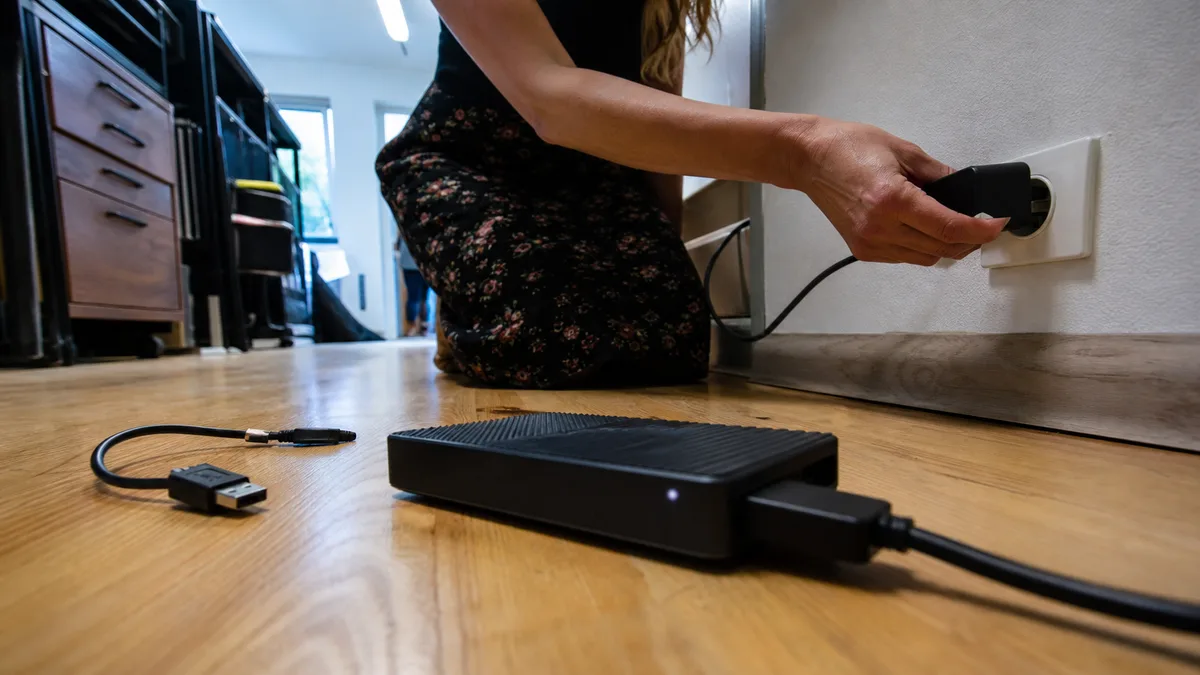
Ihre externe Festplatte funktioniert nach einem Sturz nicht mehr, klickt oder Windows fordert Sie zum Formatieren auf? Die erste Entscheidung ist immer dieselbe: Trennen Sie die Stromversorgung und schließen Sie die Festplatte nicht erneut an – probieren Sie kein weiteres Kabel aus und bestätigen Sie keinesfalls die Formatierung. Sie schließen die externe Festplatte wie gewohnt an. Statt des üblichen Hochfahrens hören Sie ein regelmäßiges Klicken, das Laufwerk erscheint nicht in Windows – oder es erscheint und das System schlägt sofort vor, es zu formatieren. Auf der Festplatte befindet sich die einzige Kopie Ihrer Fotos, Buchhaltungsunterlagen oder Aufträge.
Der erste Reflex besteht meist darin, die Festplatte zu trennen und erneut anzuschließen. Ein anderes Kabel, einen anderen Computer oder einen anderen Anschluss auszuprobieren. Genau dieser Reflex kostet besonders häufig Daten.
Die kurze Antwort: Regelmäßiges Klicken weist auf einen ernsten Defekt hin – typischerweise an der Mechanik, möglich sind aber ebenso eine unzureichende Stromversorgung, ein Elektronikfehler oder ein Firmwareproblem. Allein anhand des Geräuschs lässt sich die Ursache nicht bestimmen. Befinden sich wertvolle Daten auf der Festplatte, sollten Sie sofort die Stromversorgung trennen und das Laufwerk nicht erneut anschließen; die genaue Ursache lässt sich erst durch eine Diagnose feststellen. Bestätigen Sie nicht die Aufforderung „Datenträger formatieren“, führen Sie weder CHKDSK noch die „Fehlerüberprüfung“ aus und installieren Sie keine Wiederherstellungsprogramme. Jeder weitere Start und jeder Schreibvorgang verringern die Erfolgschancen. Eine Festplatte, die sich normal dreht und lediglich als RAW angezeigt wird, hat deutlich bessere Aussichten – solange Sie sie nicht formatieren. Überlassen Sie die Diagnose einem Fachbetrieb; die Wiederherstellung erfolgt von einer sektorweisen Kopie, niemals vom Original.
ITHOPE übernimmt die Datenrettung
Servis PC Brno repariert keine klickenden oder geöffneten externen Festplatten und führt keine Datenrettung durch. Eine Festplatte mit der einzigen Kopie wichtiger Daten gehört direkt in das Labor der ITHOPE s.r.o., die Servis PC Brno betreibt: Datenrettung von einer externen Festplatte. Die Erstdiagnose einer gewöhnlichen Festplatte kann dort kostenlos sein; bei aufwendigeren Fällen nennt das Labor den Preis im Voraus.
Klicken, Piepen, Schleifen oder Formatierungsaufforderung – vier unterschiedliche Defekte
Windows reagiert darauf fast immer gleich („USB-Gerät wurde nicht erkannt“, „Sie müssen den Datenträger formatieren“), doch Ursache und richtiges Vorgehen unterscheiden sich grundlegend.
Regelmäßiges Klicken im Abstand von ein bis zwei Sekunden. Meist entsteht es, wenn der Schreib-Lese-Kopfblock bei der Rekalibrierung anschlägt: Die Festplatte versucht, eine Servospur zu lesen, scheitert, fährt den Arm in die Parkposition zurück und versucht es erneut. Entweder ist der Kopfblock beschädigt, der Servicebereich nicht lesbar oder beides. Genauso kann allerdings eine Festplatte klingen, die zu wenig Strom erhält, deren Elektronik defekt oder deren Firmware beschädigt ist – anhand eines einzelnen Geräuschs kann niemand die Ursache bestimmen, auch kein Servicebetrieb. Sicher ist nur, dass es sich um einen ernsten Defekt handelt, der sich nicht per Software beheben lässt und bei einer mechanischen Beschädigung durch jeden weiteren Versuch verschlimmert wird. Befindet sich die einzige Datenkopie auf der Festplatte, sollten Sie sie trennen und die Ursache durch eine Diagnose feststellen lassen.
Piepen oder ein leises wiederholtes Geräusch, während sich die Magnetscheiben überhaupt nicht drehen. Sie hören den Motor, der vergeblich versucht, die Platten gegen einen Widerstand in Bewegung zu setzen. Typische Ursachen sind ein nach einem Sturz oder dem Herausreißen des Kabels im Betrieb festgefressenes Lager, seltener anhaftende Köpfe („Stiction“). Wiederholtes Einschalten verursacht in diesem Fall besonders große Schäden.
Kratzen, Schleifen oder ein Geräusch „wie eine Kaffeemühle“. Das ist die schlimmste Variante: Die Köpfe bewegen sich über die Oberfläche und tragen die Magnetschicht ab, auf der die Daten gespeichert sind. Hier zählen Sekunden – trennen Sie sofort die Stromversorgung.
Die Festplatte läuft normal an, aber Windows will sie formatieren oder zeigt sie als RAW an. Die Mechanik funktioniert in der Regel noch. Beschädigt sind das Dateisystem, die Partitionstabelle, die Elektronik oder die USB-Brücke. Von allen vier Fällen bestehen hier die besten Aussichten auf eine Datenrettung – solange Sie die Festplatte nicht formatieren.
Die ersten fünf Minuten: Was Sie in welcher Reihenfolge tun sollten
- Trennen Sie die Stromversorgung. Bei einem 2,5-Zoll-Laufwerk genügt es, das USB-Kabel abzuziehen; bei einem 3,5-Zoll-Laufwerk müssen Sie auch das Netzteil aus der Steckdose ziehen. Verwenden Sie nicht „Hardware sicher entfernen“ – dabei kann die Festplatte noch einmal anlaufen und Daten schreiben.
- Schließen Sie sie nicht erneut an, um es „noch einmal zu versuchen“. Bei einer klickenden Festplatte ist die Anzahl der Startversuche das Einzige, was Sie noch selbst beeinflussen können.
- Bestätigen Sie nicht „Datenträger formatieren“. Windows zeigt diese Aufforderung auch dann an, wenn alle Daten physisch vorhanden sind und lediglich der Index nicht gelesen werden kann.
- Führen Sie weder CHKDSK noch die „Fehlerüberprüfung“ in den Laufwerkseigenschaften aus. Das ist kein Anzeigeprogramm, sondern ein Reparaturwerkzeug: Es überschreibt die MFT und Verzeichniseinträge, kürzt beschädigte Einträge und verschiebt sie. Auf einer Festplatte mit fehlerhaften Sektoren markiert es Bereiche mit Daten als defekt. Was danach übrig bleibt, lässt sich schwerer retten als das Original. Bei einer RAW-Partition verweigert Windows die Ausführung ohnehin. Die Zusammenhänge erläutern wir im Artikel über die Datenrettung von Festplatten mit fehlerhaften Sektoren.
- Installieren Sie kein Wiederherstellungsprogramm. Recuva, Disk Drill und ähnliche Programme verursachen gleich zwei Probleme: Die Installation schreibt Daten auf das Systemlaufwerk, was schädlich ist, wenn Sie eine versehentlich gelöschte Partition desselben Computers retten möchten. Außerdem belastet der Scan die defekte Festplatte über Stunden hinweg vollständig.
- Legen Sie die Festplatte nicht in den Gefrierschrank und schlagen Sie nicht darauf. Diese Ratschläge aus Internetforen stammen aus einer Zeit, in der Festplatten einige Hundert Megabyte fassten. Kondenswasser auf den Magnetscheiben gibt einer heutigen Festplatte den Rest.
Noch etwas, das dem Servicebetrieb Arbeit erspart: Notieren Sie, was genau und in welcher Reihenfolge passiert ist – Sturz, Stromausfall, herausgerissenes Kabel, Geräusche der Festplatte und der genaue Wortlaut der Windows-Meldung. Danach richtet sich das weitere Vorgehen, noch bevor das Gehäuse geöffnet wird.
Eine sinnvolle Prüfung – aber nur bei einer geräuschlosen Festplatte
Dieser Abschnitt gilt ausschließlich für eine Festplatte, die keine verdächtigen Geräusche von sich gibt – also weder klickt noch piept oder schleift. Bei einem solchen Laufwerk können Sie zunächst eine banale Ursache ausschließen. Beschränken Sie sich aber auf einen Versuch statt auf zehn.
- Bei einer externen 3,5-Zoll-Festplatte (WD My Book, Seagate Expansion Desktop) können Sie ein anderes Netzteil mit identischen Parametern ausprobieren. Defekte Netzteile kommen bei diesen Gehäusen häufig vor und lassen die Festplatte wie vollständig ausgefallen erscheinen.
- Eine 2,5-Zoll-Festplatte schließen Sie direkt an einen hinteren USB-Anschluss des Computers an – nicht an einen Hub, die Frontblende oder ein Verlängerungskabel. Eine unzureichende Stromversorgung wirkt wie ein wiederholtes Verbinden und Trennen. Verhält sich eine andere, intakte Festplatte genauso, lesen Sie stattdessen, warum der USB-Anschluss nicht funktioniert.
- Sobald die Festplatte klickt, piept oder schleift, führen Sie diese Prüfung nicht durch. Schalten Sie sie auch für einen Test des Kabels, Anschlusses oder Netzteils nicht mehr ein: Bei einem mechanisch beschädigten Datenträger kann selbst dieser eine Versuch den Schaden vergrößern. Auch wenn letztlich nur eine schwache Stromversorgung hinter dem Geräusch steckt, lässt sich dies nur bei einer fachgerechten Diagnose sicher unterscheiden.
- Läuft die geräuschlose Festplatte auch nach einem Wechsel des Netzteils und Anschlusses nicht an, hören Sie auf. Weitere Versuche verbessern die Aussichten nicht, sondern verschlechtern sie nur.
Warum der Trick „Ausbauen und in ein anderes Gehäuse stecken“ oft nicht funktioniert
Das ist der häufigste Irrtum. Bei internen Festplatten funktioniert es: ausbauen, über einen Adapter anschließen und die Daten kopieren. Bei externen Festplatten ist dies seit Jahren oft nicht mehr möglich – und Sie sollten den Grund kennen, bevor Sie das Gehäuse aufbrechen. Der Aufbau unterscheidet sich jedoch von Modell zu Modell und von Revision zu Revision. Die folgende Tabelle dient daher als Orientierung und ist keine allgemeingültige Regel.
| Produktfamilie | Typischer interner Aufbau | Bedeutung für die Daten |
|---|---|---|
| WD My Passport (2,5”) | Bei vielen Modellen ist der USB-Anschluss direkt auf die Platine der Festplatte gelötet, sodass sich unter dem Gehäuse kein SATA-Anschluss befindet; die Daten werden verschlüsselt auf die Magnetscheiben geschrieben | Es gibt keinen Anschluss für einen Adapter. Ein Austausch der Elektronik hilft nicht – ohne die ursprüngliche Platine lassen sich die Daten nicht entschlüsseln. Dies hängt vom Modell und der Revision ab und muss vor dem Öffnen geprüft werden |
| WD My Book (3,5”) | SATA-Festplatte mit USB-Brücke; bei vielen Generationen übernimmt die Brücke die Verschlüsselung | Wird die Festplatte ausgebaut und in ein anderes Gehäuse eingesetzt, bleibt der Inhalt unlesbar, auch wenn Sie nie ein Passwort eingerichtet haben |
| Seagate Expansion Portable | Bei einigen Modellen separate USB-SATA-Brücke ohne Verschlüsselung | Fällt die Brücke aus, kann die ausgebaute Festplatte direkt gelesen werden – einer der günstigsten Fälle |
| Toshiba Canvio Basics / Advance (neuere Modelle) | USB-Anschluss direkt auf die Platine der Festplatte gelötet | Ein abgebrochener Anschluss erfordert Arbeiten an der Platine und keine Softwarelösung |
Ein entscheidendes Detail überrascht besonders viele Menschen: Wo WD verschlüsselt, ist die Verschlüsselung auch dann aktiv, wenn Sie nie ein Passwort festgelegt haben. Das Passwort aus WD Security schützt den Zugriff auf den Schlüssel, nicht das Vorhandensein der Verschlüsselung – bei solchen Geräten ist sie ab Werk aktiviert. Ob dies auch für Ihre Festplatte gilt, lässt sich erst anhand der genauen Modellbezeichnung und der verbauten Elektronik feststellen. Deshalb muss dies vor dem Öffnen und nicht erst nach dem Aufbrechen des Gehäuses geprüft werden. Bei aktivierter Verschlüsselung verbessert das Zerlegen einer My Passport die Situation nicht und kann sie sogar verschlimmern: Beschädigen Sie die ursprüngliche Platine, verlieren Sie die einzige Komponente, mit der sich der Inhalt der Magnetscheiben lesen lässt. Falls Sie das Gehäuse bereits geöffnet haben, bewahren Sie alles auf – Platine, Kunststoffteile und Schrauben.
Ein weiterer, selten erwähnter Punkt: Externe 2,5-Zoll-Festplatten mit besonders hoher Kapazität verwenden häufig SMR (überlappende Datenspuren). Beim Schreiben in einen bereits belegten Bereich müssen auch benachbarte Spuren neu geschrieben werden. Deshalb sind diese Festplatten bei längerer Belastung oft langsam und verkraften Unterbrechungen schlechter. Für eine einmal im Monat angeschlossene Sicherungsfestplatte reicht das aus; als Arbeitslaufwerk mit dauernden Schreibvorgängen sind sie weniger geeignet.
Was ein Servicebetrieb tut und woran Sie fachgerechte Arbeit erkennen
Die Reihenfolge der Arbeiten folgt in einem seriösen Fachbetrieb einer einzigen Regel: Zuerst wird der Datenträger in einen Zustand versetzt, in dem eine Kopie erstellt werden kann. Erst anschließend werden die Daten aus dieser Kopie gerettet. Eine Wiederherstellung direkt vom Original findet niemals statt.
- Diagnose – Geräusche, Verhalten beim Einschalten sowie das Lesen des Servicebereichs und der SMART-Werte, sofern sich die Festplatte überhaupt identifizieren lässt. Erst hier zeigt sich, ob der Defekt mechanisch, elektronisch, durch die Firmware bedingt oder lediglich logisch ist.
- Je nach Befund Stabilisierung oder mechanischer Eingriff. Bei einem defekten Kopfblock oder festgefressenen Motor muss der Datenträger zunächst fachgerecht instand gesetzt werden – etwa durch den Austausch des Kopfblocks aus einer Spenderfestplatte, die Reparatur des Motors oder bei einer defekten Platine durch die Übertragung des ROM auf eine Ersatzelektronik. Andernfalls lässt sich kein Sektorabbild erstellen. Diese Arbeiten erfolgen in einem Bereich mit gefilterter Luft und nicht auf einem gewöhnlichen Arbeitstisch. Bei einer noch lesbaren Festplatte entfällt dieser Schritt.
- Sektorabbild auf einem anderen Datenträger. Bei einer besser erhaltenen Mechanik wird ein Werkzeug wie GNU ddrescue eingesetzt, das problematische Sektoren möglichst selten erneut liest. In schwierigeren Fällen kommt ein Hardware-Imager zum Einsatz, der die Festplatte zurücksetzen und defekte Bereiche überspringen kann. Ziel ist es, mit möglichst wenigen Umdrehungen möglichst viele Daten zu sichern.
- Wiederherstellung des Dateisystems ausschließlich aus dem Abbild. Das Original wird nicht weiter betrieben.
Diese Fragen sollten Sie stellen, bevor Sie die Festplatte abgeben:
- Ist die Eingangsdiagnose unverbindlich, und welche Kosten entstehen, wenn keine Daten gerettet werden können?
- Erhalte ich vor der Zahlung eine Liste der gefundenen Dateien? Das sollten Sie – idealerweise einschließlich des Ordnerbaums, damit Sie erkennen können, ob die Buchhaltungsunterlagen vorhanden sind und nicht nur leere Verzeichnisse.
- Arbeiten Sie mit einem Abbild oder direkt von der Festplatte? Die Antwort „direkt, das geht schneller“ ist ein Warnsignal.
- Auf welchem Medium werden mir die Daten übergeben? Sie müssen eine Zielfestplatte mitbringen oder kaufen.
- Wer erhält Zugriff auf die Daten? Bei Unternehmensbuchhaltung und personenbezogenen Kundendaten sollten Sie dies schriftlich regeln. Es handelt sich um eine Auftragsverarbeitung und nicht bloß um persönliches Vertrauen.
Eine seriöse Werkstatt nennt Ihnen einen Zeitrahmen erst nach der Diagnose – und zwar als Spanne, nicht als Versprechen.
Wenn Sie in Brünn wohnen und die Festplatte nicht an einen unbekannten Ort schicken möchten, übernimmt das Labor von ITHOPE die Datenrettung externer Festplatten – Datenrettung von einer externen Festplatte. Übergeben Sie die Festplatte im ausgeschalteten Zustand zusammen mit dem Netzteil und allen Teilen eines bereits geöffneten Gehäuses. Was Sie bei jeder ausgefallenen Festplatte in der ersten Stunde tun sollten, fasst der Artikel Festplatte funktioniert nicht mehr zusammen.
Was kostet eine Datenrettung?
Der Preis richtet sich gewöhnlich nicht nach der Datenmenge, sondern nach der Art des Defekts, dem Zustand des Datenträgers und dem Aufwand, der erforderlich ist, um eine brauchbare Kopie anzufertigen. Auf dem tschechischen Markt sind ungefähr folgende Preisspannen üblich:
| Art des Defekts | Ungefähre Kosten |
|---|---|
| Logischer Defekt – gelöschte Partition, RAW, Schnellformatierung; Festplatte läuft normal an | ab einigen Tausend Kč |
| Defekte Elektronik oder USB-Brücke | ab mehreren Tausend Kč im höheren Bereich |
| Mechanischer Defekt – Austausch des Kopfblocks aus einer Spenderfestplatte, Reinraumbedingungen | ab 10 000 Kč |
| Beschädigte Magnetscheiben, festgefressener Motor, wiederholter Eingriff | deutlich mehr, individuell |
Betrachten Sie diese Angaben als Orientierung für Ihre Entscheidung und nicht als Angebot – einen verbindlichen Preis erhalten Sie erst nach der Diagnose. Hinzu kommen die Kosten für das Ziellaufwerk, auf dem die geretteten Daten übergeben werden. Die Preise für Festplatten und SSDs sind in den vergangenen Monaten eher gestiegen, weil die Nachfrage von Rechenzentren einen großen Teil der Produktionskapazitäten bindet. Ein Vergleich, den Sie berücksichtigen sollten: Ein einziger mechanischer Eingriff kostet mehr als eine zweite externe Festplatte samt einer Arbeitsstunde für die Einrichtung einer automatischen Datensicherung.
Damit es beim nächsten Mal weniger wehtut
Eine externe Festplatte, auf der sich die einzige Kopie befindet, ist keine Datensicherung – sie ist ein weiterer möglicher Ausfallpunkt. Die Grundlage bildet die 3‑2‑1-Regel: drei Kopien, zwei unterschiedliche Medien, eine Kopie außer Haus. Dazu kommen zwei Punkte, die kleine Unternehmen häufig übersehen:
- Die Synchronisierung mit OneDrive oder Google Drive ist keine Datensicherung. Sowohl Löschungen als auch Verschlüsselungen werden innerhalb kurzer Zeit in die Cloud übertragen, und der Papierkorb bewahrt Inhalte nur für einen begrenzten Zeitraum auf.
- Ein RAID im NAS ist keine Datensicherung. Es schützt vor dem Ausfall einer einzelnen Festplatte, nicht vor Löschen, Ransomware oder Überspannung – mehr dazu erfahren Sie im Artikel Was tun, wenn RAID oder NAS den Zustand „degraded“ meldet?.
Wenn die Festplatte mit der einzigen Kopie Ihrer Unternehmensdaten geklickt hat, sollten Sie nach der Rettung beides angehen: die Daten selbst und die Frage, warum sie nur an einem einzigen Ort gespeichert waren.
Sie möchten das nicht selbst lösen?
Buchen Sie eine Diagnose in Brno — den Preis nennen wir vorab und beginnen erst nach Ihrer Zustimmung.
Wo Sie uns finden
Wir sind eine PC- und Notebook-Werkstatt in Brno-Židenice: Diagnose und Reparatur von Computern und Notebooks, Datenrettung von Datenträgern und Apple-Reparaturen nach Ablauf der Garantie (iPhone 12 und neuer, MacBook, iPad).
Viniční 3587/216, 615 00 Brno-Židenice, Tschechien Mo–Fr 10:00–16:00
Anrufen +420 774 777 774 PC- und Laptop-Reparatur in Brno
Den Reparaturpreis nennen wir nach der Diagnose schriftlich und arbeiten erst nach Ihrer Zustimmung weiter.


