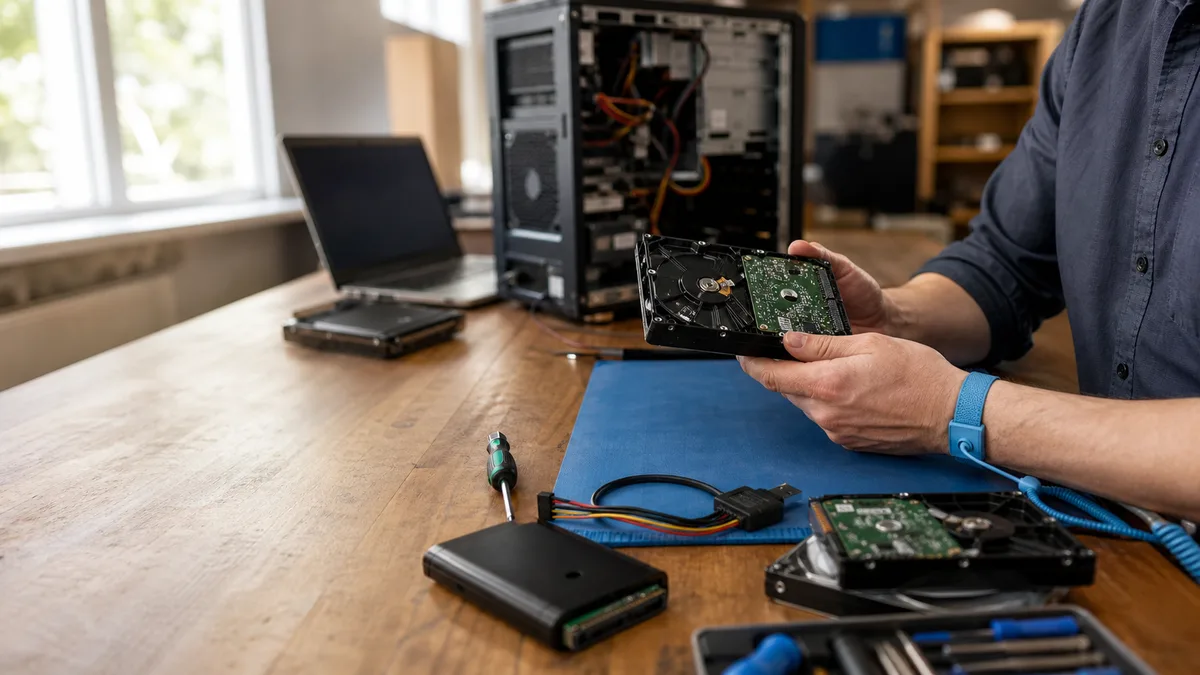
Ein defekter Sektor macht sich nur selten direkt bemerkbar. Zunächst bleibt ein Kopiervorgang einmal bei einer bestimmten Datei hängen. Später friert Windows für einige Dutzend Sekunden ein, sobald Sie einen bestimmten Ordner öffnen. Manchmal ist aus dem Computergehäuse ein leises Klicken zu hören, das vorher nicht da war. Und eines Morgens lässt sich die Buchhaltungsdatenbank nicht mehr öffnen, weil die Festplatte ständig neu anläuft und wieder langsamer wird.
In einem Unternehmen befinden sich auf dieser Festplatte Rechnungen, Auftragsunterlagen, E-Mails oder die einzige Kopie von Kundendateien – und jeder Versuch, sie „irgendwie wieder zum Laufen zu bringen“, kann genau die Daten beschädigen, um die es geht. Die gute Nachricht: Ein großer Teil dieser Fälle lässt sich retten, wenn die Festplatte rechtzeitig außer Betrieb genommen und nicht unnötig weiter belastet wird.
Die kurze Antwort: Wenn die Festplatte klickt, das System einfriert oder Lesefehler auftreten, schalten Sie den Computer aus und verwenden Sie die Festplatte nicht weiter. Starten Sie weder CHKDSK noch eine „Sektorregenerierung“ oder Formatierung und kopieren Sie nichts auf die Festplatte. Zuerst wird ein sektorweises Abbild auf einem intakten Speichermedium erstellt. Erst anschließend beginnt die eigentliche Wiederherstellung.
chkdsk /rsollten Sie auf einer sterbenden Festplatte besser überhaupt nicht ausführen.
Dieser Artikel bezieht sich auf klassische Festplatten mit Magnetscheiben (HDD). Die Erläuterungen zu defekten Sektoren, zerkratzten Oberflächen, Schreib-/Leseköpfen und Mechanik sowie zu Verfahren wie CHKDSK, Klonen und Laboreingriffen gelten für HDDs. SSDs besitzen weder Magnetscheiben noch Köpfe – „defekte Blöcke“ hängen dort mit dem Verschleiß des NAND-Speichers oder einem Fehler des Controllers beziehungsweise der Firmware zusammen. Die äußeren Symptome (verschwindendes Laufwerk, Lesefehler, Einfrieren) und die Erste Hilfe (ausschalten, nichts auf das Laufwerk schreiben) ähneln sich, Ursachen und Diagnose sind jedoch unterschiedlich. Entscheidend sind bei einer SSD der Zustand von NAND, Controller und Firmware, nicht die Mechanik. Wenn Sie eine SSD haben, behandeln Sie den Fall als Datenrettung von einer SSD und richten Sie sich nicht nach den unten beschriebenen mechanischen Verfahren.
ITHOPE übernimmt die Datenrettung
Servis PC Brno führt selbst keine Datenrettung durch. Das sektorweise Abbild einer sterbenden Festplatte und die anschließende Wiederherstellung erstellt das Labor ITHOPE s.r.o., das Servis PC Brno betreibt: Datenrettung von einer HDD-Festplatte. Die Erstdiagnose einer gewöhnlichen HDD kann dort kostenlos sein; bei anspruchsvolleren Fällen nennt das Labor den Preis im Voraus.
Defekte Sektoren lassen sich nicht mit einem einzigen Befehl reparieren
Ein defekter Sektor ist eine Stelle auf der Festplatte, von der die gespeicherten Daten nicht mehr zuverlässig gelesen werden können. Bei einer klassischen Festplatte mit Magnetscheiben (HDD) liegt die Ursache meist in einer physischen Beschädigung der magnetischen Oberfläche, verschlissenen Schreib-/Leseköpfen oder einem Problem mit der Mechanik. Auslöser sind häufig Stöße, Vibrationen, Überhitzung oder eine instabile Stromversorgung.
Etwas anderes ist ein logisch defekter Sektor: Die Daten oder ihre Prüfsumme sind beschädigt, die Oberfläche selbst kann aber noch intakt sein. Ohne Diagnose lässt sich eine physische jedoch nicht von einer logischen Störung unterscheiden, da beide nach außen ähnlich wirken.
Moderne Festplatten ersetzen defekte Sektoren laufend durch Reservesektoren. Deshalb kann es eine Zeit lang so aussehen, als sei alles in Ordnung. Sobald in den SMART-Werten jedoch Einträge wie Reallocated Sector Count, Current Pending Sector Count oder Offline Uncorrectable zunehmen, hat die Neuzuweisung das Problem nicht behoben, sondern nur aufgeschoben.
Für Unternehmen ist vor allem eines wichtig: Eine „Reparatur der Festplatte“ und die Rettung der Dateien sind zwei unterschiedliche Ziele. Sind die Daten wichtig, werden zuerst die Daten gerettet. Erst danach kümmert man sich um die Festplatte, die in den meisten Fällen ohnehin ausgetauscht wird.
Wenn die Daten bereits nicht mehr zugänglich sind, gehört die Festplatte zur Datenrettung von einer Festplatte und nicht in weitere Selbstversuche.
Wann Sie den Computer sofort ausschalten sollten
Schalten Sie den Computer oder die externe Festplatte aus, sobald eines der folgenden Symptome auftritt:
- Die Festplatte klickt, klopft, läuft wiederholt neu an oder erzeugt kratzende Geräusche.
- Windows friert beim Zugriff auf die Festplatte für einige Dutzend Sekunden ein.
- Das Kopieren bricht mit einem Lesefehler ab, bleibt bei einer bestimmten Datei hängen oder die Geschwindigkeit fällt gegen null.
- Die Festplatte wird zeitweise im BIOS und unter Windows erkannt und verschwindet dann wieder.
- Der Computer startet nicht mehr, nachdem zuvor bereits Festplattenfehler aufgetreten waren.
- Ordner verschwinden, Dateien lassen sich nicht öffnen oder das System fordert von selbst dazu auf, das „Laufwerk zu formatieren“.
- Die Festplatte ist heruntergefallen, wurde einem Schlag ausgesetzt oder mit Flüssigkeit übergossen.
Current Pending Sector CountoderOffline Uncorrectablenimmt zwischen den Kontrollen zu.
Schalten Sie eine mechanisch beschädigte Festplatte nicht wiederholt „zum Testen“ ein. Jeder weitere Anlauf kann den Zustand der Oberfläche und der Köpfe verschlechtern. Auch das gewöhnliche Durchsuchen von Ordnern im Datei-Explorer, eine Virenprüfung oder das Sichern einzelner Dateien ist riskant: Diese Vorgänge belasten die Festplatte durch zufällige Lesezugriffe und kehren immer wieder zu den beschädigten Stellen zurück.
Handelt es sich um Buchhaltungsdaten, eine Datenbank, E-Mails oder die einzige Kopie von Kundendaten, ist es sicherer, das Gerät auszuschalten und die Art des Defekts bestimmen zu lassen. Eine Diagnose kostet in der Regel ab einigen Hundert Kronen – sie ist jedoch keine automatische Garantie dafür, dass alle Daten wiederhergestellt werden können.
Was Sie selbst sicher überprüfen können
Wenn die Festplatte keine ungewöhnlichen Geräusche erzeugt, nicht mechanisch beschädigt wurde und das System noch reagiert, können Sie eine kurze Prüfung durchführen, ohne auf die problematische Festplatte zu schreiben.
Schließen Sie zunächst aus, dass die Störung von einer anderen Komponente als der Festplatte selbst verursacht wird:
- Testen Sie bei einer externen Festplatte ein anderes USB-Kabel und einen anderen Anschluss.
- Bei einem Desktop-PC kann das Problem am SATA-Kabel oder am Stromanschluss liegen.
- Prüfen Sie, ob die Festplatte im BIOS oder UEFI korrekt erkannt wird.
- Lesen Sie die SMART-Daten beispielsweise mit CrystalDiskInfo oder mit
smartctlaus dem Paket smartmontools aus. - Kontrollieren Sie bei einem NAS den Zustand der Festplatte in Synology DSM oder QNAP QTS, starten Sie jedoch keine automatische Reparatur des Volumes.
Das einmalige Anzeigen der SMART-Werte belastet die Festplatte vergleichsweise wenig. Ein langer Oberflächentest liest dagegen die gesamte Festplatte und ist bei einem ausfallenden Laufwerk ungeeignet. Dasselbe gilt für ein mehrstündiges Scannen mit einem Programm, das bei jedem Lesefehler immer wieder versucht, denselben Sektor auszulesen.
SMART liefert zudem kein endgültiges Urteil. Der Wert „Good“ bedeutet nicht zwangsläufig, dass die Festplatte intakt ist. Die Elektronik kann einen ordnungsgemäßen Zustand melden, obwohl die Festplatte einfriert, Probleme mit den Köpfen hat oder einen bestimmten Bereich nicht stabil lesen kann.
Kann CHKDSK defekte Sektoren reparieren?
CHKDSK überprüft das Dateisystem (NTFS, FAT, exFAT). Das Programm kann Inkonsistenzen in Verzeichnissen, Indizes und Metadaten erkennen. Eine zerkratzte Oberfläche der Magnetscheiben, einen defekten Schreib-/Lesekopf oder eine verschlissene Mechanik kann es nicht reparieren – dafür ist es das falsche Werkzeug.
Entscheidend ist, welcher Parameter verwendet wird:
| Befehl | Funktion | Risiko für eine ausfallende Festplatte |
|---|---|---|
chkdsk X: | Überprüft das Dateisystem, ohne Fehler zu beheben | Geringer, liest aber dennoch Strukturen der Festplatte |
chkdsk X: /f | Behebt erkannte Fehler des Dateisystems | Schreibt auf die Festplatte und verändert Metadaten |
chkdsk X: /r | Sucht nach unlesbaren Sektoren und versucht, lesbare Daten zu retten | Das lange Lesen kann einer sterbenden Festplatte den Rest geben |
chkdsk X: /scan | Prüft ein laufendes NTFS-Volume online | Kein Ersatz für eine Datenrettung |
Der Parameter /r liest einen großen Teil oder den gesamten belegten Bereich des Volumes. Auf einer intakten Festplatte kann dies helfen, unlesbare Stellen zu markieren, damit das System sie nicht weiter verwendet. Bei einer Festplatte, die klickt, einfriert oder eine steigende Zahl ausstehender Sektoren aufweist, kann gerade dieses lange Lesen den Defekt jedoch verschlimmern.
CHKDSK arbeitet außerdem mit der Struktur des Volumes und berücksichtigt nicht den Wert einzelner Dateien. Nach dem Eingriff können beschädigte Fragmente als gefundene „Dateiteile“ im Ordner found.000 landen, während die ursprüngliche Verzeichnisstruktur durcheinandergerät. Deshalb sollte CHKDSK bei der einzigen Kopie wichtiger Daten nicht als erster Schritt ausgeführt werden. Die sichere Reihenfolge lautet: Diagnose → sektorweises Abbild auf einem intakten Speichermedium → Reparatur des Dateisystems ausschließlich an der Kopie.
Warum eine sterbende Festplatte zuerst geklont wird
Beim gewöhnlichen Klonen eines Systems – etwa wenn Windows ohne Neuinstallation auf eine SSD verschoben wird – wird von einem lesbaren Quelllaufwerk ausgegangen. Bei einer defekten Festplatte ist das Ziel ein anderes: Möglichst viele Sektoren sollen bei möglichst geringer Belastung ausgelesen werden.
Das Klonen zur Datenrettung läuft üblicherweise so ab:
- Zuerst werden die leicht zugänglichen Bereiche gelesen.
- Defekte und langsame Stellen werden übersprungen und in einer Karte vermerkt.
- Erst später kehrt das Verfahren zu den problematischen Bereichen zurück.
- Die Zahl der wiederholten Leseversuche an derselben Stelle wird begrenzt.
- Die Wiederherstellung des Dateisystems erfolgt an der Kopie, nicht am Original.
Auf Softwareebene werden Werkzeuge wie GNU ddrescue oder HDDSuperClone / OpenSuperClone eingesetzt. Es reicht jedoch nicht, einfach nur ein Programm zu installieren. Entscheidend ist, Quell- und Ziellaufwerk korrekt zu bestimmen, das automatische Einbinden des beschädigten Volumes zu verhindern und die Lesereihenfolge richtig einzustellen. Eine Verwechslung der Laufwerke kann die einzige Datenquelle überschreiben. Das Ziellaufwerk muss zudem mindestens dieselbe tatsächliche Kapazität wie das Quelllaufwerk besitzen. Sich allein auf die Aufschrift „1 TB“ zu verlassen, reicht nicht aus, da sich die genaue Zahl der Sektoren je nach Modell unterscheidet.
Was das Labor unternimmt und wofür Sie bezahlen
Zunächst wird ermittelt, ob das Problem am Kabel, an der Elektronik, am Dateisystem, an der Oberfläche der Magnetscheiben oder an der Mechanik liegt. Die Diagnose soll eine Festplatte, die noch sicher per Software gelesen werden kann, von einem Laufwerk unterscheiden, das in ein spezialisiertes Labor gehört.
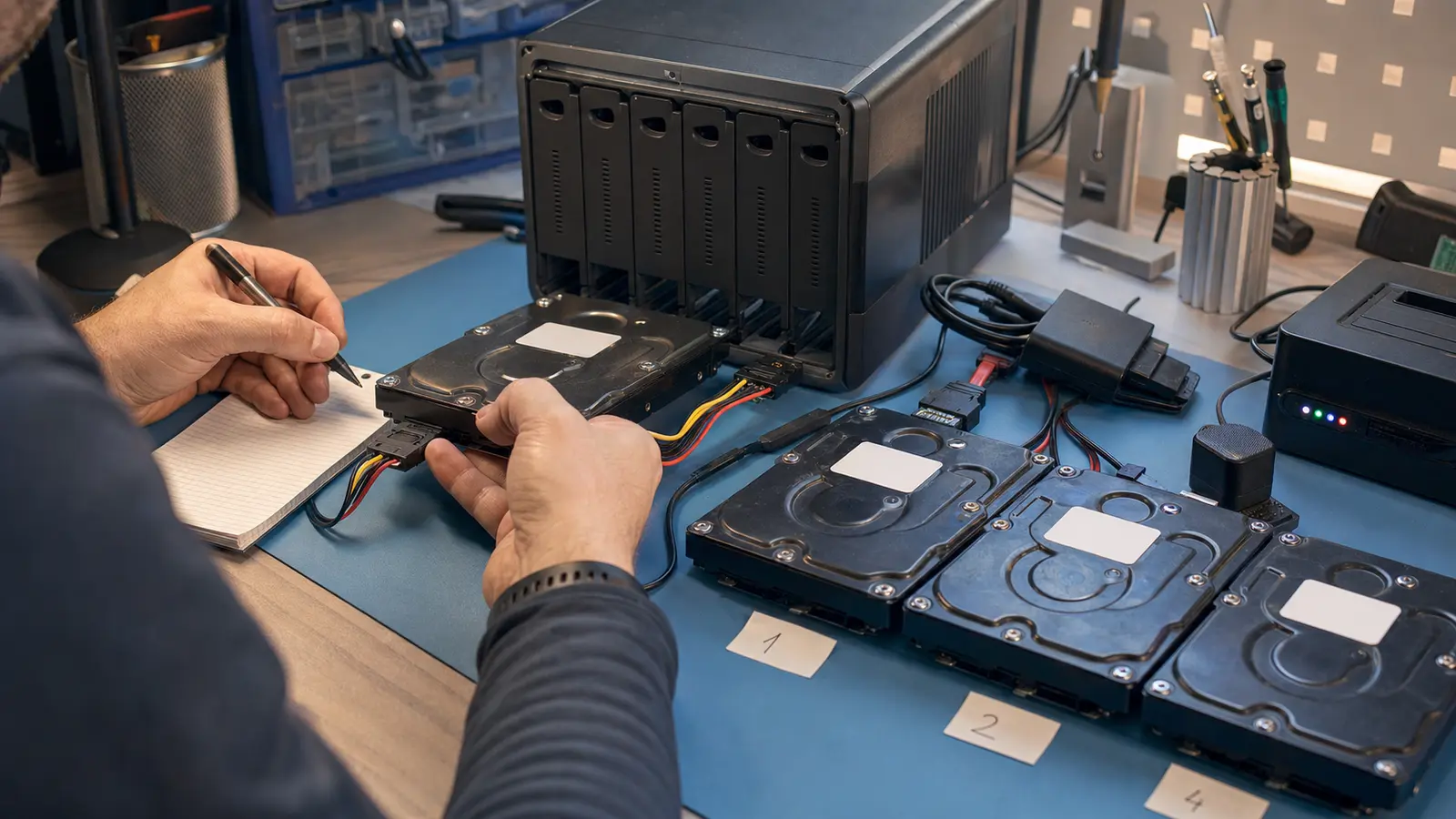
Bei einer lesbaren Festplatte erstellt das Labor in der Regel zunächst eine sektorweise Kopie auf einem intakten Speichermedium. Erst anhand dieser Kopie werden Partitionen, Verzeichnisstruktur und Dateien rekonstruiert. Das Ergebnis wird auf einer anderen Festplatte gespeichert. Die ursprüngliche HDD darf auch nach einer vermeintlichen Reparatur nicht wieder als Speicher für Firmendaten eingesetzt werden.
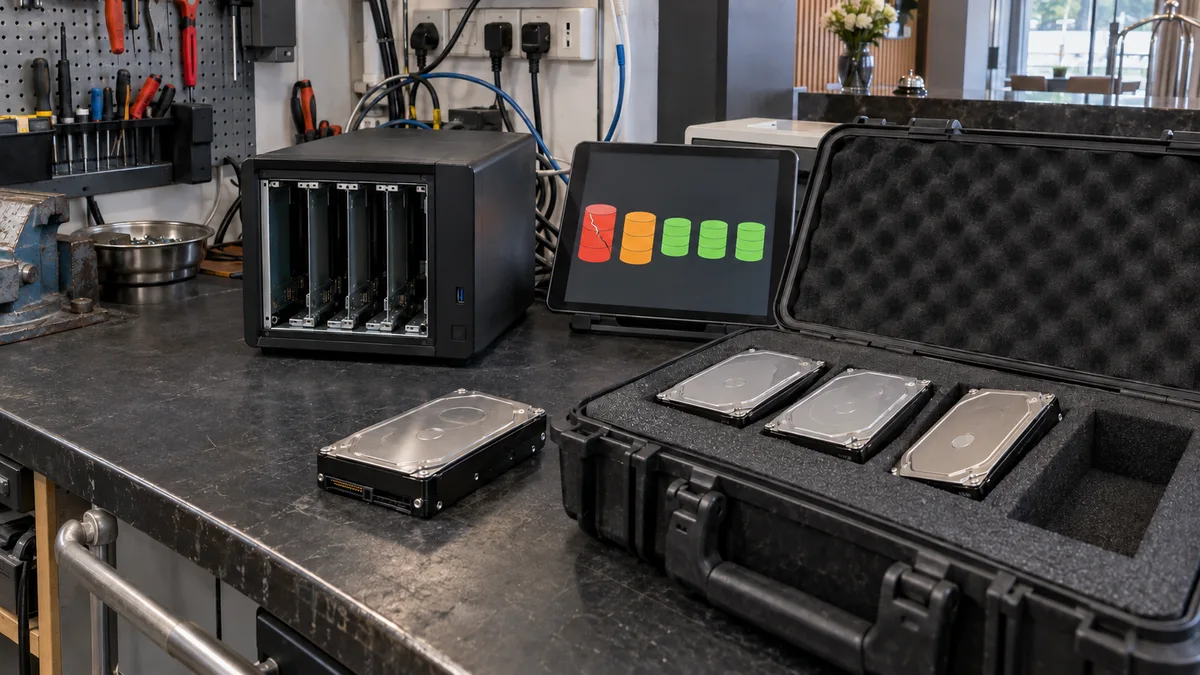
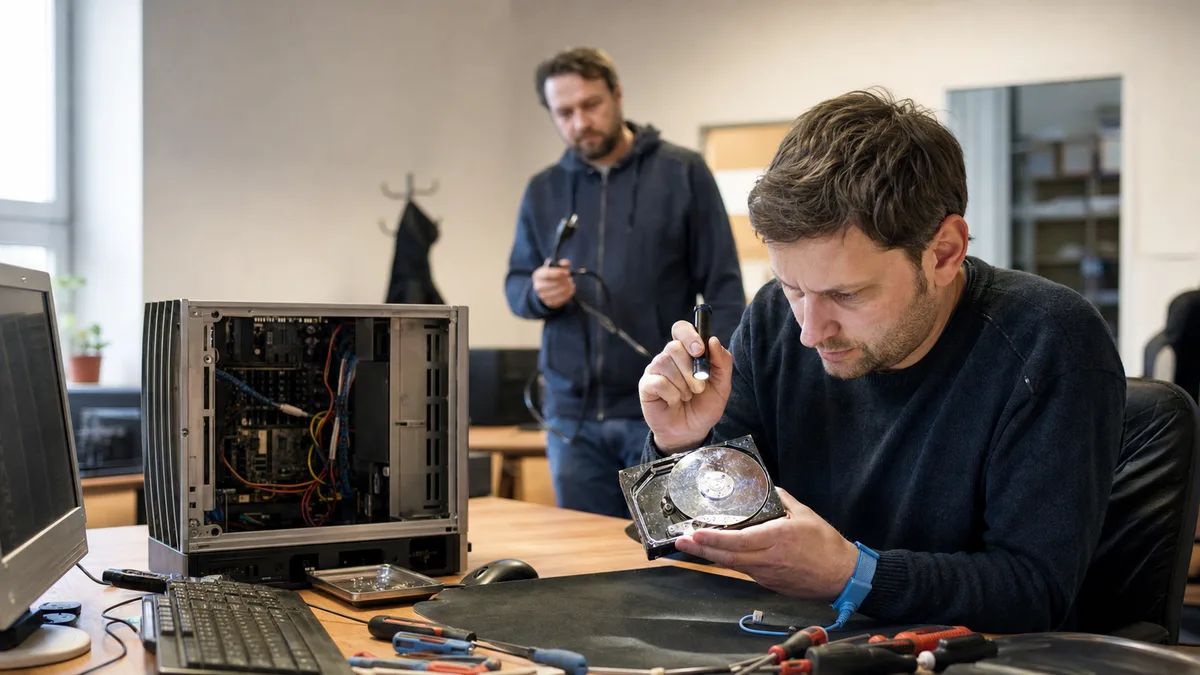
Wenn die Festplatte klickt, nicht richtig anläuft oder beschädigte Köpfe hat, darf ein gewöhnlicher Computerservice sie nicht öffnen. Das Öffnen einer Festplatte außerhalb einer staubfreien Umgebung bedeutet praktisch ihr Ende – ein einziges Staubkorn zwischen Kopf und Magnetscheibe kann genügen. Ein solcher Fall gehört zu einem Spezialisten mit geeigneter Ausrüstung und kompatiblen Spenderteilen. Dieselben Regeln gelten für ein RAID-System oder NAS mit dem Status „degraded“, wobei zusätzlich die Parameter des Arrays rekonstruiert werden müssen.
Die Kosten hängen grundsätzlich von der Art des Eingriffs ab:
- Softwaregestützte Wiederherstellung von einer lesbaren Festplatte: technisch am einfachsten, in der Regel ab einigen Tausend Kronen.
- Laboreingriff (Austausch der Köpfe, Arbeit in einer staubfreien Box, Beschaffung eines Spenderlaufwerks): beginnt meist im höheren vierstelligen Kronenbereich und kann je nach Defekt erheblich teurer sein.
- Die Kosten steigen außerdem durch die Kapazität, eine BitLocker-Verschlüsselung, den Zustand der Köpfe und die Zahl der Lesefehler – nicht nur durch die Anzahl der gewünschten Dateien.
Ein seriöses Labor führt zunächst eine Diagnose durch und nennt Ihnen vor Beginn der Arbeiten einen ungefähren Preis sowie die realistischen Erfolgsaussichten. Ohne Ihre Zustimmung wird kein Eingriff vorgenommen.
Woran Sie ein seriöses Angebot erkennen
Bevor Sie eine Festplatte abgeben, sollten Sie gezielt nachfragen:
- Wird vor der eigentlichen Wiederherstellung zuerst eine sektorweise Kopie erstellt?
- Werden während der Diagnose Daten auf die ursprüngliche Festplatte geschrieben?
- Erhalte ich vor Abschluss des Auftrags eine Liste oder Vorschau der gefundenen Daten?
- Ist die Diagnose kostenpflichtig und was genau umfasst sie?
- Wo werden die geretteten Daten gespeichert und wird die ursprüngliche Festplatte zurückgegeben?
- Was geschieht, wenn eine Wiederherstellung im Labor erforderlich ist?
Ein Warnsignal ist der automatische Start von CHKDSK, einer „Sektorregenerierung“ oder einer Formatierung, bevor eine Kopie erstellt wurde. Verdächtig ist auch das Versprechen einer hundertprozentigen Wiederherstellung vor der Diagnose. Das Ergebnis hängt immer vom physischen Zustand des Datenträgers und davon ab, ob sich in den beschädigten Bereichen Teile der benötigten Dateien befinden.
Was nach der Datenrettung zu tun ist
Eine Festplatte mit bestätigten defekten Sektoren sollten Sie weder für die Buchhaltung oder Backups noch im normalen Betrieb weiterverwenden. Auch die Neuzuweisung der Sektoren macht sie nicht wieder so zuverlässig wie zuvor. Tauschen Sie die Festplatte aus und stellen Sie die Daten ausschließlich auf einem geprüften Speichermedium wieder her.
Bei einem einzelnen Computer ist eine neue SSD meist die sinnvollste Wahl. Für ein NAS sollten Sie Festplatten verwenden, die für den Dauerbetrieb ausgelegt sind – beispielsweise Modelle der Reihen WD Red Plus, Seagate IronWolf oder Toshiba N300 – und die Kompatibilität mit Synology beziehungsweise QNAP überprüfen. Dabei gilt weiterhin: RAID ist kein Backup. Es schützt vor allem die Verfügbarkeit beim Ausfall einer einzelnen Festplatte, nicht jedoch vor dem Löschen von Daten, Ransomware oder einer Beschädigung des gesamten Geräts.
Richten Sie für den weiteren Betrieb regelmäßige Backups nach der 3-2-1-Regel ein. Prüfen Sie nach jeder Datenrettung nicht nur, ob das Backup vorhanden ist, sondern vor allem, ob sich die darin enthaltenen Dateien tatsächlich öffnen lassen.
ITHOPE übernimmt die Datenrettung: Datenrettung von einer HDD-Festplatte – Informationen zur Übergabe der Festplatte und Kontaktdaten des Labors.
Sie möchten das nicht selbst lösen?
Buchen Sie eine Diagnose in Brno — den Preis nennen wir vorab und beginnen erst nach Ihrer Zustimmung.
Wo Sie uns finden
Wir sind eine PC- und Notebook-Werkstatt in Brno-Židenice: Diagnose und Reparatur von Computern und Notebooks, Datenrettung von Datenträgern und Apple-Reparaturen nach Ablauf der Garantie (iPhone 12 und neuer, MacBook, iPad).
Viniční 3587/216, 615 00 Brno-Židenice, Tschechien Mo–Fr 10:00–16:00
Anrufen +420 774 777 774 PC- und Laptop-Reparatur in Brno
Den Reparaturpreis nennen wir nach der Diagnose schriftlich und arbeiten erst nach Ihrer Zustimmung weiter.