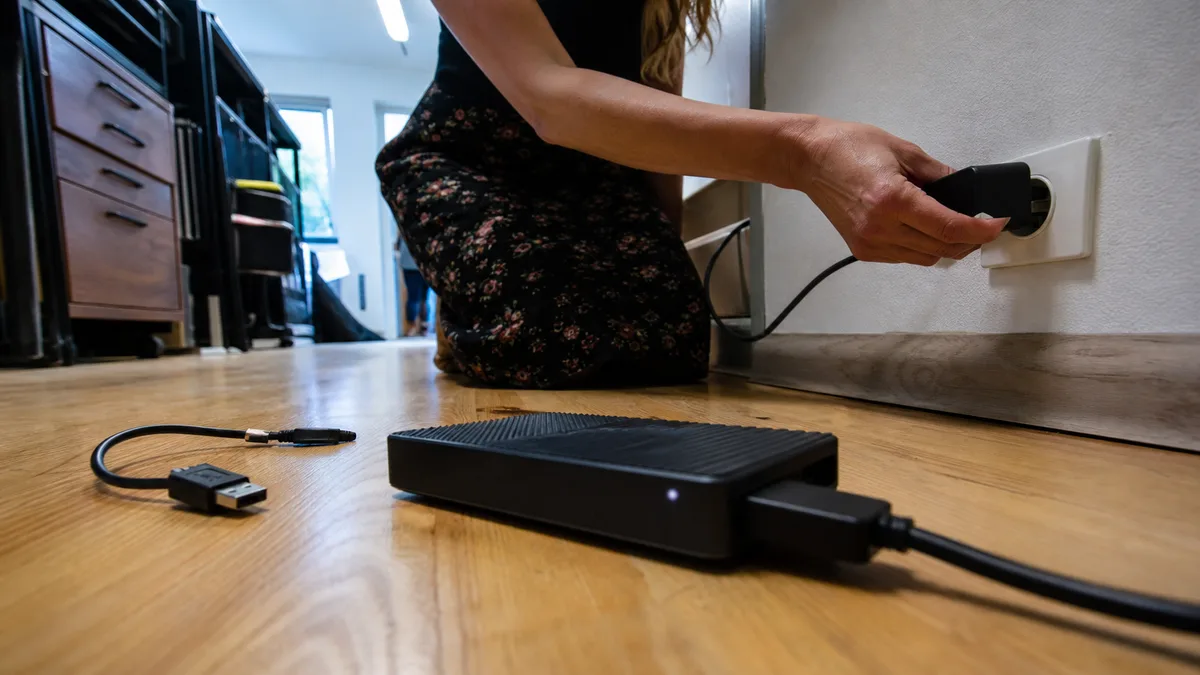
Externí disk po pádu přestal fungovat, cvaká, nebo ho Windows chtějí zformátovat? První rozhodnutí je vždycky stejné: odpojit napájení a disk znovu nepřipojovat — ne zkoušet další kabel a rozhodně nepotvrzovat formátování. Zapojíte externí disk jako vždycky. Místo obvyklého roztočení se ozve pravidelné cvakání, ikona ve Windows nenaskočí — nebo naskočí a systém rovnou nabídne, že disk zformátuje. Na disku je jediná kopie fotek, účetnictví nebo zakázek.
První reflex bývá disk odpojit a připojit znovu. Zkusit jiný kabel, jiný počítač, jiný port. Právě tenhle reflex stojí data nejčastěji.
Odpověď hned: Pravidelné cvakání signalizuje vážnou závadu — typicky mechaniku, ale stejně tak za ním může být nedostatečné napájení, elektronika nebo firmware; z pouhého zvuku se příčina určit nedá. Pokud jsou na disku cenná data, je to důvod okamžitě odpojit napájení a disk už nepřipojovat; přesnou příčinu ukáže až diagnostika. Nepotvrzujte výzvu „Zformátovat disk”, nespouštějte CHKDSK ani „Kontrolu disku” a neinstalujte obnovovací programy. Každý další start a každý zápis snižují šanci. Disk, který se normálně točí a jen se hlásí jako RAW, je na tom výrazně líp — pokud ho nezformátujete. Diagnostiku nechte na servisu; obnova se dělá ze sektorové kopie, nikdy ne z originálu.
Záchranu dat řeší ITHOPE
Cvakající nebo rozebraný externí disk Servis PC Brno neopravuje a záchranu dat nedělá. Disk s jedinou kopií dat patří rovnou do laboratoře ITHOPE s.r.o., která Servis PC Brno provozuje: záchrana dat z externího disku. Prvotní diagnostika běžného disku tam může být zdarma; u náročnějších případů laboratoř cenu řekne předem.
Cvaká, pípá, škrábe, nebo chce zformátovat — čtyři různé poruchy
Windows na ně reagují skoro stejně („Zařízení nelze rozpoznat”, „Chcete disk zformátovat?”), ale příčina i správný postup se liší zásadně.
Pravidelné cvakání každou vteřinu nebo dvě. Nejčastěji je to náraz bloku hlav při rekalibraci: disk se pokouší přečíst servisní stopu, nepřečte ji, vrátí rameno do parkovací polohy a zkusí to znovu. Buď je poškozený blok hlav, nebo je nečitelná servisní oblast, nebo obojí. Úplně stejně ale zní disk, který dostává málo proudu, a stejně tak disk s vadnou elektronikou nebo poškozeným firmwarem — z jednoho zvuku příčinu nepozná nikdo, ani servis. Jisté je jen to, že jde o vážnou závadu, softwarem se neopraví a u mechanického poškození každý další pokus škodu prohlubuje. Když je na disku jediná kopie dat, je to důvod ho odpojit a nechat příčinu na diagnostice.
Pípání nebo tiché „ňik ňik” a plotny se vůbec neroztočí. Slyšíte motor, který se marně snaží roztočit plotny proti odporu. Typicky zadřené ložisko po pádu nebo po vytržení kabelu za chodu; méně často přilehlé hlavy (stiction). Opakované zapínání tady nadělá největší škodu.
Škrábání, broušení, zvuk „jako kávomlýnek”. Nejhorší varianta: hlavy jedou po povrchu a stírají magnetickou vrstvu, na které data leží. Tady rozhodují vteřiny — odpojit napájení hned.
Disk se roztočí normálně, ale Windows chtějí zformátovat nebo hlásí RAW. Mechanika většinou žije. Rozbitý je souborový systém, tabulka oddílů, nebo elektronika a USB můstek. Naděje na data je tu ze všech čtyř případů nejlepší — dokud disk nezformátujete.
Prvních pět minut: co udělat a v jakém pořadí
- Odpojte napájení. U 2,5” stačí vytáhnout USB, u 3,5” i adaptér ze zásuvky. Ne přes „Bezpečně odebrat hardware” — to disk ještě jednou roztočí a zapíše.
- Nepřipojujte ho znovu, abyste to „ještě zkusili”. U cvakajícího disku je počet startů to jediné, co ještě máte ve vlastních rukou.
- Nepotvrzujte „Zformátovat disk”. Windows tuhle výzvu nabízejí i tehdy, když jsou všechna data fyzicky na místě a nečitelný je jen index.
- Nespouštějte CHKDSK ani „Kontrolu disku” ve vlastnostech jednotky. Není to prohlížeč, je to opravář: přepisuje MFT a adresářové záznamy, poškozené položky zkracuje a přesouvá. Na disku s vadnými sektory označí za chybné plochy, kde jsou data, a to, co po něm zbude, se zachraňuje hůř než originál. U RAW oddílu ho Windows stejně odmítnou spustit. Souvislosti rozebíráme v článku o záchraně dat z disku s vadnými sektory.
- Neinstalujte obnovovací program. Recuva, Disk Drill a spol. mají dva problémy najednou: instalace zapisuje na systémový disk (což vadí, pokud řešíte omylem smazaný oddíl na tomtéž počítači) a samotné skenování drží vadný disk hodiny pod plnou zátěží.
- Nedávejte disk do mrazáku a neklepejte s ním. Rady z fór z doby, kdy disky měly stovky megabajtů. Kondenzace na plotnách dnešní disk dorazí.
A ještě jedna věc, která servisu ušetří práci: zapište si, co přesně se stalo a v jakém pořadí — pád, výpadek proudu, vytržení kabelu, jaký zvuk disk vydává, co doslova hlásí Windows. Podle toho se volí postup ještě před otevřením skříňky.
Jedna věc, kterou má smysl ověřit — ale jen u tichého disku
Tenhle odstavec platí výhradně pro disk, který nevydává žádný podezřelý zvuk — necvaká, nepípá, neškrábe. U takového disku vylučte nejdřív banalitu. Ale jedním pokusem, ne deseti.
- U 3,5” externího disku (WD My Book, Seagate Expansion Desktop) zkuste jiný napájecí adaptér se stejnými parametry. Vadný adaptér je u těchhle skříněk běžná závada a disk se pak tváří jako mrtvý.
- U 2,5” disku ho zapojte přímo do zadního USB portu počítače — ne do rozbočovače, ne do předního panelu, ne přes prodlužovačku. Nedostatek proudu vypadá jako opakované připojování a odpojování. Pokud se stejně chová i jiný, zdravý disk, čtěte spíš proč nefunguje USB port.
- Jakmile disk cvaká, pípá nebo škrábe, tudy nechoďte. Ani kvůli kabelu, portu nebo adaptéru ho už nezapínejte: u mechanicky poškozeného média může i tenhle jediný test poškození prohloubit. I když by za zvukem nakonec bylo jen slabé napájení, bezpečně se to rozliší jedině při diagnostice v servisu.
- A když se tichý disk ani po výměně adaptéru a portu neroztočí, končíte. Dalšími pokusy si šance nezlepšíte, jen ubíráte.
Proč u externího disku často neplatí trik „vyndat ho a dát do rámečku”
Tohle je nejčastější omyl. U interních disků funguje: vyndat, zapojit přes redukci, vykopírovat. U externích to už roky často nejde — a je dobré vědět proč, ještě než skříňku rozlomíte. Konstrukce se ale liší model od modelu a revize od revize, takže následující tabulka je vodítko, ne pravidlo platné na každý kus.
| Rodina | Jak bývá uvnitř postavená | Co to znamená pro data |
|---|---|---|
| WD My Passport (2,5”) | U řady modelů je USB konektor pájený přímo na desce disku, žádný SATA konektor pod skříňkou tedy není; data se u nich na plotny zapisují šifrovaně | Není kam zapojit redukci. Výměna elektroniky nepomůže — bez původní desky se data nedešifrují. Platí podle modelu a revize, ověřit před rozebráním |
| WD My Book (3,5”) | SATA disk plus USB můstek; u mnoha generací můstek šifruje | Vyndání disku do rámečku pak vede na nečitelný obsah, i když jste žádné heslo nikdy nenastavili |
| Seagate Expansion Portable | U části modelů oddělitelný USB‑SATA můstek bez šifrování | Když selže můstek, holý disk jde načíst přímo — jeden z nejpříznivějších případů |
| Toshiba Canvio Basics / Advance (novější) | USB konektor pájený přímo na desce disku | Ulomený konektor = práce na úrovni desky, ne software |
Klíčový detail, který lidi překvapí nejvíc: tam, kde WD šifruje, běží šifrování i tehdy, když jste žádné heslo nezadali. Heslo z programu WD Security chrání přístup ke klíči, ne existenci šifrování — to je u takových kusů zapnuté od výroby. Jestli to platí i pro váš disk, se pozná až podle přesného označení modelu a podle elektroniky uvnitř; proto se to ověřuje předem, ne až po rozlomení skříňky. Tam, kde šifrování běží, rozebrání My Passportu situaci nezlepší a může ji zhoršit: poškodíte-li původní desku, ztratíte to jediné, čím se obsah plotny dá přečíst. Pokud jste skříňku už otevřeli, schovejte úplně všechno — desku, plastové díly i šroubky.
Druhá věc, o které se moc nemluví: 2,5” externí disky s nejvyššími kapacitami používají zápis SMR (překrývající se stopy). Zápis do už popsané oblasti tam znamená přepsat i sousední stopy, takže tyhle disky bývají při dlouhé zátěži pomalé a hůř snášejí přerušení. Na zálohu připojovanou jednou za měsíc to stačí; jako pracovní disk pod stálým zápisem je to horší volba.
Co dělá servis a podle čeho poznáte, že to dělá správně
Pořadí práce je v seriózním pracovišti dané jedním pravidlem: médium se nejdřív dostane do stavu, kdy z něj jde udělat kopii, a data se zachraňují až z té kopie. Z originálu se neobnovuje nikdy.
- Diagnostika — poslech, chování na napájení, čtení servisní oblasti a stavu SMART, pokud se disk vůbec podaří identifikovat. Teprve tady se ukáže, jestli je závada mechanická, v elektronice, ve firmwaru, nebo jen logická.
- Podle zjištěného stavu stabilizace nebo mechanický zásah. U vadného bloku hlav nebo zadřeného motoru se médium musí nejdřív odborně opravit — výměna bloku hlav z dárcovského disku, oprava motoru, u vadné desky přenos ROM na náhradní elektroniku — jinak sektorový obraz vůbec nevznikne. Dělá se to v prostoru s filtrovaným vzduchem, ne na stole. U disku, který se čte, tenhle krok odpadá a jde se rovnou dál.
- Sektorový obraz na jiné médium. U zdravější mechaniky nástrojem typu GNU ddrescue s minimem opakování u problémových sektorů, u horších případů hardwarovým imagerem, který umí disk resetovat a přeskakovat vadné zóny. Cíl je vytáhnout co nejvíc dat na co nejméně otáček.
- Obnova souborového systému už jen z obrazu. Originál se dál netočí.
Na co se ptát, než disk odevzdáte:
- Je vstupní diagnostika nezávazná a co stojí, když se data zachránit nepodaří?
- Dostanu před platbou seznam nalezených souborů? Měl by, ideálně se stromem složek — ať víte, že tam je účetnictví, a ne prázdné adresáře.
- Pracujete z obrazu, nebo přímo z disku? Odpověď „přímo, jde to rychleji” je varovný signál.
- Kam mi data předáte? Budete potřebovat přinést nebo koupit cílový disk.
- Kdo se k datům dostane? U firemního účetnictví a osobních údajů klientů to řešte písemně; jde o zpracovatelský vztah, ne o důvěru mezi lidmi.
Časový odhad vám seriózní pracoviště dá až po diagnostice — a bude to rozpětí, ne slib.
Pokud jste v Brně a nechcete disk posílat neznámo kam, záchranu dat z externích disků dělá laboratoř ITHOPE — záchrana dat z externího disku. Předejte disk odpojený, včetně napájecího adaptéru a případných dílů ze skříňky, kterou jste už otevřeli. Co dělat v první hodině u jakéhokoli disku, shrnuje článek disk přestal fungovat.
Kolik to stojí
Cena se obvykle neodvíjí od objemu dat, ale od typu závady, stavu média a od toho, kolik práce dá dostat z disku použitelnou kopii. Orientační rozpětí, jaká se na českém trhu běžně objevují:
| Typ závady | Orientačně |
|---|---|
| Logická závada — smazaný oddíl, RAW, rychlý formát; disk se normálně točí | od jednotek tisíc Kč |
| Vadná elektronika nebo USB můstek | od vyšších jednotek tisíc Kč |
| Mechanická závada — výměna bloku hlav z dárcovského disku, čistý prostor | od 10 000 Kč |
| Poškozené plotny, zadřený motor, opakovaný zásah | výrazně výš, individuálně |
Berte to jako orientaci pro rozhodování, ne jako nabídku — závazná částka vyjde až z diagnostiky. K tomu připočtěte cílový disk, na který se data předají; ceny disků i SSD v posledních měsících spíš rostou, protože kapacity výrobců táhne poptávka datacenter. Srovnání, které stojí za zvážení: jeden mechanický zásah vyjde dráž než druhý externí disk plus hodina práce na nastavení automatické zálohy.
Aby se to příště nebolelo
Externí disk, který je jedinou kopií, není záloha — je to druhý bod selhání. Základ je pravidlo 3‑2‑1: tři kopie, dvě různá média, jedna mimo objekt. A k tomu dvě věci, na které se u malých firem zapomíná:
- Synchronizace do OneDrivu nebo Google Disku není záloha. Smazání i zašifrování se do cloudu propíše během chvíle a koš drží obsah jen omezenou dobu.
- RAID v NASu není záloha. Chrání proti výpadku jednoho disku, ne proti smazání, ransomwaru nebo přepětí — víc v článku co dělat, když RAID nebo NAS hlásí degraded.
Když vám cvakl disk, na kterém byla jediná kopie firemních dat, řešte po záchraně obojí: data i to, proč byla jenom na jednom místě.
Nechce se vám to řešit svépomocí?
Objednejte diagnostiku v Brně — cenu řekneme předem, bez vašeho souhlasu se do ničeho nepouštíme.


