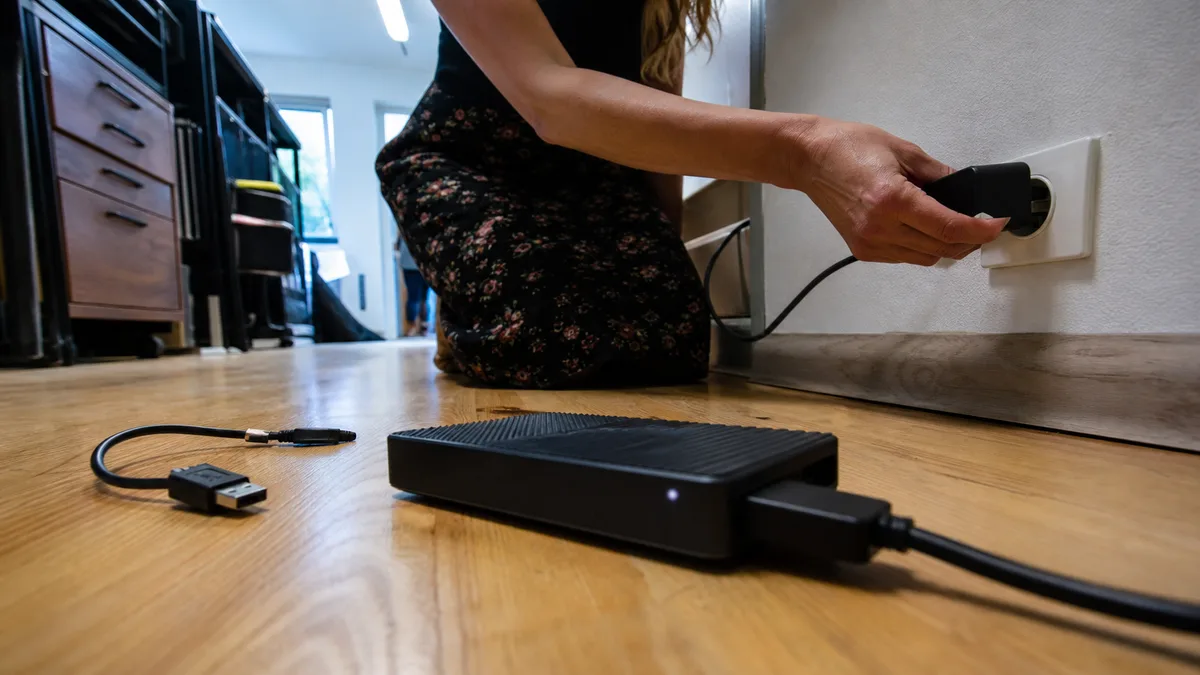
Зовнішній диск перестав працювати після падіння, клацає або Windows пропонує його відформатувати? Перше рішення завжди однакове: від’єднати живлення й більше не підключати диск — не випробовувати інший кабель і в жодному разі не підтверджувати форматування. Ви підключаєте зовнішній диск як завжди. Замість звичного розкручування чути регулярне клацання, значок у Windows не з’являється — або з’являється, але система відразу пропонує відформатувати диск. А на ньому зберігається єдина копія фотографій, бухгалтерських документів або робочих замовлень.
Перша інстинктивна реакція — від’єднати диск і підключити його знову. Спробувати інший кабель, інший комп’ютер або інший порт. Саме через таку реакцію дані втрачають найчастіше.
Коротка відповідь: Регулярне клацання свідчить про серйозну несправність — зазвичай механічну, але причиною також може бути недостатнє живлення, електроніка або прошивка; визначити причину лише за звуком неможливо. Якщо на диску є цінні дані, слід негайно від’єднати живлення й більше не підключати диск; точну причину покаже лише діагностика. Не підтверджуйте запит «Відформатувати диск», не запускайте CHKDSK чи «Перевірку диска» й не встановлюйте програми для відновлення. Кожен наступний запуск і кожен запис зменшують шанси. Стан диска, який нормально обертається і лише визначається як RAW, значно кращий — якщо його не форматувати. Діагностику доручіть сервісу; відновлення виконують із посекторної копії, ніколи не з оригіналу.
Відновленням даних займається ITHOPE
Servis PC Brno не ремонтує зовнішні диски, які клацають або вже були розібрані, і не відновлює з них дані. Диск із єдиною копією даних слід відразу передати до лабораторії ITHOPE s.r.o., яка керує Servis PC Brno: відновлення даних із зовнішнього диска. Первинна діагностика звичайного диска там може бути безплатною; у складніших випадках лабораторія повідомить ціну заздалегідь.
Клацає, пищить, шкребе або просить форматування — чотири різні несправності
Windows реагує на них майже однаково («Пристрій не розпізнано», «Бажаєте відформатувати диск?»), але причини та правильні дії суттєво відрізняються.
Регулярне клацання кожну секунду або дві. Найчастіше це удар блока головок під час повторного калібрування: диск намагається прочитати службову доріжку, не може цього зробити, повертає важіль у паркувальне положення й повторює спробу. Причиною може бути пошкоджений блок головок, нечитабельна службова ділянка або обидві проблеми одночасно. Утім, так само звучить диск, якому бракує живлення, диск із несправною електронікою або пошкодженою прошивкою — визначити причину лише за звуком не зможе ніхто, навіть сервіс. Напевно відомо лише те, що несправність серйозна, програмно її не усунути, а за механічного пошкодження кожна наступна спроба поглиблює проблему. Якщо на диску зберігається єдина копія даних, від’єднайте його й залиште визначення причини фахівцям під час діагностики.
Писк або тихе «ньок-ньок», а пластини взагалі не розкручуються. Ви чуєте двигун, який марно намагається розкрутити пластини, долаючи опір. Зазвичай це заклинене після падіння підшипникове з’єднання або наслідок висмикування кабелю під час роботи; рідше — прилиплі головки (stiction). Повторне вмикання в такій ситуації завдає найбільшої шкоди.
Шкрябання, скрегіт, звук «наче кавомолка». Найгірший варіант: головки рухаються поверхнею пластин і стирають магнітний шар, на якому зберігаються дані. Тут вирішальними є секунди — негайно від’єднайте живлення.
Диск нормально розкручується, але Windows просить його відформатувати або показує RAW. Механіка зазвичай справна. Пошкоджена файлова система, таблиця розділів, електроніка або USB-міст. Серед усіх чотирьох випадків тут найкращі шанси відновити дані — доки ви не відформатуєте диск.
Перші п’ять хвилин: що робити й у якій послідовності
- Від’єднайте живлення. Для диска 2,5” достатньо витягнути USB-кабель, а для 3,5” — також адаптер із розетки. Не використовуйте «Безпечне вилучення пристрою»: воно може ще раз розкрутити диск і виконати запис.
- Не підключайте його знову, щоб «спробувати ще раз». Для диска, що клацає, кількість запусків — єдине, що ви ще можете контролювати.
- Не підтверджуйте «Відформатувати диск». Windows показує цей запит навіть тоді, коли всі дані фізично залишаються на місці, а не читається лише індекс.
- Не запускайте CHKDSK або «Перевірку диска» у властивостях накопичувача. Це не засіб перегляду, а інструмент виправлення: він перезаписує MFT і записи каталогів, скорочує та переміщує пошкоджені елементи. На диску з пошкодженими секторами він позначає як несправні ділянки, де зберігаються дані, а відновити те, що залишиться після його роботи, складніше, ніж початковий вміст. Для розділу RAW Windows однаково відмовиться його запускати. Докладніше про це ми розповідаємо у статті про відновлення даних із диска з пошкодженими секторами.
- Не встановлюйте програму для відновлення. Recuva, Disk Drill та подібні засоби мають відразу дві проблеми: інсталяція записує дані на системний диск (це заважає, якщо ви відновлюєте випадково видалений розділ на тому самому комп’ютері), а саме сканування годинами тримає несправний диск під повним навантаженням.
- Не кладіть диск у морозильну камеру й не стукайте по ньому. Такі поради походять із форумів часів, коли диски вміщували сотні мегабайтів. Конденсат на пластинах остаточно зіпсує сучасний диск.
І ще одна річ, яка полегшить роботу сервісу: запишіть, що саме сталося й у якій послідовності — падіння, зникнення живлення, висмикування кабелю, який звук видає диск і що дослівно повідомляє Windows. За цими відомостями фахівці обирають порядок дій ще до відкриття корпусу.
Єдина річ, яку варто перевірити, — але лише для тихого диска
Цей розділ стосується винятково диска, який не видає жодних підозрілих звуків — не клацає, не пищить і не шкребе. Для такого диска спочатку виключіть просту причину. Але зробіть лише одну спробу, а не десять.
- Для зовнішнього диска 3,5” (WD My Book, Seagate Expansion Desktop) спробуйте інший адаптер живлення з такими самими параметрами. Несправний адаптер — поширена проблема цих корпусів, через яку диск здається повністю неробочим.
- Диск 2,5” підключіть безпосередньо до заднього USB-порту комп’ютера — не до USB-концентратора, передньої панелі чи подовжувача. Брак живлення проявляється як постійне підключення та відключення. Якщо так само поводиться й інший, справний диск, краще прочитайте, чому не працює USB-порт.
- Щойно диск починає клацати, пищати або шкребти, не виконуйте ці перевірки. Не вмикайте його навіть заради перевірки кабелю, порту чи адаптера: для механічно пошкодженого носія навіть один такий тест може поглибити пошкодження. Навіть якщо джерелом звуку виявиться лише слабке живлення, безпечно відрізнити ці причини можна тільки під час діагностики в сервісі.
- Якщо тихий диск не розкручується навіть після заміни адаптера й порту, зупиніться. Подальші спроби не покращать шанси, а лише зменшать їх.
Чому із зовнішнім диском часто не працює спосіб «вийняти його й поставити в інший корпус»
Це найпоширеніша помилка. Для внутрішніх дисків такий спосіб працює: вийняти, підключити через адаптер і скопіювати дані. Із зовнішніми дисками вже багато років це часто неможливо — і варто розуміти чому, перш ніж ламати корпус. Конструкція залежить від конкретної моделі та ревізії, тому наведена нижче таблиця є орієнтиром, а не правилом для кожного пристрою.
| Серія | Типова внутрішня конструкція | Що це означає для даних |
|---|---|---|
| WD My Passport (2,5”) | У багатьох моделях USB-роз’єм припаяний безпосередньо до плати диска, тому під корпусом немає роз’єму SATA; дані на пластини записуються в зашифрованому вигляді | Підключити адаптер нікуди. Заміна електроніки не допоможе — без оригінальної плати дані не розшифруються. Залежить від моделі та ревізії, тому це потрібно перевірити до розбирання |
| WD My Book (3,5”) | Диск SATA та USB-міст; у багатьох поколіннях міст виконує шифрування | Після встановлення диска в інший корпус його вміст може виявитися нечитабельним, навіть якщо ви ніколи не задавали пароль |
| Seagate Expansion Portable | У частині моделей є відокремлюваний міст USB‑SATA без шифрування | Якщо міст вийде з ладу, окремий диск можна прочитати безпосередньо — це один із найсприятливіших випадків |
| Toshiba Canvio Basics / Advance (новіші) | USB-роз’єм припаяний безпосередньо до плати диска | Зламаний роз’єм потребує роботи на рівні плати, а не програмного ремонту |
Ключова деталь, яка найбільше дивує користувачів: у моделях WD із шифруванням воно працює навіть тоді, коли ви не задавали жодного пароля. Пароль у програмі WD Security захищає доступ до ключа, а не вмикає саме шифрування — у таких пристроях воно активоване із заводу. Чи стосується це вашого диска, можна визначити лише за точним позначенням моделі та електронікою всередині; тому перевірку проводять заздалегідь, а не після розламування корпусу. Якщо шифрування активне, розбирання My Passport не покращить ситуацію, а може її погіршити: пошкодивши оригінальну плату, ви втратите єдиний засіб, за допомогою якого можна прочитати вміст пластин. Якщо ви вже відкрили корпус, збережіть абсолютно все — плату, пластикові деталі та гвинти.
Ще одна річ, про яку мало говорять: зовнішні диски 2,5” найбільшої місткості використовують технологію запису SMR (доріжки, що перекриваються). Запис у вже зайняту ділянку вимагає перезапису сусідніх доріжок, тому такі диски можуть працювати повільно під тривалим навантаженням і гірше переносять переривання операцій. Для резервної копії, яку підключають раз на місяць, цього достатньо; як робочий диск із постійним записом це гірший вибір.
Що робить сервіс і як зрозуміти, що він працює правильно
У серйозній лабораторії послідовність роботи визначає одне правило: носій спочатку приводять у стан, за якого з нього можна створити копію, і лише потім відновлюють дані з цієї копії. Безпосередньо з оригіналу дані не відновлюють ніколи.
- Діагностика — прослуховування, перевірка поведінки після подавання живлення, читання службової ділянки та стану SMART, якщо диск узагалі вдається ідентифікувати. Лише на цьому етапі можна з’ясувати, чи є несправність механічною, електронною, програмною на рівні прошивки або суто логічною.
- Стабілізація або механічне втручання відповідно до виявленого стану. За несправності блока головок або заклинювання двигуна носій спочатку потрібно професійно відновити — замінити блок головок із донорського диска, полагодити двигун або перенести ROM на запасну плату в разі несправності електроніки. Інакше створити посекторний образ не вдасться. Таку роботу виконують у приміщенні з фільтрованим повітрям, а не на звичайному столі. Якщо диск читається, цей етап пропускають і відразу переходять до наступного.
- Створення посекторного образу на іншому носії. Для відносно справної механіки застосовують інструмент на кшталт GNU ddrescue з мінімальною кількістю повторних спроб у проблемних секторах, а у складніших випадках — апаратний комплекс, який уміє перезапускати диск і пропускати пошкоджені зони. Мета — зчитати якомога більше даних за якомога меншу кількість обертів.
- Відновлення файлової системи лише з образу. Оригінальний диск більше не запускають.
Про що запитати, перш ніж передати диск:
- Чи є первинна діагностика необов’язковою та скільки потрібно заплатити, якщо дані відновити не вдасться?
- Чи отримаю я перелік знайдених файлів до оплати? Ви повинні його отримати, бажано разом із деревом папок, щоб переконатися, що там є бухгалтерські документи, а не лише порожні каталоги.
- Ви працюєте з образом чи безпосередньо з диском? Відповідь «безпосередньо, так швидше» є тривожним сигналом.
- На якому носії мені передадуть дані? Вам потрібно буде принести або придбати цільовий диск.
- Хто матиме доступ до даних? Якщо йдеться про бухгалтерські документи компанії та персональні дані клієнтів, зафіксуйте умови письмово; це відносини з обробки даних, а не питання особистої довіри.
Серйозна лабораторія назве орієнтовний строк лише після діагностики — і це буде діапазон, а не обіцянка.
Якщо ви перебуваєте в Брно й не хочете надсилати диск невідомо куди, відновленням даних із зовнішніх дисків займається лабораторія ITHOPE — відновлення даних із зовнішнього диска. Передайте диск від’єднаним, разом з адаптером живлення та всіма деталями корпусу, якщо ви вже його відкривали. Дії протягом першої години після несправності будь-якого диска описано у статті диск перестав працювати.
Скільки це коштує
Зазвичай ціна залежить не від обсягу даних, а від типу несправності, стану носія та обсягу роботи, необхідної для створення придатної копії диска. Орієнтовні діапазони, які зазвичай трапляються на чеському ринку:
| Тип несправності | Орієнтовна вартість |
|---|---|
| Логічна несправність — видалений розділ, RAW, швидке форматування; диск нормально обертається | від кількох тисяч Kč |
| Несправна електроніка або USB-міст | від кількох тисяч Kč у верхньому діапазоні |
| Механічна несправність — заміна блока головок із донорського диска, чисте приміщення | від 10 000 Kč |
| Пошкоджені пластини, заклинений двигун, повторне втручання | значно дорожче, індивідуально |
Сприймайте ці цифри як орієнтир для ухвалення рішення, а не як цінову пропозицію — остаточну суму можна визначити лише після діагностики. Додайте до неї вартість цільового диска, на який запишуть відновлені дані; протягом останніх місяців ціни на диски та SSD радше зростають, оскільки виробничі потужності спрямовують на задоволення попиту дата-центрів. Варто врахувати таке порівняння: одне механічне втручання коштує дорожче, ніж другий зовнішній диск разом із годиною роботи з налаштування автоматичного резервного копіювання.
Щоб наступного разу не було так боляче
Зовнішній диск, на якому зберігається єдина копія, — не резервна копія, а ще одна точка відмови. Основою є правило 3‑2‑1: три копії, два різні типи носіїв, одна копія поза приміщенням. Крім того, є дві речі, про які часто забувають у малих компаніях:
- Синхронізація з OneDrive або Google Диском не є резервним копіюванням. Видалення чи шифрування невдовзі синхронізується з хмарою, а кошик зберігає вміст лише протягом обмеженого часу.
- RAID у NAS не є резервною копією. Він захищає від відмови одного диска, але не від видалення, програми-вимагача чи стрибка напруги — докладніше у статті що робити, якщо RAID або NAS повідомляє про стан degraded.
Якщо почав клацати диск, на якому зберігалася єдина копія корпоративних даних, після відновлення розв’яжіть обидві проблеми: поверніть дані та з’ясуйте, чому дані були лише в одному місці.
Не хочете розбиратися самі?
Замовте діагностику в Брні — ціну скажемо заздалегідь і без вашої згоди ні до чого не беремося.
Де нас знайти
Ми — сервіс ПК та ноутбуків у Брно-Жиденіце: діагностика й ремонт комп'ютерів і ноутбуків, відновлення даних з дисків та післягарантійний ремонт Apple (iPhone 12 і новіші, MacBook, iPad).
Viniční 3587/216, 615 00 Brno-Židenice, Чехія Пн–Пт 10:00–16:00
Зателефонувати +420 774 777 774 Ремонт ПК та ноутбуків у Брно
Ціну ремонту повідомляємо письмово після діагностики і продовжуємо лише після вашої згоди.


