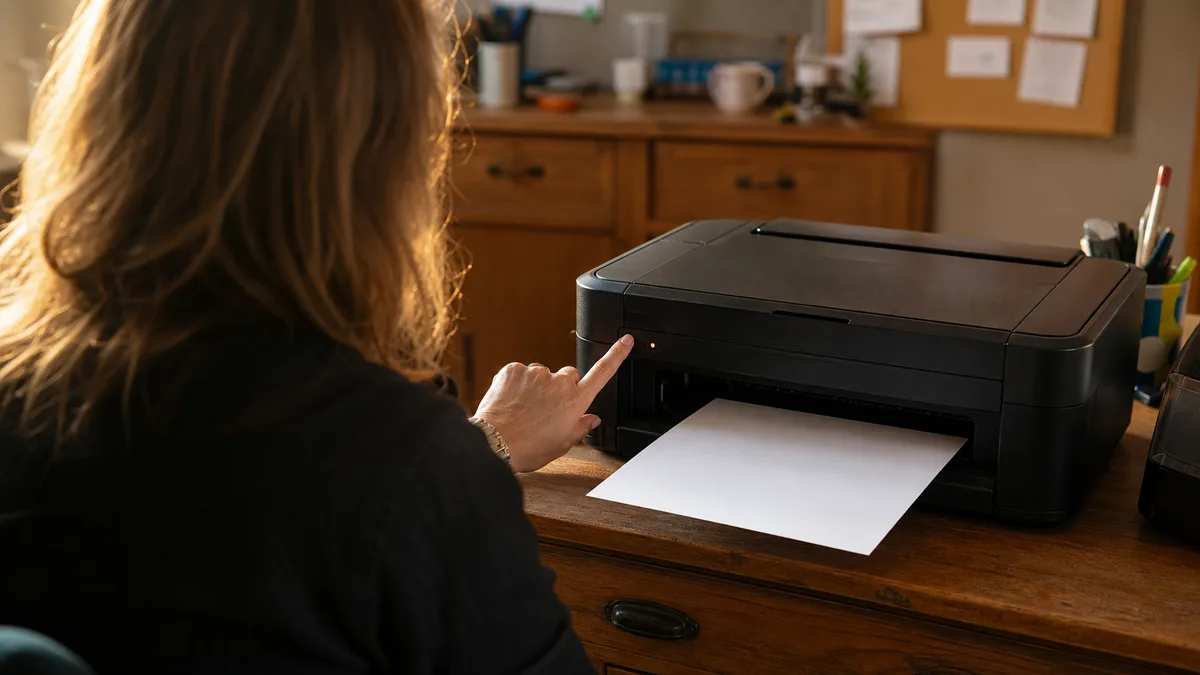
Der Drucker ist ein eigenartiges Gerät. Monatelang druckt er ohne Murren und dann sucht er sich genau den Moment aus, in dem Sie ein Flugticket, die Steuererklärung oder eine Hausaufgabe brauchen — und in Windows leuchtet ein graues „Offline”. Das Dokument hängt in der Warteschlange, während der Drucker seelenruhig bereit auf dem Tisch blinkt.
Die gute Nachricht: Die allermeisten dieser Ausfälle sind keine Defekte. Es sind immer dieselben drei Szenarien, und alle drei lassen sich zu Hause lösen.
Die Antwort sofort: Wenn der Drucker „nicht druckt, aber verbunden ist”, liegt es fast immer an einem dieser drei Punkte: hängende Druckwarteschlange in Windows (Warteschlange leeren und den Dienst Druckwarteschlange neu starten), WLAN-Drucker, der aus dem Netz geflogen ist (neues Router-Passwort, Routertausch, anderes Frequenzband — dem Drucker muss das Netz neu eingegeben werden), oder ein durch ein Windows-Update zerschossener Treiber (Drucker entfernen und den Treiber des Herstellers installieren). Streifen auf dem Papier sind ein Kapitel für sich: beim Tintenstrahler eingetrocknete Düsen, beim Laserdrucker zur Neige gehender Toner oder eine verschlissene Bildtrommel — der Computer kann nichts dafür.
Bevor Sie irgendetwas angehen: zwei Minuten Grundlagen
Es klingt banal, aber diese vier Schritte lösen einen überraschend hohen Anteil „toter” Drucker:
- Drucker ausschalten, 30 Sekunden warten, einschalten. Kein Neustart vom Computer aus — mit dem Schalter am Drucker. Billige Drucker können sich nach Wochen im Energiesparmodus so verhaken, dass sie nur ein harter Neustart aufweckt.
- Display und Kontrollleuchten prüfen. Blinkendes Orange bedeutet meist eine konkrete Meldung: kein Papier, offene Klappe, Papierstau, leere Patrone. Ein Drucker, der auf einen Eingriff wartet, erscheint dem Computer als offline.
- Computer neu starten. Der Druckdienst von Windows verhakt sich gelegentlich, und ein Neustart ist der schnellste Weg.
- Prüfen, ob Sie auf den richtigen Drucker drucken. Im Druckfenster ist oft unauffällig Microsoft Print to PDF oder ein alter Drucker aus dem früheren Job ausgewählt. Das Dokument wird dann „in eine Datei gedruckt” und landet nie auf Papier.
Wenn das nicht geholfen hat, gehen wir die Szenarien vom häufigsten an durch.
Szenario 1: Hängende Druckwarteschlange
Erkennungsmerkmal: Das erste Dokument wurde irgendwann nicht gedruckt, blieb hängen und alles Weitere reiht sich dahinter ein. Der Drucker kann völlig in Ordnung sein — der Pfropfen sitzt in Windows.
Warteschlange in Windows 11 leeren:
- Öffnen Sie Einstellungen → Bluetooth und Geräte → Drucker und Scanner.
- Klicken Sie auf Ihren Drucker und wählen Sie Druckwarteschlange öffnen.
- Brechen Sie alle wartenden Dokumente ab. Prüfen Sie dabei das Menü Drucker im Warteschlangenfenster — weder Drucker anhalten noch Drucker offline verwenden darf angehakt sein. Gerade die zweite Option ist ein Klassiker: Einmal gesetzt (manchmal auch von selbst nach einem Ausfall) und der Drucker ist auf ewig „offline”.
Wenn sich ein Dokument nicht abbrechen lässt und im Status „Wird gelöscht” hängt, hakt der Dienst selbst:
- Drücken Sie Win + R, tippen Sie
services.mscund bestätigen Sie. - Suchen Sie den Dienst Druckwarteschlange, klicken Sie mit der rechten Maustaste und wählen Sie Neu starten.
- Hilft auch das nicht, beenden Sie den Dienst, löschen Sie den Inhalt des Ordners
C:\Windows\System32\spool\PRINTERS(das sind nur Dateien wartender Druckaufträge, nichts Systemrelevantes) und starten Sie den Dienst wieder.
Windows 11 hat dafür auch einen Automatismus: Einstellungen → System → Problembehandlung → Andere Problembehandlungen → Drucker → Ausführen. Schadet nicht, gelegentlich trifft er genau das.
Szenario 2: WLAN-Drucker ist aus dem Netz geflogen
Der zweithäufigste Fall — und fast immer geht ihm eine Änderung im Heimnetz voraus, ruhig auch Wochen früher. Der Drucker beschwert sich nach dem Ausfall nämlich nicht sofort; er meldet sich erst, wenn Sie wieder drucken müssen.
Typische Auslöser:
- Sie haben das WLAN-Passwort geändert. Der Drucker hat das alte gespeichert und kann sich nicht mehr verbinden. Übrigens: Falls Sie das Passwort wegen des Verdachts auf ungebetene Gäste im Netz geändert haben — wie man die erkennt, beschreiben wir im Artikel Jemand verbindet sich mit meinem WLAN — vergessen Sie nicht, das neue Passwort auch im Drucker einzugeben.
- Der Router wurde getauscht — etwa vom Provider. Das neue Netz hat einen anderen Namen oder ein anderes Passwort, und selbst wenn es gleich heißt, bekommt der Drucker oft eine andere Adresse.
- Der Drucker beherrscht nur das 2,4-GHz-Band. Die meisten älteren und günstigeren Drucker sehen ein 5-GHz-Netz nicht. Wenn ein neuer Router beide Bänder unter einem Namen zusammenfasst, passt das Handys gut, aber der Drucker verliert sich gelegentlich — vor allem in Kombination mit Mesh-Systemen, wo die Geräte zwischen den Einheiten wechseln. Was Sie von einem Mesh-Netz erwarten können, haben wir in Mesh-WLAN: Empfehlungen auseinandergenommen.
So beheben Sie es:
- Am Drucker gehen Sie die Netzwerkeinstellungen durch (am Display, per WPS-Taste oder mit der Hersteller-App — HP Smart, Canon PRINT, Epson Smart Panel) und verbinden ihn mit dem aktuellen Netz und dem aktuellen Passwort.
- Drucken Sie eine Netzwerk-Konfigurationsseite aus — das kann jeder Netzwerkdrucker aus dem eigenen Menü. Sie sehen daran, ob er verbunden ist und welche Adresse er hat.
- Wenn Windows den Drucker weiterhin nicht sieht, entfernen Sie ihn (Einstellungen → Bluetooth und Geräte → Drucker und Scanner → Drucker → Entfernen) und fügen ihn über Gerät hinzufügen neu hinzu. Windows legt damit eine Verbindung zur neuen Adresse an; die alte Verbindung kann nämlich auf eine Adresse zeigen, die der Drucker gar nicht mehr hat.
Achten Sie auf einen Unterschied: Wenn auch auf den anderen Geräten kein Internet geht, liegt es nicht am Drucker, sondern am Netz — dafür haben wir eine eigene Anleitung im Artikel WLAN funktioniert nicht: was tun. Hier sprechen wir von der Situation, in der alles andere läuft und nur der Drucker offline ist.
Szenario 3: Treiber nach einem Windows-Update
Der dritte Klassiker: Am Freitag hat der Drucker gedruckt, übers Wochenende lief ein Windows-Update, und am Montag druckt er leere Seiten, meldet einen Fehler oder das Scannen ist verschwunden.
Windows setzt bei Updates immer häufiger statt des vollen Herstellertreibers seinen Universaltreiber (Microsoft IPP Class Driver) ein. Für einfaches Drucken reicht er, aber er kann weniger — und bei Multifunktionsgeräten fallen damit typischerweise das Scannen, der beidseitige Druck oder die korrekte Füllstandsanzeige weg.
So beheben Sie es:
- Entfernen Sie den Drucker in Windows (siehe oben).
- Laden Sie den kompletten Treiber oder die App von der Herstellerseite — nicht von einer beliebigen „Driver”-Website; die packen Treiber in Installer voller Ballast. Suchen Sie direkt die Seiten von HP, Canon, Epson oder Brother und das exakte Druckermodell.
- Installieren Sie und lassen Sie den Installer den Drucker selbst finden. Bei Multifunktionsgeräten installieren Sie das volle Paket samt Scan-Software.
Bei Druckern, die zehn Jahre und älter sind, kann es passieren, dass es schlicht keinen Treiber für Windows 11 gibt. Die Hersteller stellen den Support ein, und mit dem Ende von Windows 10 hat dieses Problem viele Haushalte getroffen — die Zusammenhänge haben wir im Artikel Windows 10 endet: was nun beschrieben. Manchmal funktioniert ein generischer Treiber einer verwandten Baureihe, aber das ist Glückssache.
Und seien wir ehrlich: Die Neuinstallation eines Druckers ist genau die Aufgabe, bei der man einen ganzen Abend verbringen und wütend aufgeben kann. Wenn Sie den Drucker zweimal entfernt, dreimal installiert haben und er immer noch nicht läuft — oder Sie sich auf dieses Karussell gar nicht erst einlassen wollen — bestellen Sie uns. Installation und Einrichtung des Druckers inklusive Scannen erledigen wir richtwertmäßig ab 600 CZK, aus der Ferne oder bei Ihnen; die Anfahrt des Technikers in Brünn kostet 700 CZK und die Arbeit vor Ort wird nach Zeit abgerechnet. Die kompletten Sätze finden Sie in der Preisliste.
Er druckt, aber mit Streifen: wann ist es der Kopf und wann der Toner
Streifen sind kein Fehler des Computers oder des Treibers — sie kommen von den Verschleißteilen des Druckers. Entscheidend ist, den Druckertyp zu unterscheiden:
| Symptom | Tintenstrahler | Laserdrucker |
|---|---|---|
| Waagerechte fehlende Streifen, fehlende Farbe | Eingetrocknete Düsen des Druckkopfs | — |
| Blasser Druck, senkrechte helle Bahnen | Zur Neige gehende Tinte | Zur Neige gehender Toner |
| Wiederkehrende Flecken oder Linien über die ganze Seite | Verschmutzter Kopf oder Transportband | Verschlissene oder zerkratzte Bildtrommel |
| Verschmierter Druck, der sich mit dem Finger wischen lässt | Nasse Tinte, falsches Papier | Defekte Fixiereinheit |
Beim Tintenstrahler: Die Düsen trocknen ein, wenn nicht gedruckt wird — ein paar Wochen Urlaub genügen. Öffnen Sie Einstellungen → Bluetooth und Geräte → Drucker und Scanner → Ihr Drucker → Druckeinstellungen und starten Sie auf der Registerkarte Wartung die Düsenprüfung und gegebenenfalls die Druckkopfreinigung. Zwei Reinigungsdurchgänge mit einer Testseite dazwischen sind das vernünftige Maximum für einen Tag; jede Reinigung verbraucht Tinte, und ewiges Wiederholen repariert den Kopf nicht. Wenn das Testmuster auch nach zwei Durchgängen und ein paar Stunden Pause nicht sauber ist, sitzt die Eintrocknung tiefer — bei Druckern mit Kopf in der Patrone löst das eine neue Patrone, bei Druckern mit festem Kopf ist zu beurteilen, ob sich eine Reparatur lohnt.
Beim Laserdrucker: Blasse Streifen bedeuten fast immer Toner auf dem letzten Rest. Kurzfristige Rettung: Patrone herausnehmen und mehrmals vorsichtig von einer Seite zur anderen kippen, damit sich der Rest des Pulvers verteilt — für ein paar Dutzend Seiten reicht das meist, danach tauschen Sie die Patrone. Wiederkehrende Fehler über die ganze Seite deuten auf die Bildtrommel hin (bei etlichen Modellen ein eigenständiges Teil). Fassen Sie nicht in die Fixiereinheit — sie ist auch lange nach dem Druck noch heiß.
Liegt das Problem nicht am Gerät, sondern am Netzwerk, hilft der WLAN- und Netzwerk-Service.
Wann Sie aufhören sollten, es selbst zu lösen
Eine kurze, ehrliche Abwägung, die wir bei Druckern auch am Telefon nennen:
- Ein billiger Tintenstrahler für ein paar hundert bis tausend Kronen mit einem mechanischen Defekt lohnt die Reparatur meist nicht — eine Arbeitsstunde erreicht den Preis eines neuen Geräts. Es lohnt sich aber, ihn richtig einzurichten, damit er keinen Ärger macht.
- Ein Laserdrucker und ein Multifunktionsgerät fürs Büro sind eine andere Geschichte: Sie sind meist auf Jahre Betrieb ausgelegt, und Reparatur oder Justage kosten gegenüber einem Austausch nur einen Bruchteil.
- Software-Ärger — Warteschlange, WLAN, Treiber, Druckerfreigabe für mehrere Computer, Scannen an E-Mail — lösen wir oft aus der Ferne und schnell.
Wenn Sie nicht sicher sind, wohin Ihr Fall gehört, schreiben oder rufen Sie an — am Telefon schätzen wir ab, ob ein Eingriff Sinn ergibt, und nennen den Preis vorab. Die Fehlerdiagnose kostet richtwertmäßig 600 CZK, und das nur für den Fall, dass die Reparatur am Ende nicht durchgeführt wird.
Ein Drucker soll drucken, nicht Ihnen Geduld beibringen. Die drei Szenarien aus diesem Artikel decken die überwiegende Mehrheit der Ausfälle ab — und für den Rest sind wir da.
Online-Auftrag: WLAN und Heimnetzwerk — nennen Sie Modell und Symptom, wir melden uns mit dem nächsten Schritt.
Sie möchten das nicht selbst lösen?
Buchen Sie eine Diagnose in Brno — den Preis nennen wir vorab und beginnen erst nach Ihrer Zustimmung.
Wo Sie uns finden
Wir sind eine PC- und Notebook-Werkstatt in Brno-Židenice: Diagnose und Reparatur von Computern und Notebooks, Datenrettung von Datenträgern und Apple-Reparaturen nach Ablauf der Garantie (iPhone 12 und neuer, MacBook, iPad).
Viniční 3587/216, 615 00 Brno-Židenice, Tschechien Mo–Fr 10:00–16:00
Anrufen +420 774 777 774 PC- und Laptop-Reparatur in Brno
Den Reparaturpreis nennen wir nach der Diagnose schriftlich und arbeiten erst nach Ihrer Zustimmung weiter.