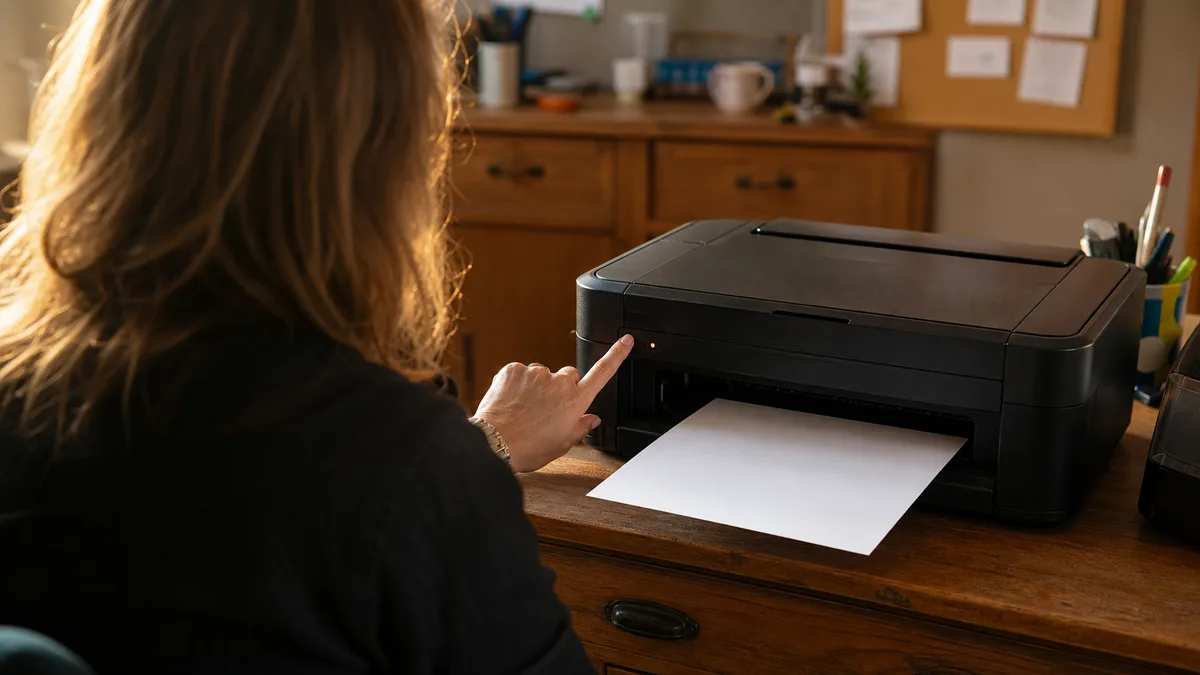
Принтер — дивний пристрій. Місяцями друкує без зайвих слів, а потім вибирає саме ту мить, коли вам потрібен авіаквиток, декларація чи завдання до школи — і у Windows світиться сіре «Офлайн». Документ висить у черзі, а принтер спокійно блимає, готовий до роботи, на столі.
Добра новина: переважна більшість таких зупинок — це не поломки. Це три щоразу однакові сценарії, і всі три можна вирішити вдома.
Відповідь одразу: Коли принтер «не друкує, хоча підключений», ідеться майже завжди про одне з трьох: зависла черга друку у Windows (допоможе очистити чергу й перезапустити службу «Диспетчер друку»), Wi-Fi принтер, який випав із мережі (новий пароль роутера, заміна роутера, інший діапазон — мережу треба принтеру задати заново), або драйвер, зламаний оновленням Windows (лікується видаленням принтера та встановленням драйвера від виробника). Смуги на папері — окрема історія: у струминного це засохлі сопла, у лазерного — тонер, що добігає, чи зношений барабан; комп’ютер тут ні до чого.
Перш ніж щось робити: дві хвилини основ
Звучить банально, але ці чотири кроки рятують напрочуд великий відсоток «мертвих» принтерів:
- Вимкніть принтер, зачекайте 30 секунд, увімкніть. Не перезапуск із комп’ютера — вимикачем на самому принтері. Дешеві принтери після тижнів у режимі сну вміють зависнути так, що їх приведе до тями лише жорсткий перезапуск.
- Подивіться на дисплей і індикатори. Помаранчеве блимання зазвичай означає конкретне повідомлення: скінчився папір, відкриті дверцята, зам’ятий аркуш, порожній картридж. Принтер, який чекає на втручання, для комп’ютера виглядає як офлайн.
- Перезавантажте комп’ютер. Служба друку Windows час від часу зависає, і перезапуск — найшвидший шлях.
- Переконайтеся, що друкуєте на правильний принтер. У вікні друку часто непомітно вибрано пункт Microsoft Print to PDF або старий принтер із попередньої роботи. Документ тоді «друкується» у файл і до паперу ніколи не доїде.
Якщо це не допомогло, ідемо за сценаріями від найчастішого.
Сценарій 1: Зависла черга друку
Розпізнавальна ознака: перший документ колись не надрукувався, залишився висіти, а все наступне шикується за ним. Принтер може бути цілком справний — корок у Windows.
Очищення черги у Windows 11:
- Відкрийте Параметри → Bluetooth і пристрої → Принтери та сканери.
- Клацніть свій принтер і виберіть Відкрити чергу друку.
- Скасуйте всі документи, що чекають. Заразом перевірте меню Принтер у вікні черги — не має бути позначено ані Призупинити друк, ані Працювати автономно. Саме другий пункт — класика: одного разу його позначають (інколи він ставиться й сам після збою) — і принтер «офлайн» назавжди.
Коли документ не вдається скасувати й він висить у стані «Видалення», зависла сама служба:
- Натисніть Win + R, наберіть
services.mscі підтвердьте. - Знайдіть службу Диспетчер друку, клацніть правою кнопкою й виберіть Перезапустити.
- Якщо й це не допомогло, службу Зупиніть, видаліть вміст папки
C:\Windows\System32\spool\PRINTERS(це лише файли завдань друку, що чекають, нічого системного) і службу знову Запустіть.
У Windows 11 є на це й автомат: Параметри → Система → Виправлення неполадок → Інші засоби виправлення неполадок → Принтер → Запустити. Не завадить, іноді влучає саме в це.
Сценарій 2: Wi-Fi принтер випав із мережі
Другий за частотою випадок — і майже завжди йому передує якась зміна в домашній мережі, хай навіть на тижні раніше. Принтер-бо після збою не скаржиться одразу; він озветься аж тоді, коли вам знову треба друкувати.
Типові причини:
- Ви змінили пароль до Wi-Fi. Принтер має збережений старий і підключитися вже не може. До речі, якщо ви міняли пароль через підозру на непроханих гостей у мережі — як їх розпізнати, описуємо в статті Хтось підключається до моєї Wi-Fi — не забудьте новий пароль задати й принтеру.
- Замінили роутер — наприклад, від провайдера. Нова мережа має іншу назву чи пароль, а навіть якщо називається так само, принтер часто отримує іншу адресу.
- Принтер уміє лише діапазон 2,4 ГГц. Більшість старших і дешевших принтерів не бачить мережу 5 ГГц. Коли новий роутер обидва діапазони об’єднує під однією назвою, телефонам це підходить, але принтер іноді губиться — надто в поєднанні з mesh-системами, де пристрої перемикаються між вузлами. Чого чекати від mesh-мережі, ми розібрали в рекомендаціях щодо mesh Wi-Fi.
Як це виправити:
- На принтері пройдіть налаштування мережі (на дисплеї, кнопкою WPS або застосунком виробника — HP Smart, Canon PRINT, Epson Smart Panel) і підключіть його до актуальної мережі з актуальним паролем.
- Надрукуйте сторінку конфігурації мережі — це вміє кожен мережевий принтер із власного меню. Побачите, чи він підключений і яку має адресу.
- Коли Windows принтера так і не бачать, видаліть його (Параметри → Bluetooth і пристрої → Принтери та сканери → принтер → Видалити) і додайте заново через Додати пристрій. Windows цим створять підключення до нової адреси; старе підключення-бо може вести на адресу, якої принтер уже не має.
Увага на одну різницю: якщо інтернет не працює й на інших пристроях, ви маєте справу не з принтером, а з мережею — на це в нас є окремий порядок дій у статті Wi-Fi не працює: що робити. Тут ідеться про ситуацію, коли все інше працює, а офлайн лише принтер.
Сценарій 3: Драйвер після оновлення Windows
Третя класика: у п’ятницю принтер друкував, на вихідних пройшло оновлення Windows, а в понеділок він друкує порожні аркуші, показує помилку або з нього зникло сканування.
Windows під час оновлень дедалі частіше ставлять замість повного драйвера виробника свій універсальний драйвер (Microsoft IPP Class Driver). Для простого друку його вистачить, але вміє він менше — і в БФП із ним типово відпадає сканування, двосторонній друк або коректне повідомлення про рівень чорнил.
Порядок дій:
- Видаліть принтер у Windows (див. вище).
- Завантажте повний драйвер або застосунок із сайту виробника — не з випадкового «драйверного» сайту; там драйвери пакують в інсталятори з мотлохом. Шукайте безпосередньо сторінки HP, Canon, Epson чи Brother і точну модель принтера.
- Встановіть і дайте інсталятору самому знайти принтер. Для БФП ставте повний пакет разом зі сканувальним ПЗ.
У принтерів, яким десять і більше років, може статися, що драйвера для Windows 11 просто не існує. Виробники завершують підтримку, і з кінцем Windows 10 ця проблема вдарила по багатьох домівках — зв’язки ми описали в статті Windows 10 закінчується: що далі. Іноді спрацює загальний драйвер спорідненої серії, але це лотерея.
І будьмо тут відверті: перевстановлення принтера — саме та операція, на якій можна змарнувати цілий вечір і закінчити зі злістю. Якщо ви двічі видалили принтер, тричі його встановили, а він і далі не їде — або вам у це коло взагалі не хочеться — замовте нас. Встановлення й налаштування принтера разом зі скануванням зробимо орієнтовно від 600 Kč, віддалено або у вас; виїзд техніка по Брну коштує 700 Kč, а робота на місці рахується за часом. Повні тарифи знайдете в прайс-листі.
Друкує, але зі смугами: коли це головка, а коли тонер
Смуги — це не помилка комп’ютера чи драйвера, це витратні частини принтера. Ключове — розрізнити тип принтера:
| Прояв | Струминний | Лазерний |
|---|---|---|
| Горизонтальні пропущені смуги, відсутній колір | Засохлі сопла друкувальної головки | — |
| Блідий друк, вертикальні світлі смуги | Добігають чорнила | Добігає тонер |
| Повторювані плями чи лінії по всій сторінці | Забруднена головка або стрічка | Зношений чи подряпаний барабан |
| Розмазаний друк, який стирається пальцем | Мокрі чорнила, невідповідний папір | Несправний термоблок |
У струминного: сопла засихають, коли не друкується — вистачить кількох тижнів відпустки. Відкрийте Параметри → Bluetooth і пристрої → Принтери та сканери → ваш принтер → Параметри друку і на вкладці Обслуговування запустіть перевірку сопел, а за потреби чищення друкувальної головки. Два кола чищення з тестовою сторінкою між ними — розумний максимум на один день; кожне чищення витрачає чорнило, а вічне повторення головку не полагодить. Коли й після двох кіл і кількох годин паузи тестовий зразок не чистий, головка засохла глибше — у принтерів із головкою в картриджі це вирішить новий картридж, у принтерів із незнімною головкою треба зважити, чи ремонт вартий того.
У лазерного: бліді смуги майже завжди означають тонер на дні. Короткочасний порятунок: вийміть картридж і кілька разів обережно нахиліть його з боку на бік, щоб решта порошку розподілилася — на кілька десятків сторінок цього зазвичай вистачить, потім картридж замініть. Повторювані дефекти по всій сторінці вказують на барабан (у низці моделей це окрема деталь). Усередину до термоблока не лізьте — він гарячий і довго після друку.
Коли проблема не в пристрої, а в мережі, її вирішує сервіс Wi-Fi та домашньої мережі.
Коли перестати боротися самотужки
Коротке відверте зважування, яке ми в разі принтерів кажемо й телефоном:
- Дешевий струминний за кількасот-тисячу крон із механічною несправністю ремонтувати зазвичай не варто — година роботи наздожене ціну нового апарата. Але його варто правильно налаштувати, щоб не мучив.
- Лазерний принтер і офісне БФП — інша історія: він зазвичай зроблений на роки роботи, і ремонт чи налаштування коштують дрібку проти заміни.
- Програмні клопоти — черга, Wi-Fi, драйвери, спільний доступ до принтера для кількох комп’ютерів, сканування на e-mail — часто розв’язуємо віддалено і швидко.
Якщо не певні, куди належить ваш випадок, напишіть або зателефонуйте — телефоном оцінимо, чи має втручання сенс, і ціну скажемо наперед. Діагностика орієнтовно 600 Kč, і то лише в разі, якщо ремонт зрештою не виконуватимемо.
Принтер має друкувати, а не вчити вас терпіння. Три сценарії з цієї статті покриють переважну більшість збоїв — а на решту тут є ми.
Замовлення онлайн: Wi-Fi та домашня мережа — напишіть модель і що відбувається, ми відповімо з наступним кроком.
Не хочете розбиратися самі?
Замовте діагностику в Брні — ціну скажемо заздалегідь і без вашої згоди ні до чого не беремося.
Де нас знайти
Ми — сервіс ПК та ноутбуків у Брно-Жиденіце: діагностика й ремонт комп'ютерів і ноутбуків, відновлення даних з дисків та післягарантійний ремонт Apple (iPhone 12 і новіші, MacBook, iPad).
Viniční 3587/216, 615 00 Brno-Židenice, Чехія Пн–Пт 10:00–16:00
Зателефонувати +420 774 777 774 Ремонт ПК та ноутбуків у Брно
Ціну ремонту повідомляємо письмово після діагностики і продовжуємо лише після вашої згоди.