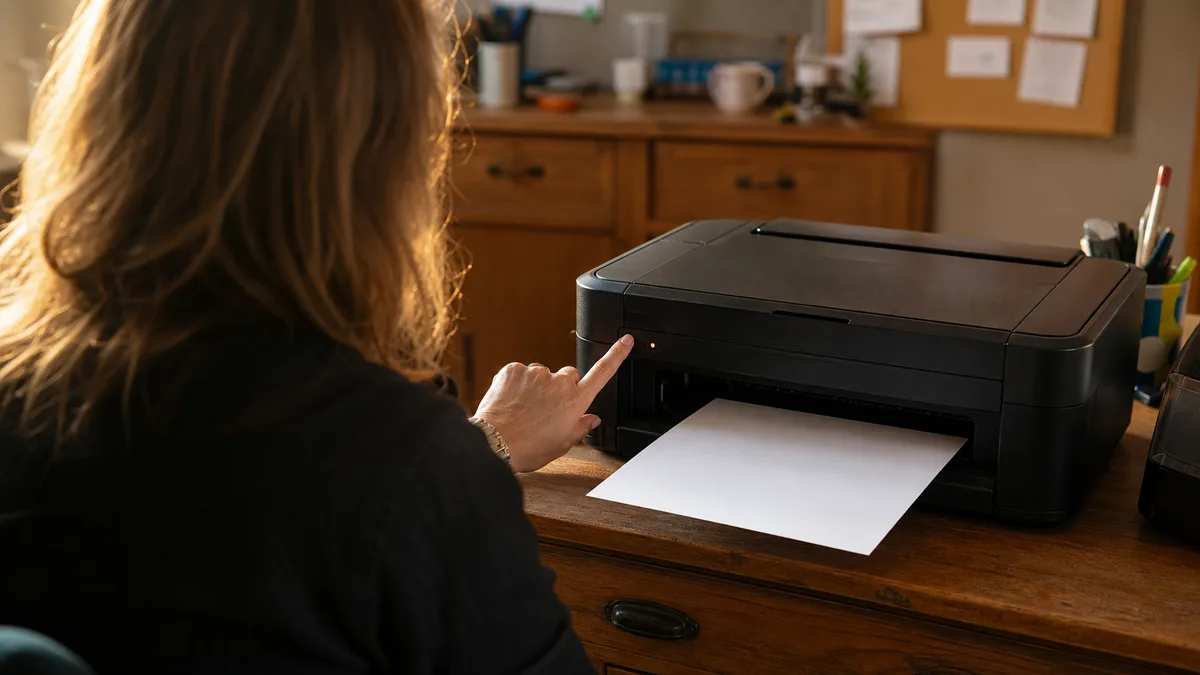
Tiskárna je zvláštní přístroj. Měsíce tiskne bez řečí a pak si vybere přesně tu chvíli, kdy potřebujete letenku, přiznání nebo úkol do školy — a ve Windows svítí šedé „Offline”. Dokument visí ve frontě, tiskárna přitom klidně bliká připravená na stole.
Dobrá zpráva: naprostá většina těchto výpadků nejsou poruchy. Jsou to tři pořád stejné scénáře a všechny tři se dají vyřešit doma.
Odpověď hned: Když tiskárna „netiskne, ale je připojená”, jde skoro vždy o jedno z trojice: zaseknutou tiskovou frontu ve Windows (pomůže vyprázdnit frontu a restartovat službu Zařazování tisku), wifi tiskárnu, která vypadla ze sítě (nové heslo routeru, výměna routeru, jiné pásmo — tiskárně je potřeba síť znovu zadat), nebo ovladač rozbitý aktualizací Windows (řeší se odebráním tiskárny a instalací ovladače od výrobce). Pruhy na papíře jsou kapitola sama pro sebe: u inkoustovky zaschlé trysky, u laserovky docházející toner nebo opotřebený válec — počítač za ně nemůže.
Než začnete cokoli řešit: dvě minuty základů
Zní to banálně, ale tyhle čtyři kroky vyřeší překvapivé procento „mrtvých” tiskáren:
- Vypněte tiskárnu, počkejte 30 sekund, zapněte. Ne restart z počítače — vypínačem na tiskárně. Levné tiskárny se po týdnech v úsporném režimu umí zaseknout tak, že je probere jen tvrdý restart.
- Zkontrolujte displej a kontrolky. Blikající oranžová většinou znamená konkrétní hlášku: došel papír, otevřená dvířka, uvíznutý papír, prázdná kazeta. Tiskárna, která čeká na zásah, se počítači jeví jako offline.
- Restartujte počítač. Tisková služba Windows se občas zasekne a restart je nejrychlejší cesta.
- Ověřte, že tisknete na správnou tiskárnu. V tiskovém okně bývá nenápadně vybraná položka Microsoft Print to PDF nebo stará tiskárna z minulého zaměstnání. Dokument se pak „vytiskne” do souboru a na papír nikdy nedorazí.
Pokud tohle nepomohlo, pojďme po scénářích od nejčastějšího.
Scénář 1: Zaseknutá tisková fronta
Poznávací znamení: první dokument se kdysi nevytiskl, zůstal viset a všechno další se řadí za něj. Tiskárna může být úplně v pořádku — špunt je ve Windows.
Vyprázdnění fronty ve Windows 11:
- Otevřete Nastavení → Bluetooth a zařízení → Tiskárny a skenery.
- Klikněte na svou tiskárnu a zvolte Otevřít tiskovou frontu.
- Zrušte všechny čekající dokumenty. Zkontrolujte přitom nabídku Tiskárna v okně fronty — nesmí být zaškrtnuté Pozastavit tisk ani Použít tiskárnu offline. Právě ta druhá volba je klasika: jednou se zaškrtne (občas i sama po výpadku) a tiskárna je „offline” navěky.
Když se dokument zrušit nedá a visí ve stavu „Odstraňování”, je zaseknutá samotná služba:
- Stiskněte Win + R, napište
services.msca potvrďte. - Najděte službu Zařazování tisku, klikněte pravým tlačítkem a zvolte Restartovat.
- Pokud ani to nepomůže, službu Zastavte, smažte obsah složky
C:\Windows\System32\spool\PRINTERS(jsou to jen soubory čekajících tiskových úloh, nic systémového) a službu znovu Spusťte.
Windows 11 mají na tohle i automat: Nastavení → Systém → Poradce při potížích → Další poradci při potížích → Tiskárna → Spustit. Neuškodí, občas trefí přesně tohle.
Scénář 2: Wifi tiskárna vypadla ze sítě
Druhý nejčastější případ — a skoro vždy mu předchází nějaká změna v domácí síti, klidně o týdny dřív. Tiskárna si totiž po výpadku nestěžuje hned; ozve se, až zase potřebujete tisknout.
Typické spouštěče:
- Změnili jste heslo k wifi. Tiskárna má uložené staré a připojit se už nemůže. Mimochodem, pokud jste heslo měnili kvůli podezření na nezvané hosty v síti — jak je poznat, popisujeme v článku Někdo se mi připojuje na wifi — nezapomeňte nové heslo zadat i do tiskárny.
- Vyměnil se router — třeba od poskytovatele. Nová síť má jiné jméno nebo heslo a i když se jmenuje stejně, tiskárna často dostane jinou adresu.
- Tiskárna umí jen 2,4GHz pásmo. Většina starších a levnějších tiskáren nevidí 5GHz síť. Když nový router obě pásma sloučí pod jedno jméno, telefonům to vyhovuje, ale tiskárna se občas ztratí — hlavně v kombinaci s mesh systémy, kde se zařízení přepínají mezi jednotkami. Co od mesh sítě čekat, jsme rozebrali v doporučení mesh wifi.
Jak to opravit:
- Na tiskárně projděte nastavení sítě (na displeji, tlačítkem WPS, nebo aplikací výrobce — HP Smart, Canon PRINT, Epson Smart Panel) a připojte ji k aktuální síti s aktuálním heslem.
- Vytiskněte si stránku konfigurace sítě — každá síťová tiskárna to umí z vlastního menu. Uvidíte, jestli je připojená a jakou má adresu.
- Když Windows tiskárnu stále nevidí, odeberte ji (Nastavení → Bluetooth a zařízení → Tiskárny a skenery → tiskárna → Odebrat) a přidejte znovu přes Přidat zařízení. Windows si tím vytvoří připojení k nové adrese; staré připojení totiž může mířit na adresu, kterou už tiskárna nemá.
Pozor na jeden rozdíl: pokud nefunguje internet i na ostatních zařízeních, neřešíte tiskárnu, ale síť — na to máme samostatný postup v článku Wifi nefunguje: co dělat. Tady mluvíme o situaci, kdy všechno ostatní běží a offline je jen tiskárna.
Scénář 3: Ovladač po aktualizaci Windows
Třetí klasika: v pátek tiskárna tiskla, přes víkend proběhla aktualizace Windows a v pondělí tiskne prázdné stránky, hlásí chybu, nebo z ní zmizelo skenování.
Windows při aktualizacích čím dál častěji nasazují místo plného ovladače výrobce svůj univerzální ovladač (Microsoft IPP Class Driver). Na jednoduchý tisk stačí, ale umí méně — a u multifunkcí s ním typicky odpadne skenování, oboustranný tisk nebo správné hlášení náplní.
Postup opravy:
- Odeberte tiskárnu ve Windows (viz výše).
- Stáhněte kompletní ovladač nebo aplikaci z webu výrobce — ne z náhodného „driver” webu; ty balí ovladače do instalátorů s balastem. Hledejte přímo stránky HP, Canon, Epson či Brother a přesný model tiskárny.
- Nainstalujte a nechte instalátor tiskárnu sám najít. U multifunkcí instalujte plný balík včetně skenovacího softwaru.
U tiskáren starých deset a více let se může stát, že ovladač pro Windows 11 prostě neexistuje. Výrobci podporu ukončují a s koncem Windows 10 tenhle problém dopadl na spoustu domácností — souvislosti jsme popsali v článku Windows 10 končí: co dál. Někdy zabere generický ovladač příbuzné řady, ale je to loterie.
A tady buďme upřímní: přeinstalace tiskárny je přesně ten úkon, u kterého se dá strávit celý večer a skončit vzteky. Jestli jste tiskárnu dvakrát odebrali, třikrát nainstalovali a stále nejede — nebo se vám do toho kolečka vůbec nechce — objednejte si nás. Instalaci a nastavení tiskárny včetně skenování uděláme orientačně od 600 Kč, vzdáleně nebo u vás; výjezd technika po Brně je 700 Kč a práce na místě se účtuje podle času. Kompletní sazby najdete v ceníku.
Tiskne, ale s pruhy: kdy je to hlava a kdy toner
Pruhy nejsou chyba počítače ani ovladače — jsou to spotřební díly tiskárny. Klíčové je rozlišit typ tiskárny:
| Projev | Inkoustovka | Laserovka |
|---|---|---|
| Vodorovné vynechané pruhy, chybějící barva | Zaschlé trysky tiskové hlavy | — |
| Bledý tisk, svislé světlé pásy | Docházející inkoust | Docházející toner |
| Opakující se skvrny či čáry po celé stránce | Znečištěná hlava nebo pás | Opotřebený či poškrábaný válec |
| Rozmazaný tisk, který jde setřít prstem | Mokrý inkoust, špatný papír | Vadná zapékací jednotka |
U inkoustovky: trysky zasychají, když se netiskne — stačí pár týdnů dovolené. Otevřete Nastavení → Bluetooth a zařízení → Tiskárny a skenery → vaše tiskárna → Předvolby tisku a na kartě Údržba spusťte kontrolu trysek a případně čištění tiskové hlavy. Dvě kola čištění s testovací stránkou mezi nimi jsou rozumné maximum na jeden den; každé čištění spotřebovává inkoust a věčné opakování hlavu nespraví. Když ani po dvou kolech a několika hodinách pauzy není testovací vzorek čistý, je hlava zaschlá hlouběji — u tiskáren s hlavou v kazetě to vyřeší nová kazeta, u tiskáren s pevnou hlavou je to na posouzení, zda se oprava vyplatí.
U laserovky: bledé pruhy znamenají skoro vždy toner na dně. Krátkodobá záchrana: kazetu vyjměte a několikrát ji opatrně nakloňte ze strany na stranu, ať se zbytek prášku rozprostře — na pár desítek stránek to obvykle stačí, pak kazetu vyměňte. Opakující se vady po celé stránce ukazují na válec (u řady modelů samostatný díl). Dovnitř k zapékací jednotce nesahejte — je horká i dlouho po tisku.
Když problém není v zařízení, ale v síti, řeší ho servis wifi a domácí sítě.
Kdy to přestat řešit svépomocí
Krátká upřímná rozvaha, kterou u tiskáren říkáme i po telefonu:
- Levná inkoustovka za pár stovek až tisícovku s mechanickou závadou se většinou nevyplatí opravovat — hodina práce se potká s cenou nového stroje. Vyplatí se ale správně nastavit, aby netrápila.
- Laserovka a firemní multifunkce je jiný příběh: bývá stavěná na roky provozu a oprava či seřízení je proti výměně zlomek ceny.
- Softwarové trable — fronta, wifi, ovladače, sdílení tiskárny pro víc počítačů, skenování do e-mailu — řešíme často vzdáleně a rychle.
Pokud si nejste jistí, kam váš případ patří, napište nebo zavolejte — po telefonu odhadneme, jestli má zásah smysl, a cenu řekneme předem. Diagnostika je orientačně 600 Kč, a to jen v případě, že se oprava nakonec neprovede.
Tiskárna má tisknout, ne vás učit trpělivosti. Tři scénáře z tohoto článku pokryjí drtivou většinu výpadků — a na ten zbytek jsme tu my.
Objednávka online: Wifi a domácí síť — napište model a co se děje, ozveme se s dalším postupem.
Nechce se vám to řešit svépomocí?
Objednejte diagnostiku v Brně — cenu řekneme předem, bez vašeho souhlasu se do ničeho nepouštíme.