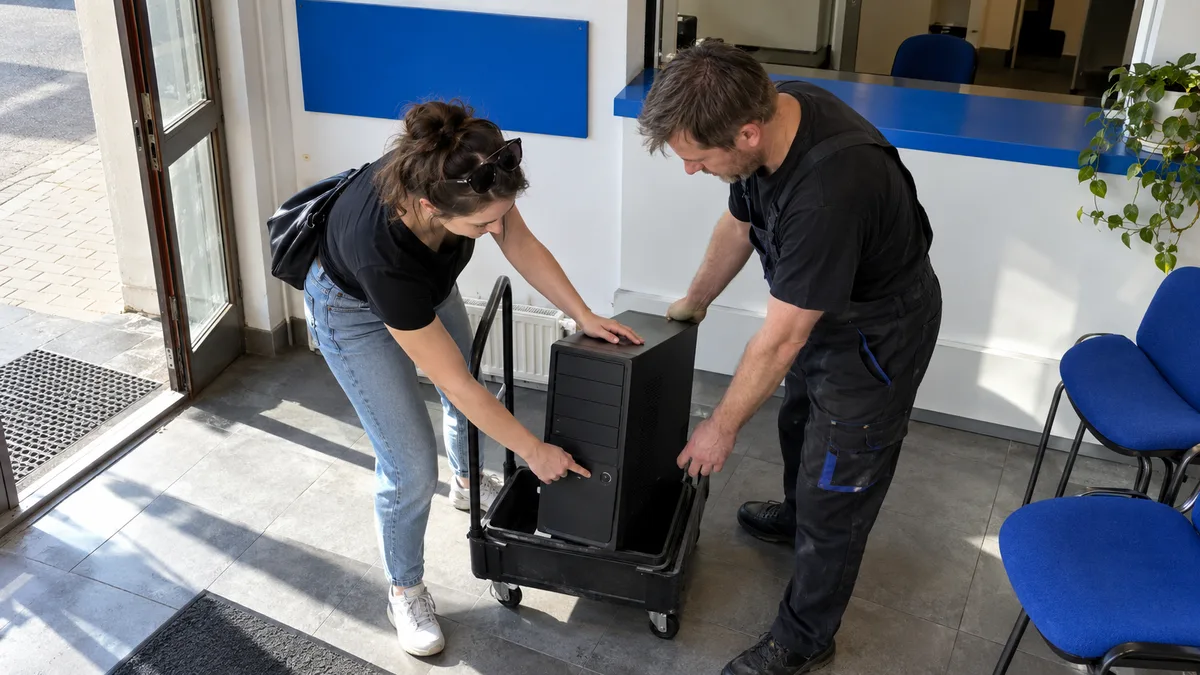
Die kurze Antwort: Bringen Sie zur Reparatur eines gewöhnlichen Desktop-PCs normalerweise nur das Computergehäuse und eine genaue Fehlerbeschreibung mit. Monitor, Tastatur und übliche Kabel benötigt der Service in der Regel nicht. Eine Ausnahme gilt, wenn das Problem nur mit einem bestimmten Monitor, Kabel oder Peripheriegerät auftritt. Bei einem Mini-PC sollten Sie auch das Netzteil mitbringen. Der Preis richtet sich nach Diagnose, Arbeitsaufwand und benötigten Ersatzteilen, nicht allein nach dem ersten Symptom.
Was Sie zum Service mitbringen sollten
Im Gehäuse befinden sich Netzteil, Mainboard, Prozessor, Arbeitsspeicher, Grafikkarte und Datenträger – also die Komponenten, die bei einem gewöhnlichen Hardwarefehler geprüft werden. Deshalb müssen Sie nicht automatisch den gesamten Arbeitsplatz transportieren.
| Gegenstand | Normalerweise mitbringen? | Wann wird er benötigt? |
|---|---|---|
| Computergehäuse | Ja | Praktisch bei jeder Reparatur eines Desktop-PCs |
| Netzkabel | Nein | Wenn es beschädigt oder ungewöhnlich ist oder der Fehler nur mit diesem Kabel auftritt |
| Monitor | Nein | Wenn das Bild nur bei einem bestimmten Monitor ausfällt |
| HDMI- oder DisplayPort-Kabel | Nein | Bei Flackern, Bildausfällen oder der Meldung „No signal“, die mit diesem Kabel zusammenhängen |
| Tastatur und Maus | Nein | Bei einem Fehler des jeweiligen Peripheriegeräts, Empfängers oder USB-Anschlusses |
| Netzteil eines Mini-PCs | Ja | Netzteile unterscheiden sich in Stecker, Spannung und Leistung |
| Windows-Zugang | Je nach Fehler | Zur Prüfung des Systems, der Treiber oder eines Problems nach der Anmeldung |
| BitLocker-Wiederherstellungsschlüssel | Bereithalten | Kann nach einer Änderung der Firmware, des TPM oder des Mainboards verlangt werden |
Ein separates Netzteil ist beispielsweise bei Lenovo ThinkCentre Tiny, Dell OptiPlex Micro, HP EliteDesk Mini und einigen Intel-NUC-Modellen wichtig. Ohne das Originalnetzteil oder ein korrekt passendes Netzteil lässt sich nicht zuverlässig feststellen, ob der Fehler im Computer oder in seiner Stromversorgung liegt.
Ein All-in-One-Computer wird vollständig übergeben. Display, Mainboard und Stromversorgung sind Bestandteile eines einzigen Geräts.
So beschreiben Sie den Fehler
Der Satz „Der Computer funktioniert nicht“ sagt dem Techniker nicht, welche Situation er nachstellen soll. Hilfreicher ist eine kurze Beschreibung des konkreten Verhaltens:
- Passiert nach dem Drücken des Einschaltknopfs gar nichts oder laufen die Lüfter an?
- Bleibt der Computer ohne Bild eingeschaltet oder schaltet er sich sofort wieder aus?
- Sind Pieptöne zu hören? Notieren Sie die Reihenfolge der langen und kurzen Töne.
- Leuchtet auf dem Mainboard eine CPU-, DRAM-, VGA- oder BOOT-LED?
- Tritt der Fehler beim Kaltstart, nach dem Aufwärmen, beim Start von Windows oder nur unter Last auf?
- Ging dem Fehler ein Austausch von RAM, Grafikkarte oder SSD, ein BIOS-Update, ein Stromausfall oder ein Umzug voraus?
- Tritt er bei jedem Start oder nur gelegentlich auf?
Bei ASUS-Mainboards können Q-LEDs die jeweilige Startphase anzeigen, bei einigen MSI-Mainboards erfüllen EZ Debug LEDs eine ähnliche Funktion. Eine leuchtende Anzeige sollten Sie fotografieren. Sie bestätigt für sich genommen jedoch noch kein defektes Bauteil, sondern weist vor allem auf den Abschnitt der Initialisierung hin, in dem der Startvorgang angehalten wurde.
Ein kurzes Video kann die Abfolge der Kontrollleuchten, Geräusche des Netzteils oder den Moment des Ausfalls festhalten. Bei sporadischen Fehlern ist es oft genauer als eine Beschreibung aus dem Gedächtnis.
Wenn der Computer überhaupt nicht reagiert, lesen Sie zunächst den Artikel Desktop-PC lässt sich nicht einschalten: Netzteil, Mainboard oder Schalter?.
Was die einzelnen Symptome bedeuten können
Dasselbe Symptom kann mehrere unterschiedliche Ursachen haben. Die Meldung „No signal“ bedeutet beispielsweise nicht automatisch, dass die Grafikkarte defekt ist. Das Bildsignal kann über den falschen Anschluss ausgegeben werden, der Arbeitsspeicher kann bei der Initialisierung scheitern oder der Computer beendet den POST überhaupt nicht.
| Symptom | Was bei der Diagnose geprüft wird |
|---|---|
| Nach dem Drücken des Einschaltknopfs passiert nichts | Kabel, Netzschalter, vorderer Gehäuseschalter, Netzteil, Stromversorgung des Mainboards und ein möglicher Kurzschluss |
| Die Lüfter laufen, aber es erscheint kein Bild | Monitor und Kabel, ausgewählter Ausgang, RAM, Grafikkarte, POST und Diagnose-LEDs |
| Der Computer piept | Konkreter Mainboard-Code, Sitz des Arbeitsspeichers, Grafikkarte und Prozessor |
| Der Computer startet neu oder schaltet sich aus | Temperaturen, Netzteil unter Last, RAM, Treiber und Systemprotokolle |
| Der Computer ist laut oder überhitzt | Staub, Lüfter, Kühlkörper, Lüftersteuerung und Wärmeübertragung |
| Der Computer friert ein und das Laufwerk verschwindet | Daten- und Stromverbindungen, Zustand des SATA- oder NVMe-Laufwerks, Controller und Dateisystem |
Eine ausführliche Anleitung für einen Computer, der läuft, aber kein Bild ausgibt, finden Sie im Artikel Der Computer läuft, aber der Monitor meldet „No signal“.
Bei einem gewöhnlichen ATX-System lassen sich Netzteil, RAM-Modul oder Grafikkarte häufig mit einer bekanntermaßen funktionsfähigen Komponente vergleichen. Markencomputer in den Bauformen SFF, Mini oder Tiny können jedoch proprietäre Stromanschlüsse, Kühlsysteme und Mainboard-Abmessungen verwenden. Ein gewöhnliches ATX-Bauteil muss daher nicht kompatibel sein, auch wenn seine Leistung auf dem Papier ausreicht.
So läuft die Diagnose eines Desktop-PCs ab
Zunächst werden die Konfiguration, das übergebene Zubehör, das beschriebene Verhalten und der Wunsch nach Erhalt der Daten erfasst. Der Techniker muss außerdem wissen, ob die Hardware unter Beibehaltung des bestehenden Systems repariert werden soll oder ob die Windows-Installation verändert werden darf.
Anschließend wird versucht, den Fehler unter sicheren Bedingungen nachzustellen:
- Bei einem nicht startenden PC werden die Stromversorgung und der POST-Ablauf geprüft.
- Danach wird der Einfluss von Arbeitsspeicher, Grafikkarte, Datenträgern und angeschlossenen Geräten getrennt untersucht.
- Bei Instabilität werden Temperaturen, Systemprotokolle und das Verhalten unter einer geeigneten Belastung beobachtet.
- Das verdächtige Bauteil wird nach Möglichkeit durch Messungen oder den Austausch gegen eine bekanntermaßen funktionsfähige Komponente geprüft.
- Erst nach der Bestätigung des Fehlers ist es sinnvoll, ein Ersatzteil vorzuschlagen oder zu bestellen.
Für den Arbeitsspeicher kann MemTest86 verwendet werden, zum Auslesen der SMART-Daten beispielsweise smartctl oder CrystalDiskInfo und zur Temperaturüberwachung HWiNFO. Kein einzelnes Programm ersetzt jedoch die Beurteilung des gesamten Systems. Ein Netzteil kann beispielsweise ohne Last funktionieren und erst bei höherer Leistungsaufnahme ausfallen.
Ein Laufwerk, das klickt, sich wiederholt trennt oder die einzige Kopie wichtiger Daten enthält, erfordert ein anderes Vorgehen. In diesem Fall werden nicht automatisch langwierige Tests oder wiederholte Startversuche durchgeführt. Eine weitere Belastung kann die Chancen auf eine Datenrettung verschlechtern.
Wenn Sie den Fehler nicht selbst eingrenzen möchten, übernimmt der PC-Service in Brünn den Computer, führt die Diagnose durch und schlägt vor Beginn einer kostenpflichtigen Reparatur das weitere Vorgehen vor.
So werden die Reparaturkosten berechnet
Der Preis setzt sich aus Arbeitsaufwand, benötigten Ersatzteilen und möglichen Folgearbeiten wie der Installation von Treibern oder der Wiederherstellung des Systems zusammen. Das Symptom allein bestimmt den Preis nicht. Dieselbe Meldung „No signal“ kann durch den Austausch eines Kabels, den korrekten Einbau des Arbeitsspeichers oder den Austausch der Grafikkarte behoben werden.
Positionen laut Preisliste (Preise einschließlich MwSt.):
- Servicearbeiten kosten 600 Kč je angefangene halbe Stunde (Stundensatz 1.200 Kč),
- die Diagnose kostet bei nicht durchgeführter Reparatur 600 Kč; bei einer durchgeführten Reparatur wird sie im Rahmen des Auftrags abgerechnet,
- der Austausch einer SSD, des Arbeitsspeichers oder einer anderen Komponente kostet für die Arbeit ungefähr ab 600 Kč; die Bauteile werden separat berechnet.
Der genaue Preis hängt von der Bauweise des Computers, dem Umfang der Diagnose, der Verfügbarkeit des Ersatzteils und den anschließenden Arbeiten ab. Bevor eine kostenpflichtige Reparatur beginnt oder ein Bauteil bestellt wird, sollte der Kunde das vorgeschlagene Vorgehen und die voraussichtlichen Kosten kennen.
Bei einem Firmencomputer müssen außerdem Abhängigkeiten berücksichtigt werden, die nicht im Preis des Ersatzteils enthalten sind: eine lokale Datenbank, Buchhaltungssoftware, eine an die Hardware gebundene Lizenz, eine spezielle Erweiterungskarte oder ein über eine ältere Schnittstelle angeschlossenes Gerät. Ein günstiger Austausch des Computers kann sich als unwirtschaftlich erweisen, wenn die anschließende Übertragung dieser Komponenten zusätzlichen Aufwand verursacht.
Wann sich eine Reparatur lohnt und wann der Computer ersetzt werden sollte
Bei einem älteren System reicht es nicht aus, den Preis des defekten Bauteils mit dem Preis eines neuen Computers zu vergleichen. Nach dem Ende des regulären Supports für Windows 10 am 14. Oktober 2025 sollte auch geprüft werden, ob ein unterstütztes System betrieben werden kann – insbesondere im Hinblick auf die Kompatibilität von Prozessor, TPM 2.0 und Secure Boot mit Windows 11.
Die Entscheidung hängt von vier Fragen ab:
- Wurde der Fehler zuverlässig bestätigt?
- Ist das Ersatzteil verfügbar und tatsächlich kompatibel?
- Kann der Computer nach der Reparatur mit der benötigten Software weiterhin sicher verwendet werden?
- Lassen sich Daten, Lizenzen und angeschlossene Geräte auf einen anderen Computer übertragen?
Ein gewöhnliches ATX-System bietet in der Regel mehr Reparatur- und Aufrüstmöglichkeiten als ein Markencomputer wie Dell OptiPlex Micro, HP EliteDesk Mini oder Lenovo ThinkCentre Tiny. Dennoch müssen stets das konkrete Modell, die Gehäuseausführung, der Prozessorsockel, die Speichergeneration und die Stromanschlüsse geprüft werden.
Das Ergebnis einer gründlichen Diagnose kann auch die Empfehlung sein, den Computer nicht mehr zu reparieren.
Daten, Passwörter und Unternehmenszugänge
Wenn der Computer noch funktioniert und das Laufwerk keine Anzeichen eines Defekts zeigt, sichern Sie vor der Übergabe alle zugänglichen Daten. Geben Sie den Zugriff auf E-Mail, Onlinebanking, die Datová schránka (tschechisches behördliches elektronisches Postfach) oder die Verwaltung von Unternehmensdiensten nicht unnötig weiter.
Für Tests unter Windows kann nach Absprache ein temporäres lokales Konto erstellt werden. Das Passwort des gewöhnlichen Benutzerkontos wird nicht benötigt, wenn ausschließlich ein Hardwarefehler vor dem Systemstart untersucht wird.
Halten Sie den BitLocker-Wiederherstellungsschlüssel sicher verfügbar. Ein Firmware-Update, eine Änderung der TPM-Einstellungen oder der Austausch des Mainboards können dazu führen, dass Windows ihn beim nächsten Start verlangt. Senden Sie den Schlüssel nicht in einer gewöhnlichen ungesicherten Nachricht und befestigen Sie ihn nicht ohne vorherige Absprache am Computergehäuse.
Wenn das Laufwerk mechanische Geräusche macht, aus dem System verschwindet oder die einzige Kopie wichtiger Daten enthält, schalten Sie den Computer nicht erneut ein. Vorrang hat dann nicht mehr die gewöhnliche Reparatur, sondern die Begrenzung weiterer Lese- und Schreibversuche. Weitere Zusammenhänge fasst der Artikel Verliere ich bei der Computerreparatur meine Daten? zusammen. Die eigentliche Datenrettung von einem defekten Laufwerk übernimmt das Labor ITHOPE – Datenrettung.
Woran Sie eine abgeschlossene Reparatur erkennen
Es reicht nicht aus, dass sich der Computer einmal einschalten lässt. Der abschließende Test muss dem ursprünglichen Fehlerbild entsprechen:
- Eine Reparatur des Startvorgangs wird durch wiederholte Kalt- und Warmstarts geprüft.
- Abschaltungen unter Last werden bei vergleichbarer Belastung und gleichzeitiger Temperaturüberwachung kontrolliert.
- Ein Bildproblem wird am entsprechenden Ausgang und mit der passenden Auflösung geprüft.
- Nach einem Laufwerksaustausch werden der Systemstart, die Treiber und die vereinbarten Daten kontrolliert.
- Bei einem sporadischen Fehler müssen die Bedingungen nachgestellt werden, unter denen er zuvor aufgetreten ist.
Bei der Abholung sollte klar sein, welche Ursache gefunden wurde, was ausgetauscht oder angepasst wurde, wie das Ergebnis überprüft wurde und ob bekannte Einschränkungen verbleiben.
Sie möchten das nicht selbst lösen?
Buchen Sie eine Diagnose in Brno — den Preis nennen wir vorab und beginnen erst nach Ihrer Zustimmung.
Wo Sie uns finden
Wir sind eine PC- und Notebook-Werkstatt in Brno-Židenice: Diagnose und Reparatur von Computern und Notebooks, Datenrettung von Datenträgern und Apple-Reparaturen nach Ablauf der Garantie (iPhone 12 und neuer, MacBook, iPad).
Viniční 3587/216, 615 00 Brno-Židenice, Tschechien Mo–Fr 10:00–16:00
Anrufen +420 774 777 774 PC- und Laptop-Reparatur in Brno
Den Reparaturpreis nennen wir nach der Diagnose schriftlich und arbeiten erst nach Ihrer Zustimmung weiter.


