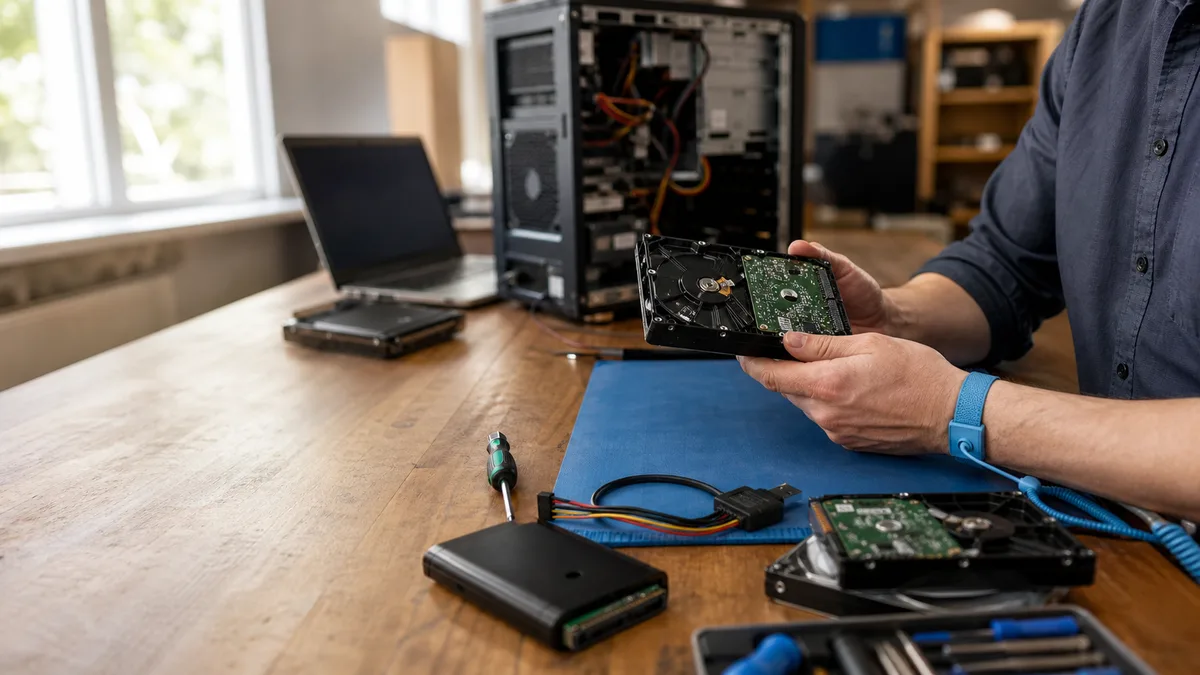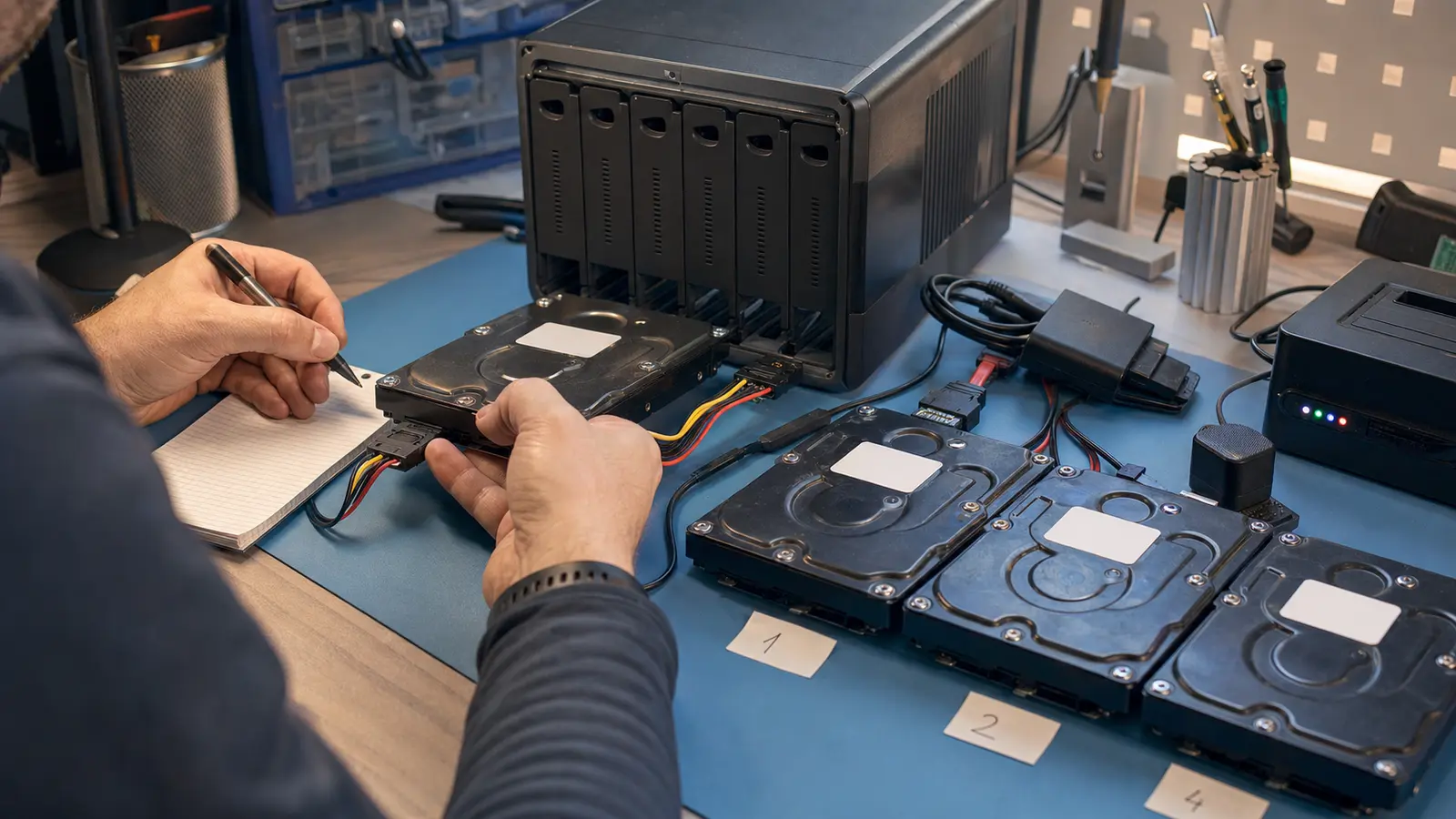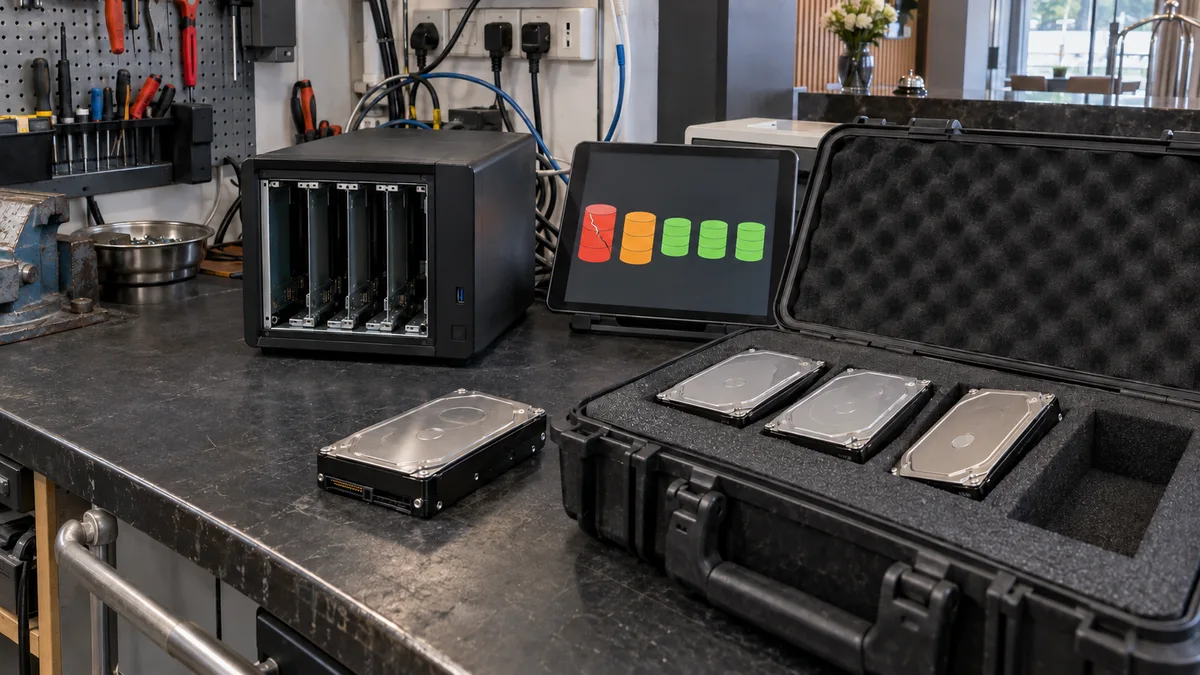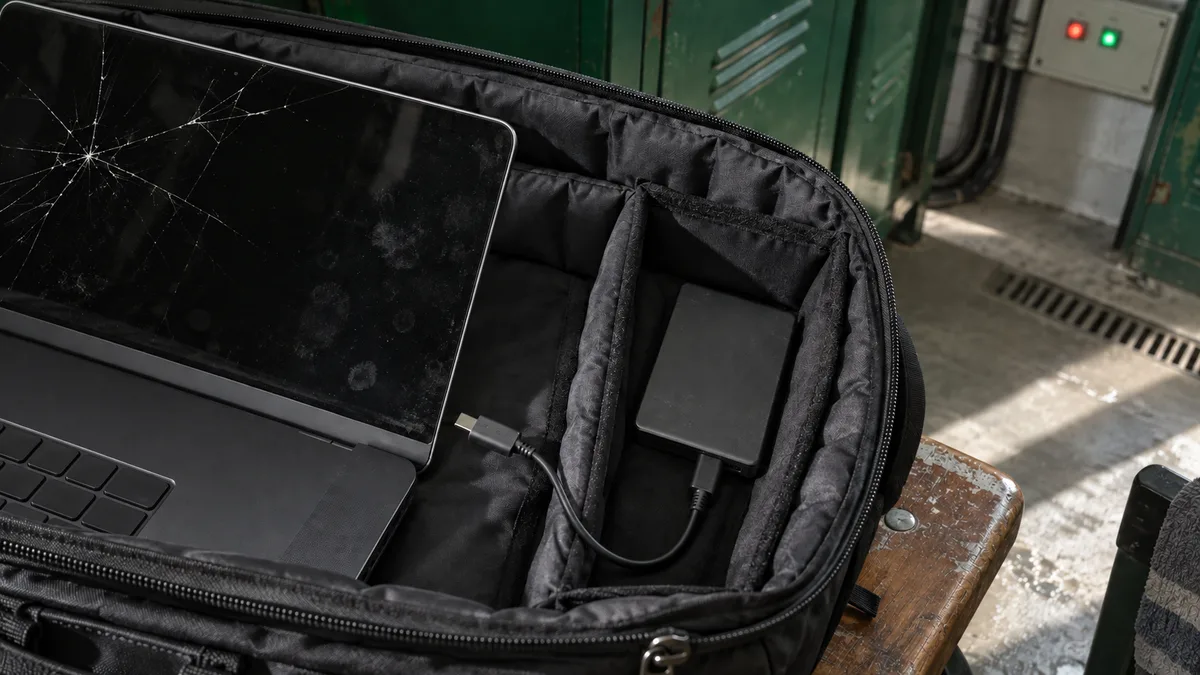
Die kurze Antwort: Beim Austausch von Display, Tastatur, Akku oder Lüfter werden Daten normalerweise nicht gelöscht. Das Risiko steigt beim Austausch von HDD oder SSD, bei einer Windows-Reparatur, einer Neuinstallation, einem Defekt des Mainboards sowie bei einem ausfallenden oder verschlüsselten Datenträger. Prüfen Sie vor der Übergabe Ihre Sicherung und lassen Sie im Auftrag festhalten, dass die Werkstatt den Datenträger ohne Ihre erneute Zustimmung weder formatieren noch das System neu installieren darf.
Wann eine Reparatur die Daten normalerweise nicht beeinträchtigt
Display, Tastatur, Touchpad, Akku, Scharniere, Lüfter oder Stromanschluss sind andere Komponenten als das Speichermedium. Ihr Austausch erfordert an sich weder das Löschen von Dateien noch die Installation eines neuen Systems.
Die Fachkraft muss das Ergebnis der Reparatur jedoch testen. Nach einem Displaytausch werden Bild und Hintergrundbeleuchtung geprüft, nach einer Reparatur der Kühlung die Temperaturen und Lüfterdrehzahlen, nach einem Tastaturtausch die einzelnen Tasten. Je nach Defekt genügen das UEFI, die Diagnose des Herstellers oder ein von einem externen Medium gestartetes Werkstattsystem. Manchmal ist auch ein kurzer Test in Ihrem Windows erforderlich.
„Geringes Risiko“ bedeutet daher nicht, dass überhaupt kein Risiko besteht. Der Datenträger kann bereits vor der Reparatur beschädigt sein und der Defekt erst beim Start oder unter Belastung auftreten. Wenn Ihnen die Daten wichtig sind, erstellen Sie auch vor einem scheinbar einfachen Akkutausch eine Sicherung.
| Art des Eingriffs | Wird am Speichermedium gearbeitet? | Risiko für die Daten | Was Sie klären sollten |
|---|---|---|---|
| Display, Tastatur, Touchpad oder Akku | Normalerweise nicht | Gering | Wie der Laptop nach der Reparatur getestet wird |
| Lüfter, Kühlung oder Stromanschluss | Normalerweise nicht | Gering | Ob eine Anmeldung bei Windows erforderlich ist |
| RAM oder WLAN-Karte | Normalerweise nicht | Gering | Welche Diagnose durchgeführt wird |
| UEFI-Aktualisierung oder Eingriff am TPM | Nicht direkt | Mittel | Ob Sie den BitLocker-Wiederherstellungsschlüssel besitzen |
| Reparatur oder Austausch des Mainboards | Je nach Bauweise | Mittel bis hoch | Ob das Speichermedium ausgebaut werden kann und verschlüsselt ist |
| Austausch von HDD oder SSD | Ja | Hoch, aber kontrollierbar | Klonen, Umfang der Kopie und Rückgabe des ursprünglichen Datenträgers |
| Windows-Reparatur | Ja | Mittel | Was geändert werden darf und ob eine geprüfte Sicherung vorhanden ist |
| Zurücksetzen oder Neuinstallation von Windows | Ja | Hoch | Was gelöscht wird und welche Daten zurückgespielt werden sollen |
| Klickende HDD oder zeitweise verschwindende SSD | Das Medium fällt bereits aus | Sehr hoch | Zuerst Datenrettung, danach Reparatur des Laptops |
Wie die Übergabe ablaufen sollte, welchen Umfang die Diagnose haben kann und welche Informationen die Werkstatt benötigt, fasst der Artikel Welche Angaben die Werkstatt vor der Laptop-Reparatur benötigt zusammen.
Vor einer Neuinstallation genügt „Daten behalten“ nicht
Die Anweisung „Bitte behalten Sie alles“ ist nicht präzise genug. Die Fachkraft muss wissen, welche Dateien, Anwendungen und Konfigurationen für Sie wichtig sind und wo sie gespeichert sind.
Prüfen Sie bei einem Arbeitslaptop mindestens:
- Desktop, Dokumente, Downloads und eigene Ordner außerhalb des Benutzerprofils;
- Datenbanken von Buchhaltungs-, Lagerverwaltungs- und Rechnungsprogrammen;
- lokal gespeicherte E-Mails, PST-Archive, Signaturen und Vorlagen;
- Lesezeichen und Browserprofile, sofern sie nicht synchronisiert werden;
- Zertifikate, VPN-Profile, SSH-Schlüssel und Konfigurationsdateien;
- Programmlizenzen und durch Mehrfaktor-Authentifizierung geschützte Zugänge;
- Dateien, die in synchronisierten Ordnern ausschließlich lokal gespeichert sind.
Eine Sicherung ist nicht allein deshalb geprüft, weil der Kopiervorgang ohne Fehlermeldung abgeschlossen wurde. Schließen Sie das Sicherungsmedium an einen anderen Computer an und öffnen Sie einige Dokumente, Fotos sowie Dateien aus wichtigen Anwendungen. Prüfen Sie bei einem Datenbankprogramm auch das Wiederherstellungsverfahren und nicht nur, ob ein bestimmter Ordner vorhanden ist.
Den Unterschied zwischen einer Dateikopie, dem Dateiversionsverlauf und einem Systemabbild erklärt die Anleitung So sichern Sie Windows 11.
OneDrive ist nicht automatisch eine unabhängige Sicherung
Desktop, Dokumente oder Bilder können zu OneDrive umgeleitet sein. Die Synchronisierung überträgt jedoch auch Löschvorgänge und andere Änderungen. Sie garantiert daher keine separate Kopie, die von einem Benutzerfehler, einem Synchronisierungsproblem oder einem Eingriff in das Konto unberührt bleibt.
Prüfen Sie vor der Reparatur:
- ob das richtige persönliche oder geschäftliche Konto angemeldet ist;
- ob die Synchronisierung fehlerfrei abgeschlossen wurde;
- welche Dateien auf den Laptop heruntergeladen wurden und welche nur online vorhanden sind;
- ob sich wichtige Ordner außerhalb der synchronisierten Speicherorte befinden;
- ob Sie die Dateien auch auf einem anderen Gerät öffnen können.
Wenn der Datenträger anschließend gelöscht werden soll, speichern Sie wichtige Daten zusätzlich auf einem weiteren unabhängigen Medium.
Wann eine gewöhnliche Sicherung nicht mehr ausreicht
Wenn die HDD klickt, wiederholt hochdreht oder aus dem System verschwindet, sollten Sie nicht versuchen, vorsorglich den gesamten Datenträger mit dem normalen Datei-Explorer zu kopieren. Ein mechanischer Defekt kann sich durch den weiteren Betrieb verschlimmern.
Warnzeichen bei einer SSD sind Ausfälle im UEFI, Lesefehler, das Einfrieren beim Öffnen von Dateien oder ein plötzlicher Wechsel in den schreibgeschützten Modus. Ein SSD-Defekt muss dabei keinerlei Geräusche verursachen.
Starten Sie in solchen Fällen nicht:
- das Zurücksetzen von Windows;
- eine Neuinstallation;
- eine Formatierung;
- CHKDSK mit Reparaturfunktionen;
- wiederholte automatische Reparaturen beim Systemstart;
- langwierige Tests oder weitere normale Startversuche.
Der Austausch des Datenträgers und die Installation eines neuen Windows können den Laptop wieder betriebsbereit machen, stellen aber die ursprünglichen Dateien nicht wieder her. Wenn die Daten Priorität haben, muss zuerst der Zustand des ursprünglichen Mediums geklärt werden und erst danach die eigentliche Reparatur des Laptops.
SSD-Austausch: Klonen, Kopieren oder Neuinstallation
Beim Austausch des Speichermediums gibt es drei unterschiedliche Vorgehensweisen:
| Vorgehensweise | Was wird übertragen? | Wann ist sie sinnvoll? |
|---|---|---|
| Klonen des Datenträgers | Partitionen, Windows, Anwendungen und Dateien | Der ursprüngliche Datenträger ist stabil und das System soll erhalten bleiben |
| Kopieren ausgewählter Daten | Nur die vereinbarten Ordner und Dateien | Das System wird neu installiert |
| Neuinstallation ohne Datenübernahme | Nichts vom ursprünglichen Datenträger | Die Daten werden nicht benötigt oder es gibt eine geprüfte Sicherung |
Klonen ist nicht für jeden defekten Datenträger die richtige Wahl. Wenn Lesevorgänge abbrechen oder das Medium immer wieder ausfällt, kann wiederholtes Klonen mit einem gewöhnlichen Programm das Gerät unnötig belasten. Zunächst muss entschieden werden, ob es sich um eine normale Übertragung oder um eine Datenrettung handelt.
Lassen Sie sich beim Austausch auch die Rückgabe des ursprünglichen Datenträgers schriftlich bestätigen. Er kann Dokumente, aktive Anmeldesitzungen, personenbezogene Daten und die einzige verbliebene Kopie bestimmter Dateien enthalten. Zudem ist eine Formatierung nicht dasselbe wie eine sichere Datenlöschung.
Die Möglichkeiten zur Systemreparatur, zum Erhalt von Dateien und zur Neuinstallation vergleicht der Artikel Windows 11 ohne Datenverlust neu installieren.
Mainboard und fest verlöteter Speicher
Bei einem klassischen Laptop ist eine M.2-SSD oder ein 2,5-Zoll-Laufwerk normalerweise eine separate Komponente. Bei einem Defekt des Mainboards lässt sie sich häufig ausbauen und getrennt untersuchen. Der Zugriff auf die Daten ist aber auch dann nicht sicher, wenn der Datenträger beschädigt oder verschlüsselt ist.
Bei einigen flachen Laptops und Geräten mit fest verlötetem Speicher lässt sich das Speichermodul nicht einfach in einen anderen Computer einsetzen. Ein typisches Beispiel sind MacBook-Air-Modelle mit Apple-Silicon-Chips. Bei ihnen befinden sich die Speicherchips auf dem Logicboard, und der Datenzugriff hängt auch von der Funktionsfähigkeit der ursprünglichen Elektronik und der Verschlüsselung ab.
Wenn sich ein Laptop mit fest verlötetem Speicher nicht einschalten lässt und die Daten nicht gesichert sind, teilen Sie der Werkstatt vorab mit, dass der Erhalt des ursprünglichen Mainboards und der Daten Priorität hat. Der bloße Austausch des gesamten Mainboards kann die Funktionsfähigkeit des Geräts wiederherstellen, nicht aber den Inhalt des defekten Mainboards.
BitLocker kann Dateien unzugänglich machen, ohne sie zu löschen
Nach einem Mainboardtausch, einer Änderung der Sicherheitseinstellungen oder einem Eingriff ins UEFI kann BitLocker den 48-stelligen Wiederherstellungsschlüssel verlangen. Die Daten müssen in diesem Moment nicht gelöscht sein. Der Datenträger ist jedoch verschlüsselt und das System kann den vertrauenswürdigen Zustand des Geräts nicht automatisch bestätigen.
Die Windows-Anmelde-PIN ist nicht der Wiederherstellungsschlüssel. Prüfen Sie vor der Reparatur, ob der Schlüssel an einem der folgenden Orte hinterlegt ist:
- in Ihrem Microsoft-Konto;
- in Ihrem Firmen- oder Schulkonto;
- bei der IT-Administration Ihres Unternehmens;
- in einem sicher verwahrten Ausdruck oder einer Datei.
Legen Sie den Schlüssel nicht automatisch jedem Laptop bei. Wenn die Werkstatt ihn benötigt, lassen Sie sich den Grund, die Art der Übergabe und den Umfang des Zugriffs erklären. Wie Sie nach dem Schlüssel suchen, beschreibt der Artikel BitLocker-Schlüssel nicht gefunden: Das sollten Sie prüfen.
Die Werkstatt benötigt nicht unbedingt Ihr Hauptpasswort
Eine reine Hardware-Reparatur lässt sich häufig ohne Anmeldung bei Ihrem persönlichen oder geschäftlichen Profil testen. Bei Dell-Laptops kann eine Diagnose vor dem Systemstart ausgeführt werden, HP bietet eine eigene Hardwarediagnose an und Lenovo-Laptops verfügen je nach Baureihe und Konfiguration über entsprechende Diagnosemöglichkeiten.
Ein solcher Test deckt jedoch nicht jeden Fehler ab. Um Treiber, den Energiesparmodus, die Kamera oder das Verhalten unter normaler Belastung zu prüfen, kann ein Test direkt unter Windows erforderlich sein.
In diesem Fall kann nach Absprache ein temporäres Servicekonto eingerichtet werden. Die Fachkraft muss dann nicht in dem Profil arbeiten, in dem sich Ihre E-Mails, Buchhaltungsdaten, Passwörter und Kundendokumente befinden. Löschen Sie das Konto, nachdem Sie den Laptop zurückerhalten haben.
Trennen Sie bei einem zentral verwalteten Firmengerät nicht eigenmächtig das Arbeitskonto, BitLocker oder Werkzeuge zur Fernverwaltung. Stimmen Sie die Einrichtung des Servicekontos und die Bereitstellung des Wiederherstellungsschlüssels mit Ihrer IT-Administration ab.
Was im Reparaturauftrag stehen sollte
Diagnose, Datensicherung und destruktive Eingriffe sind keine einheitliche Tätigkeit. Trennen Sie im Übergabeprotokoll oder in einer E-Mail folgende Punkte:
- die Erlaubnis zur Diagnose des Geräts;
- den Umfang eines möglichen Systemzugriffs;
- die genaue Liste der zu kopierenden Daten;
- das Zielmedium und die Art der Sicherungsprüfung;
- die Zustimmung zum Zurücksetzen, Formatieren oder zur Neuinstallation;
- die gewünschte Rückgabe der ursprünglichen HDD oder SSD.
Eine geeignete Formulierung könnte lauten:
Die Hardware darf diagnostiziert und getestet werden. Auf Benutzerdokumente darf nicht zugegriffen werden. Ohne eine weitere schriftliche Zustimmung dürfen der Datenträger nicht formatiert, Windows nicht zurückgesetzt und keine Neuinstallation durchgeführt werden.
Wenn Sie in Brno den Zustand eines Speichermediums prüfen, eine verifizierte Sicherung erstellen oder einen Laptop ohne unklare Eingriffe in die Daten reparieren lassen möchten, vereinbaren wir das Vorgehen im Rahmen unseres Laptop-Services, bevor eine riskante Maßnahme beginnt.
Vier Fragen vor der Freigabe einer Reparatur
Fragen Sie vor der Übergabe oder der Zustimmung zu weiteren Arbeiten:
- Wird mit der ursprünglichen HDD oder SSD gearbeitet oder darauf geschrieben?
- Gibt es eine geprüfte Sicherung und was genau enthält sie?
- Welcher geplante Schritt kann Daten löschen oder unzugänglich machen?
- Wie holt die Werkstatt vor diesem Schritt meine Zustimmung ein?
Beim Austausch von Display oder Akku ist die Antwort normalerweise einfach: Der Datenträger wird nicht gewechselt und das System nicht gelöscht. Bei einem defekten Speichermedium, einer Neuinstallation, BitLocker oder einem Mainboarddefekt muss das Vorgehen wesentlich genauer festgelegt werden. Ein technisch reparierter Laptop bedeutet schließlich noch lange nicht, dass auch die Daten gerettet wurden.
Sie möchten das nicht selbst lösen?
Buchen Sie eine Diagnose in Brno — den Preis nennen wir vorab und beginnen erst nach Ihrer Zustimmung.
Wo Sie uns finden
Wir sind eine PC- und Notebook-Werkstatt in Brno-Židenice: Diagnose und Reparatur von Computern und Notebooks, Datenrettung von Datenträgern und Apple-Reparaturen nach Ablauf der Garantie (iPhone 12 und neuer, MacBook, iPad).
Viniční 3587/216, 615 00 Brno-Židenice, Tschechien Mo–Fr 10:00–16:00
Anrufen +420 774 777 774 PC- und Laptop-Reparatur in Brno
Den Reparaturpreis nennen wir nach der Diagnose schriftlich und arbeiten erst nach Ihrer Zustimmung weiter.