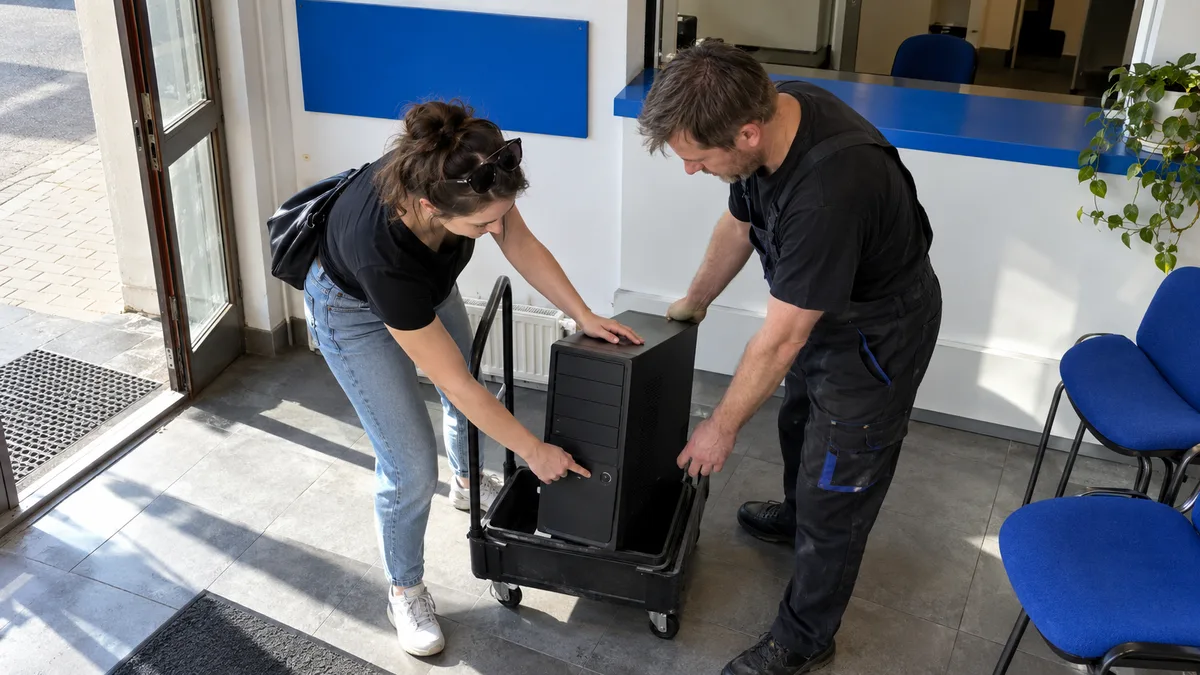
Коротка відповідь: Для ремонту звичайного стаціонарного комп’ютера зазвичай достатньо принести системний блок і точно описати несправність. Монітор, клавіатура та звичайні кабелі сервісу переважно не потрібні. Виняток — проблема, пов’язана з конкретним монітором, кабелем або периферійним пристроєм. Для міні-ПК також візьміть адаптер живлення. Вартість визначається за результатами діагностики з урахуванням роботи та необхідних деталей, а не лише за першим симптомом.
Що принести до сервісу
Усередині корпусу розташовані блок живлення, материнська плата, процесор, оперативна пам’ять, відеокарта та накопичувач — компоненти, які перевіряють у разі типової апаратної несправності. Тому зазвичай немає потреби перевозити все робоче місце.
| Річ | Зазвичай приносити? | Коли вона потрібна |
|---|---|---|
| Системний блок | Так | Практично під час кожного ремонту стаціонарного ПК |
| Кабель живлення | Ні | Якщо він пошкоджений, нестандартний або несправність виникає лише з ним |
| Монітор | Ні | Якщо зображення зникає лише на конкретному моніторі |
| Кабель HDMI або DisplayPort | Ні | У разі мерехтіння, зникнення зображення або повідомлення «No signal», пов’язаного з цим кабелем |
| Клавіатура та миша | Ні | У разі несправності конкретного периферійного пристрою, приймача або USB-порту |
| Адаптер живлення міні-ПК | Так | Адаптери відрізняються роз’ємом, напругою та потужністю |
| Доступ до Windows | Залежно від несправності | Для перевірки системи, драйверів або проблеми після входу |
| Ключ відновлення BitLocker | Тримайте під рукою | Він може знадобитися після зміни прошивки, TPM або материнської плати |
Окремий адаптер важливо принести, наприклад, для комп’ютерів Lenovo ThinkCentre Tiny, Dell OptiPlex Micro, HP EliteDesk Mini та деяких Intel NUC. Без оригінального або повністю сумісного адаптера неможливо надійно визначити, чи проблема в комп’ютері, чи в його живленні.
Комп’ютер типу all-in-one передають до сервісу повністю. Дисплей, материнська плата та система живлення є частинами одного пристрою.
Як описати несправність
Фраза «комп’ютер не працює» не пояснює майстру, яку саме ситуацію потрібно відтворити. Корисніше коротко описати конкретну поведінку:
- Після натискання кнопки нічого не відбувається чи вентилятори починають обертатися?
- Комп’ютер залишається ввімкненим без зображення чи одразу вимикається?
- Чи лунають звукові сигнали? Запишіть послідовність довгих і коротких сигналів.
- Чи світиться на платі індикатор CPU, DRAM, VGA або BOOT?
- Несправність виникає після холодного запуску, прогрівання, під час завантаження Windows чи лише під навантаженням?
- Чи передували їй заміна RAM, відеокарти або SSD, оновлення BIOS, перебій електроживлення чи перенесення комп’ютера?
- Проблема виникає під час кожного запуску чи лише час від часу?
На платах ASUS етап запуску можуть показувати індикатори Q-LED, а на деяких платах MSI схожу функцію виконує EZ Debug LED. Корисно сфотографувати індикатор, що світиться. Однак сам по собі він ще не підтверджує несправність конкретної деталі, а насамперед указує на етап ініціалізації, на якому зупинився запуск.
Коротке відео може зафіксувати послідовність індикаторів, звук блока живлення або момент збою. У разі нерегулярної несправності воно часто точніше за опис по пам’яті.
Якщо комп’ютер узагалі не реагує, спочатку прочитайте статтю Стаціонарний комп’ютер не вмикається: блок живлення, плата чи кнопка?.
Що можуть означати окремі симптоми
Один і той самий симптом може мати кілька різних причин. Наприклад, повідомлення «No signal» не обов’язково означає несправність відеокарти. Зображення може надходити не з того роз’єму, пам’ять може не пройти ініціалізацію або комп’ютер узагалі не завершує POST.
| Симптом | Що перевіряють під час діагностики |
|---|---|
| Після натискання кнопки нічого не відбувається | Кабель, вимикач блока живлення, передню кнопку корпусу, блок живлення, живлення плати та можливе коротке замикання |
| Вентилятори працюють, але зображення немає | Монітор і кабель, вибраний вихід, RAM, відеокарту, POST та діагностичні індикатори |
| Комп’ютер подає звукові сигнали | Конкретний код плати, встановлення RAM, відеокарту та процесор |
| Перезавантажується або вимикається | Температури, блок живлення під навантаженням, RAM, драйвери та системні журнали |
| Шумить або перегрівається | Пил, вентилятори, систему охолодження, керування обертами та тепловий контакт |
| Зависання та зникнення диска | З’єднання даних і живлення, стан диска SATA або NVMe, контролер і файлову систему |
Докладний порядок дій для комп’ютера, який працює без зображення, наведено у статті Комп’ютер працює, але монітор показує No signal.
У звичайній конфігурації ATX блок живлення, модуль RAM або відеокарту часто можна перевірити заміною на завідомо справний компонент. Однак фірмові комп’ютери у форматах SFF, Mini або Tiny можуть використовувати власні роз’єми живлення, системи охолодження та розміри плати. Тому звичайна деталь ATX може бути несумісною, навіть якщо на папері має достатню потужність.
Як відбувається діагностика стаціонарного ПК
Спочатку фіксують конфігурацію, передане приладдя, описаний симптом і вимогу щодо збереження даних. Майстру також потрібно знати, чи слід відремонтувати обладнання зі збереженням наявної системи, чи можна змінювати інсталяцію Windows.
Після цього намагаються безпечно відтворити несправність:
- У ПК, який не запускається, перевіряють живлення та перебіг POST.
- Потім окремо перевіряють вплив пам’яті, відеокарти, накопичувача та під’єднаних пристроїв.
- У разі нестабільної роботи відстежують температури, системні журнали та поведінку за відповідного навантаження.
- Підозрілу деталь за можливості перевіряють вимірюванням або заміною на завідомо справний компонент.
- Лише після підтвердження несправності доцільно пропонувати або замовляти запасну деталь.
Для перевірки пам’яті можна використовувати MemTest86, для читання даних SMART — наприклад, smartctl або CrystalDiskInfo, а для контролю температур — HWiNFO. Проте жодна окрема програма не замінює оцінювання всієї системи. Наприклад, блок живлення може працювати без навантаження, але відмовляти за вищого споживання.
Іншого підходу потребує диск, який клацає, від’єднується або містить єдину копію важливих даних. У такому разі не слід автоматично запускати тривалі тести чи багаторазово вмикати комп’ютер. Подальше навантаження може знизити шанси на відновлення даних.
Якщо ви не хочете самостійно визначати несправність, сервіс ПК у Брно прийме комп’ютер, проведе діагностику та запропонує подальші дії до початку платного ремонту.
Як розраховується вартість ремонту
Вартість складається з оплати роботи, необхідних деталей і можливих додаткових операцій, наприклад встановлення драйверів або відновлення системи. Сам симптом не визначає ціну. Одне й те саме повідомлення «No signal» може завершитися заміною кабелю, правильним встановленням RAM або заміною відеокарти.
Позиції згідно з прайс-листом (ціни з ПДВ):
- сервісні роботи — 600 Kč за кожні розпочаті пів години (тариф 1 200 Kč за годину),
- діагностика без подальшого ремонту — 600 Kč; якщо ремонт виконується, діагностика враховується в межах замовлення,
- заміна SSD, RAM або іншого компонента — орієнтовно від 600 Kč за роботу, деталі оплачуються окремо.
Точна вартість залежить від конструкції комп’ютера, обсягу діагностики, доступності деталі та супутніх робіт. До початку платного ремонту або замовлення компонента клієнт має знати запропонований порядок дій і очікувану вартість.
Для корпоративного комп’ютера потрібно враховувати й залежності, яких немає в ціні деталі: локальну базу даних, бухгалтерське програмне забезпечення, прив’язану до обладнання ліцензію, спеціальну плату або пристрій, під’єднаний через застарілий інтерфейс. Недорога заміна комп’ютера може виявитися невигідною, якщо подальше перенесення цих компонентів потребуватиме додаткової роботи.
Коли ремонтувати, а коли замінити комп’ютер
Для старої конфігурації недостатньо порівняти вартість несправної деталі з ціною нового комп’ютера. Після завершення стандартної підтримки Windows 10 14 жовтня 2025 року варто також перевірити можливість використання підтримуваної системи, особливо сумісність процесора, TPM 2.0 і Secure Boot із Windows 11.
Рішення залежить від чотирьох питань:
- Чи надійно підтверджено несправність?
- Чи доступна запасна деталь і чи справді вона сумісна?
- Чи можна буде безпечно використовувати комп’ютер із потрібним програмним забезпеченням після ремонту?
- Чи можна перенести дані, ліцензії та під’єднані пристрої на інший комп’ютер?
Стандартна конфігурація ATX зазвичай пропонує більше варіантів ремонту та модернізації, ніж фірмовий комп’ютер Dell OptiPlex Micro, HP EliteDesk Mini або Lenovo ThinkCentre Tiny. Проте завжди потрібно перевіряти конкретну модель, тип корпусу, сокет процесора, покоління пам’яті та роз’єми живлення.
Результатом сумлінної діагностики може бути й рекомендація не ремонтувати комп’ютер.
Дані, паролі і корпоративні доступи
Якщо комп’ютер ще працює, а диск не має ознак несправності, перед передаванням до сервісу створіть резервну копію доступних даних. Не передавайте без потреби доступ до електронної пошти, банкінгу, datová schránka чи керування корпоративними службами.
Для тестування у Windows за домовленістю можна створити тимчасовий локальний обліковий запис. Пароль від звичайного облікового запису не потрібен, якщо перевіряється суто апаратна несправність, що виникає до запуску системи.
Ключ відновлення BitLocker тримайте в безпечному й доступному місці. Оновлення прошивки, зміна налаштувань TPM або заміна материнської плати можуть призвести до того, що Windows вимагатиме цей ключ під час наступного запуску. Не надсилайте ключ звичайним незахищеним повідомленням і не прикріплюйте його до корпусу без попередньої домовленості.
Якщо диск видає механічні звуки, зникає із системи або містить єдину копію важливих даних, більше не вмикайте комп’ютер. Пріоритетом стає не звичайний ремонт, а обмеження подальших спроб читання й запису. Докладніше про це розповідає стаття Чи втрачу я дані під час ремонту комп’ютера?. Відновленням даних із несправного диска займається лабораторія ITHOPE — відновлення даних.
Як перевірити, що ремонт завершено
Недостатньо, щоб комп’ютер лише один раз увімкнувся. Підсумкова перевірка має відповідати первинному прояву несправності:
- ремонт запуску перевіряють повторними холодними та гарячими стартами,
- вимикання під навантаженням перевіряють за порівнянного навантаження з контролем температур,
- проблему із зображенням перевіряють на відповідному виході та з відповідною роздільною здатністю,
- після заміни диска перевіряють запуск системи, драйвери та погоджені дані,
- у разі нерегулярної несправності потрібно відтворити умови, за яких вона виникала раніше.
Під час отримання комп’ютера має бути зрозуміло, яку причину виявили, що замінили або налаштували, як перевірили результат і чи залишилися відомі обмеження.
Не хочете розбиратися самі?
Замовте діагностику в Брні — ціну скажемо заздалегідь і без вашої згоди ні до чого не беремося.
Де нас знайти
Ми — сервіс ПК та ноутбуків у Брно-Жиденіце: діагностика й ремонт комп'ютерів і ноутбуків, відновлення даних з дисків та післягарантійний ремонт Apple (iPhone 12 і новіші, MacBook, iPad).
Viniční 3587/216, 615 00 Brno-Židenice, Чехія Пн–Пт 10:00–16:00
Зателефонувати +420 774 777 774 Ремонт ПК та ноутбуків у Брно
Ціну ремонту повідомляємо письмово після діагностики і продовжуємо лише після вашої згоди.


