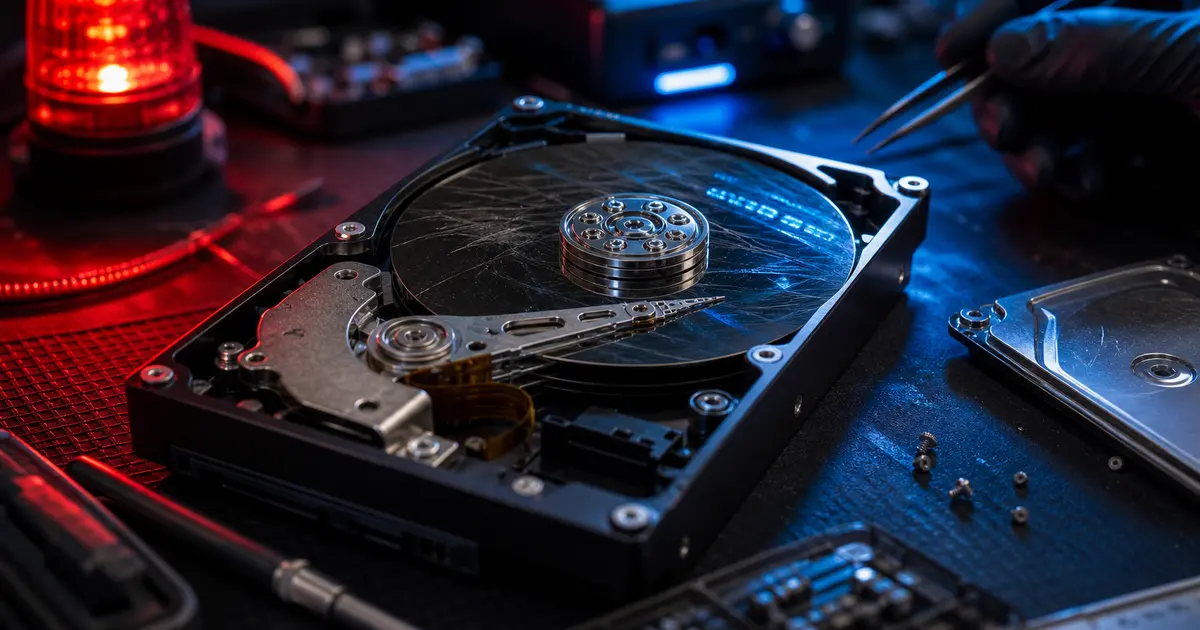
До сервісу через втрату даних звертаються з двома зовсім різними проблемами. Перша: «Я випадково видалив цілу папку з фотографіями й очистив кошик — тепер усе втрачено назавжди?» Друга: «Диск почав дивно клацати, а в мене там абсолютно все».
Обидві ситуації звучать однаково безнадійно, але насправді це два протилежні світи. У першому випадку все зазвичай не так погано, як здається — дані найчастіше можна врятувати, якщо не зробити необачної помилки. У другому починається перегони з часом, де одна неправильна дія вирішує, чи вдасться ще відновити дані. Ця стаття допоможе зрозуміти, у якому з цих двох світів ви опинилися та що слід і чого не слід робити.
Правило № 1, перш ніж починати щось робити: якщо диск клацає, пищить, скрегоче або то зникає, то знову з’являється і на ньому є цінні дані — вимкніть його й не чіпайте. Кожне наступне ввімкнення ще більше пошкоджує диск, що виходить із ладу. І навпаки: видалений файл зі справного диска нікуди не подінеться, доки ви не почнете записувати на диск нові дані. Спокій тут — ваш найкращий інструмент.
Відновленням даних займається ITHOPE
Servis PC Brno не займається відновленням даних. Усе, що в цій статті названо «роботою для лабораторії», виконує компанія ITHOPE s.r.o., яка керує Servis PC Brno: відновлення даних, а для несправних жорстких дисків, що клацають, — відновлення даних із жорсткого диска HDD.
Спочатку з’ясуйте, про який тип втрати йдеться
Це головна розвилка. Чи можна врятувати дані та як саме це зробити, залежить не від рівня паніки, а від того, що саме сталося.
Видалення, форматування, зникнення розділу (логічна втрата)
Видалений файл, очищений кошик, випадково відформатований диск або «зниклий» розділ. Тут є добра новина: апаратна частина справна, пошкоджено лише облік даних. Коли ви видаляєте файл, система фізично не стирає його — вона лише позначає зайняте ним місце як вільне, а вміст залишається на диску, доки поверх нього не буде записано щось нове. Тому це найпоширеніший і водночас найпростіший для вирішення сценарій, з яким часто можна впоратися самостійно (про це нижче). Головне — негайно припинити будь-який запис на диск.
Диск клацає, головка впала, пластини подряпані (фізична несправність)
Клацання, цокання, скрегіт, диск не розкручується. Усередині жорсткого диска зчитувальні головки рухаються лише за кілька нанометрів над поверхнею. Якщо вони починають дряпати пластини, кожне наступне розкручування створює ризик фізично зішкребти шар, на якому зберігаються дані, — і тоді вони зникнуть назавжди. У домашніх умовах це не ремонтується: якщо відкрити диск поза чистою кімнатою, всередину потрапить пил, який опиниться між пластиною та головкою і довершить руйнування. Тут діє Правило № 1: вимкнути й не ризикувати.
Згоріла електроніка диска (PCB, перенапруга)
Стрибок напруги, несправний блок живлення або блискавка можуть спалити плату керування диска (PCB). Пластини й дані при цьому часто залишаються неушкодженими, але диск просто «не подає ознак життя». Рішенням може бути заміна електроніки, проте недостатньо «купити такий самий диск на барахолці й переставити плати»: сучасні диски містять калібрувальні дані, прив’язані до конкретного екземпляра, тому потрібно переносити мікросхему ROM. Це робота для лабораторії.
SSD — зовсім інша історія, і вона несподівано гірша
Для SSD не діють ті самі правила, що й для жорстких дисків із пластинами. Головна відмінність — функція TRIM: щойно ви видаляєте файл, система повідомляє SSD, що відповідне місце вільне, після чого відновлення видалених даних часто стає складним або неможливим. На внутрішньому SSD з активною функцією TRIM програма відновлення може знайти лише назви файлів або взагалі нічого. Зовнішні USB-диски, старіші системи та деякі контролери можуть поводитися інакше, але безпечне правило незмінне: вимкнути пристрій, нічого не встановлювати на постраждалий диск і не записувати на нього дані. А якщо в SSD вийшов із ладу контролер, потрібна лабораторія з прямим зчитуванням мікросхем пам’яті — жодна домашня програма тут не допоможе.
Зашифрований диск (BitLocker)
Тут усе просто й безжально: навіть ідеально зчитаний диск марний без ключа шифрування. Відновлення даних дає змогу відновити носій, але не зламати шифр. Якщо диск було зашифровано за допомогою BitLocker, вам знадобиться ключ відновлення — без нього не допоможе навіть фахівець.
Підсумуємо в таблиці:
| Тип втрати | Де перебувають дані | Можливість відновлення | Хто цим займається |
|---|---|---|---|
| Видалення / форматування (справний диск) | фізично все ще на диску | висока, доки їх не перезаписано | часто ви самі |
| Диск клацає / головка впала | на пошкодженій пластині | лише в чистій кімнаті, без гарантії | фахівець (вимкніть диск!) |
| Згоріла електроніка (PCB) | на диску, неушкоджені | висока після ремонту електроніки | фахівець |
| SSD — видалення / несправний контролер | TRIM міг звільнити блоки | низька або відсутня | фахівець / часто без гарантії |
| Шифрування без ключа | на диску, але зашифровані | без ключа неможлива | ніхто |
Чого в жодному разі НЕ робити, щоб не знищити дані власноруч
Це найпрактичніша частина. Більшість даних, які ми бачимо втраченими назавжди, зникли не через саму несправність, а через реакцію на неї.
- Не запускайте
chkdskабо інші «ремонтні» інструменти на диску, що виходить із ладу. Фахівці з відновлення даних попереджають про це прямо: на несправному дискуchkdskперезаписує файлову систему, порушує її структуру й суттєво ускладнює відновлення, а додаткове навантаження може остаточно добити механіку. Докладніше ми розглядаємо це у статті про пошкоджені сектори; тут достатньо головного висновку: доки дані не скопійовані, жодних «виправлень». - Не встановлюйте програму відновлення НА той самий диск і нічого на нього не записуйте. Видалені дані залишаються на диску, доки їх не перезапишуть, а встановлення програми або завантаження будь-якого файлу — саме той запис, який може їх знищити. Виконуйте відновлення лише з іншого комп’ютера й на інший диск.
- Не перевстановлюйте Windows, доки не скопіюєте дані. Перевстановлення означає запис величезного обсягу інформації на весь диск. Крім того, новіші версії Windows можуть відразу зашифрувати диск іншим ключем. Спочатку врятуйте дані, а вже потім беріться за систему.
- Морозильна камера — це міф. Серйозно, не кладіть туди диск. Порада «покласти диск на кілька годин у морозильну камеру» — фольклор із 1990-х років, і сучасні лабораторії однозначно застерігають від цього: через конденсат усередину диска потрапляє вода, яка після розкручування пластин спричиняє зіткнення головок із поверхнею та окиснення. Диск, якому був потрібен недорогий ремонт, після цього може потребувати дорогої заміни головок. Морозильна камера зробить проблему дорожчою, а не вирішить її.
- Не відкривайте диск удома. Намір «лише зазирнути всередину» на кухонному столі означає пил на пластинах і втрату даних. Чиста кімната потрібна не просто так.
- Не продовжуйте фотографувати на картку, з якої хочете відновити видалені знімки. Вийміть її з фотоапарата. Кожен новий кадр може перезаписати видалений.
Перш ніж пробувати самостійно: чому варто спочатку порадитися
В інтернеті, а тепер і в системах ШІ, повно інструкцій на кшталт «завантажте програму відновлення й поверніть усе самі за п’ять хвилин». Скажемо прямо, адже в сервісі ми постійно бачимо наслідки: саме так багато людей остаточно втрачають дані. Проблема в тому, що зовні неможливо визначити, чи диск справді справний, чи вже непомітно виходить із ладу. Якщо він несправний, кожна домашня спроба лише погіршує ситуацію.
Сьогодні це особливо актуально: сучасні диски мають кілька рівнів захисту — резервні сектори, корекцію помилок і внутрішній контроль стану. Поки ці механізми працюють, зовні диск здається справним. Коли один із рівнів захисту перестає діяти, відновлення може раптово стати складним або взагалі неможливим. До того ж втрата даних часто не є випадковістю: її причиною може бути початкова несправність, яку «швидке рішення з інтернету» лише прискорить.
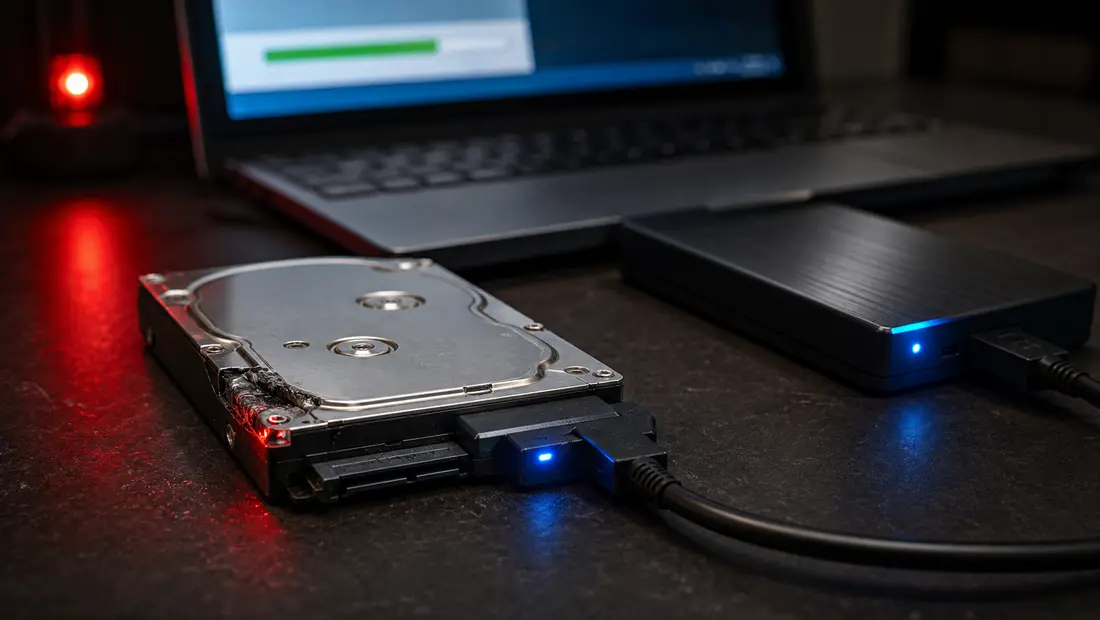
Безпечне відновлення починається не зі встановлення програми на постраждалий диск. Спершу дані зчитують на іншому комп’ютері й зберігають на інший носій, а для диска з підвищеним ризиком спочатку створюють побітову копію.
Тому з нашого досвіду найбезпечніша порада звучить так:
- Якщо дані справді важливі, не ризикуйте з експериментами й віддайте диск на діагностику. Для звичайного HDD первинна діагностика в лабораторії ITHOPE може бути безкоштовною (відновлення даних із жорсткого диска). Вона покаже, чи можна вирішити проблему за п’ять хвилин, чи йдеться про несправність, за якої кожна наступна спроба зменшує шанси. Майже завжди це краще, ніж спочатку пошкодити диск удома.
- Навіть не намагайтеся «оживити» диск, який клацає, зникає із системи або не визначається після падіння чи контакту з рідиною. Вимкніть його відповідно до Правила № 1 і принесіть у тому стані, у якому він є.
- Нічого не встановлюйте на постраждалий диск і не перевстановлюйте на ньому систему. Навіть «нешкідлива» спроба може перезаписати саме ті дані, які ви хочете повернути.
Можливо, така обережність здається надмірною, коли йдеться про звичайний видалений файл. Проте пошкодити диск легко, і часто ви цього навіть не помітите, адже зовні неможливо достовірно оцінити його справжній стан. Первинна діагностика звичайного HDD для відновлення даних може бути безкоштовною, тому, якщо вам потрібна впевненість, найдешевший і найбезпечніший шлях — віддати диск на оцінку, а не експериментувати вдома.
Негайно вимкніть диск і нічого не пробуйте, якщо: він клацає, пищить або скрегоче · взагалі не визначається · падав, був залитий рідиною або постраждав від перенапруги · це SSD із несправним контролером · диск зашифрований, а у вас немає ключа відновлення · або дані просто незамінні й ви не хочете ризикувати навіть однією додатковою спробою. У таких випадках кожна зайва хвилина зменшує шанси — передайте диск лабораторії.
Професійне відновлення: що воно може й чому коштує дорожче
Якщо диск фізично пошкоджений, починається робота, яку неможливо виконати вдома. Лабораторія працює в чистій кімнаті (class 100) — безпиловому середовищі, де диск можна відкрити, не пошкодивши пластини пилом. Фахівці можуть виконати заміну зчитувальних головок із донорського диска, трансплантацію пластин, ремонт електроніки з перенесенням прошивки або, у випадку флешпам’яті, пряме зчитування мікросхем.
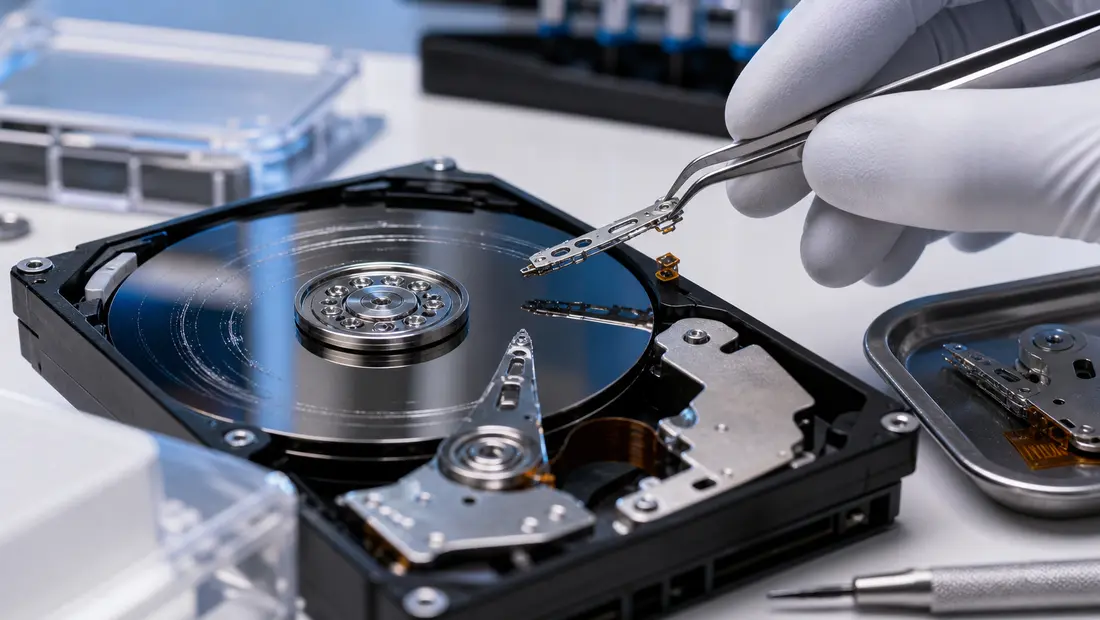
Ілюстративне фото. Фізичне відновлення виконують у чистій кімнаті: диск відкривають, замінюють головки й використовують донорський диск для запасних частин. Тому воно коштує в рази дорожче за програмне відновлення й не виконується «на місці» на звичайному робочому столі.
Тепер відверто про ціну, щоб нікого не чекали неприємні сюрпризи: відновлення даних коштує недешево. Програмне відновлення зі справного диска відносно доступне й зазвичай коштує від кількох тисяч чеських крон. Якщо ж доводиться працювати з пошкодженими секторами, несправним SSD, механікою, донорськими деталями або RAID/NAS, ціна й термін залежать від конкретної несправності. Первинна діагностика звичайного HDD може бути безкоштовною; саме відновлення оплачується відповідно до обсягу робіт, тому називати ціну доцільно лише після діагностики. Для фізично пошкодженої пластини ніхто чесний не гарантуватиме стовідсоткового успіху. Той, хто обіцяє «дешево й негайно відновити диск, що клацає», або не розуміє складності, або перебільшує свої можливості.
Не менш важливо знати, чого професійне відновлення не може: повернути блоки, які вже були перезаписані, обійти BitLocker без ключа відновлення або дивом прочитати ділянку, з якої головка фізично зішкребла магнітний шар. Серйозний результат — це чесна оцінка шансів і перелік даних, які можна відновити, а не обіцянка «100 % за будь-яку ціну».
Маєте NAS або RAID? Не запускайте відновлення масиву навмання
Коли у багатодисковому масиві NAS або RAID відмовляє диск, виникає спокуса негайно запустити перебудову. Обережно: під час відновлення масив працює з максимальним навантаженням саме в той момент, коли він найбільш уразливий, тому другий диск може відмовити саме тоді. Один неправильний крок здатен перезаписати паритет і перетворити ситуацію «відмовив один диск» на «я втратив усе». Якщо відмовив один або два диски, вимкніть масив і проконсультуйтеся з фахівцем, перш ніж починати будь-який перезапис. І пам’ятайте: RAID захищає від відмови диска, але не є резервною копією — він не допоможе в разі видалення даних або атаки програми-вимагача.
Найкраще відновлення — те, яке вам не знадобилося
Це необхідно сказати, навіть якщо звучить банально: навіть найкраще відновлення даних дороге, не дає певності й відбувається надто пізно. Єдина справді надійна страховка — резервне копіювання за правилом 3-2-1, а базове резервне копіювання можна налаштувати за кілька хвилин. Нагадаємо одне число зі статті про пошкоджені сектори: майже чверть дисків повністю виходить із ладу без будь-якого попередження. Сподіватися, що «диск завчасно попередить», — це ставка, яку програє кожен четвертий.
Коли йдеться про дані, звертайтеся якомога раніше
Якщо ви не впевнені у своїх діях або диск видає звуки, а дані цінні, не ризикуйте зайвими спробами. Відновленням даних займається лабораторія ITHOPE — відновлення даних. Її фахівці визначать, чи можна впоратися самостійно, чи потрібне програмне відновлення або лабораторне втручання, а також чи доцільне відновлення взагалі. У термінових випадках, коли диск клацає або відбулася атака програми-вимагача, телефонуйте на цілодобову лінію 775 556 063. Якщо ситуація не термінова, опишіть пристрій, обставини та важливість даних у формі для відновлення даних.
Підсумок: видалений файл зі справного диска часто вдається відновити, але зовні важко визначити, чи диск справді здоровий. Якщо він клацає, кожна додаткова спроба створює ризик. Коли дані цінні, не експериментуйте: вимкніть диск і спочатку віддайте його на діагностику в лабораторію. І хоч би яким був результат, правило залишається незмінним: резервна копія завжди дешевша за відновлення.
Не хочете розбиратися самі?
Замовте діагностику в Брні — ціну скажемо заздалегідь і без вашої згоди ні до чого не беремося.
Де нас знайти
Ми — сервіс ПК та ноутбуків у Брно-Жиденіце: діагностика й ремонт комп'ютерів і ноутбуків, відновлення даних з дисків та післягарантійний ремонт Apple (iPhone 12 і новіші, MacBook, iPad).
Viniční 3587/216, 615 00 Brno-Židenice, Чехія Пн–Пт 10:00–16:00
Зателефонувати +420 774 777 774 Ремонт ПК та ноутбуків у Брно
Ціну ремонту повідомляємо письмово після діагностики і продовжуємо лише після вашої згоди.


