Windows 11, що повільно запускається, зазвичай не означає, що вам негайно потрібно перевстановлювати комп’ютер. Часто достатньо вимкнути програми автозапуску, обмежити фонові застосунки та перевірити, чи не гальмує систему заповнений диск, старий HDD, брак оперативної пам’яті або зловмисне ПЗ.
У сервісі ми бачимо це щодня: робочий стіл начебто з’являється, але Windows ще пів хвилини або навіть кілька хвилин завантажує Teams, ігрові лаунчери, оновлювач принтера, хмарне сховище та інші програми, які під час встановлення прописали собі автоматичний запуск. Нижче ми розглянемо безпечний порядок дій: що вимкнути, що залишити, і коли вже більше допоможе діагностика комп’ютера або заміна диска на SSD.
Про скріншоти: знімки зроблені з англійської версії Windows 11 (наш тестовий комп’ютер). Порядок дій ідентичний — у кроках ми наводимо англійську та українську назви, оскільки Microsoft іноді змінює їх між версіями.
Коротка відповідь: найбільший ефект у Windows 11 має вкладка Автозапуск (Startup) у Диспетчері завдань. Вимкніть застосунки з високим впливом, які не потрібні вам одразу після входу, і залиште увімкненими антивірус, драйвери та утиліти виробника ноутбука. Якщо запуск і після цього залишається повільним, перевірте вільне місце, стан диска та RAM.
Швидкий порядок дій, якщо хочете почати негайно
Іноді немає ні часу, ні бажання читати теорію. Ви просто хочете швидко дізнатися, чому Windows 11 запускається повільно, і зробити безпечне прибирання. Перш ніж почати, виконайте звичайне перезавантаження та приблизно заміряйте, за скільки секунд після входу комп’ютер стає дійсно придатним для роботи. Після змін вам буде з чим порівняти.
Ctrl+Shift+Escвідкрийте Диспетчер завдань (Task Manager). Перейдіть на вкладку Автозапуск (Startup apps). Клацніть правою кнопкою миші на всьому, що має у стовпці Вплив на запуск (Startup impact) значення Високий (High) і що не потрібно вам для роботи одразу після старту, та виберіть Вимкнути (Disable).- Відкрийте Параметри (Settings) → Застосунки (Apps) → Автозапуск (Startup). Вимкніть перемикачі для програм, які ви там бачите і не хочете бачити. Windows тут одразу показує приблизний вплив на запуск.
- У Параметрах перейдіть до Застосунки → Установлені застосунки (Installed apps). Для застосунків, де Windows пропонує ⋮ → Додаткові параметри (Advanced options), обмежте Дозволи для фонових застосунків (Background apps permissions) до Ніколи (Never) або Оптимізовано для енергоспоживання (Power optimized).
- Що точно не вимикати – не чіпайте ваше безпекове ПЗ (антивірус), драйвери звуку, тачпада або гарячих клавіш, а також компоненти від виробника комп’ютера, пов’язані з живленням. Якщо сумніваєтеся щодо назви невідомого пункту, краще поки що залиште його.
- Перевірте вільне місце на диску. Якщо на системному диску менше 10-15 % вільного місця, почніть з очищення тимчасових файлів та невикористовуваних застосунків.
- Перезавантажте комп’ютер через Пуск → Живлення → Перезавантажити. Просте вимкнення та увімкнення може дати не той самий ефект, оскільки на це впливає Швидкий запуск (Fast startup).
Зазвичай це саме по собі скорочує запуск на кілька секунд, а то й десятків секунд. Якщо цього недостатньо, розглянемо все детальніше.
Чому Windows запускається повільно
Після увімкнення комп’ютера відбувається більше процесів, ніж може здатися. Windows має завантажити систему, драйвери, робочий стіл, і паралельно запускає всі програми, які або самі попросилися в автозапуск, або були додані туди виробником. Уявіть собі це як шосе, на яке одночасно намагаються виїхати двадцять автомобілів – потрібен час, щоб рух став плавним. Кожен із цих застосунків потребує своїх ресурсів пам’яті та процесора, і хоча процесор зазвичай якось із цим справляється, диск стає вузьким місцем. Якщо до того ж диск майже заповнений або це повільний жорсткий диск (HDD), то витримати таке навантаження йому важко. До того ж, багато програм встановлюють фонові служби, які постійно споживають оперативну пам’ять – це також подовжує процес запуску системи. У результаті комп’ютер ніби «запускається» відносно швидко, але ще довгі десятки секунд після входу не здатний реагувати швидко.
| Що гальмує запуск | Як це виявити | Що спробувати в першу чергу |
|---|---|---|
| Програми автозапуску | Після входу біля годинника з’являється багато іконок, вентилятор розкручується, диск працює | Диспетчер завдань → Автозапуск, вимкнути пункти з високим впливом |
| Фонові застосунки | Програму закрито, але сповіщення та процеси продовжують працювати | Параметри → Застосунки → Установлені застосунки → Додаткові параметри |
| Заповнений системний диск | Windows довго «думає», оновлення встановлюються повільно | Звільнити місце, видалити невикористовувані застосунки, очистити тимчасові файли |
| Старий HDD замість SSD | Повільний запуск, відкриття браузера та перші хвилини роботи | Розглянути заміну диска на SSD |
| Недостатньо RAM | Після запуску високе використання пам’яті, система скидає дані на диск | Обмежити автозапуск застосунків, за можливості збільшити обсяг RAM |
| Несправний диск або зловмисне ПЗ | Запуск погіршується поступово, з’являються помилки, зависання або підозрілі процеси | Резервне копіювання даних, SMART-діагностика, антивірусна перевірка |
Диспетчер завдань → Автозапуск: головна зброя
Найпотужнішим інструментом у ваших руках є вкладка Автозапуск (Startup apps) у Диспетчері завдань. Відкрийте її комбінацією клавіш Ctrl+Shift+Esc (або клацніть правою кнопкою миші на кнопці Пуск → Диспетчер завдань). У лівій колонці нового Диспетчера завдань Windows 11 виберіть Автозапуск (Startup apps).
Тут ви побачите список програм, які запускаються одночасно з системою. Ключовим є стовпець Вплив на запуск (Startup impact), де Windows самі підрахували, наскільки сильно цей пункт гальмує запуск. Шкала проста: Низький (Low), Середній (Medium), Високий (High) та Не виміряно (Not measured). На практиці в сервісі я дивлюся насамперед на все, що світиться як Високий. Клацніть правою кнопкою миші на пункті → Вимкнути (Disable). Ця дія не видаляє програму, вона просто каже їй: «наступного разу не запускайся під час старту».
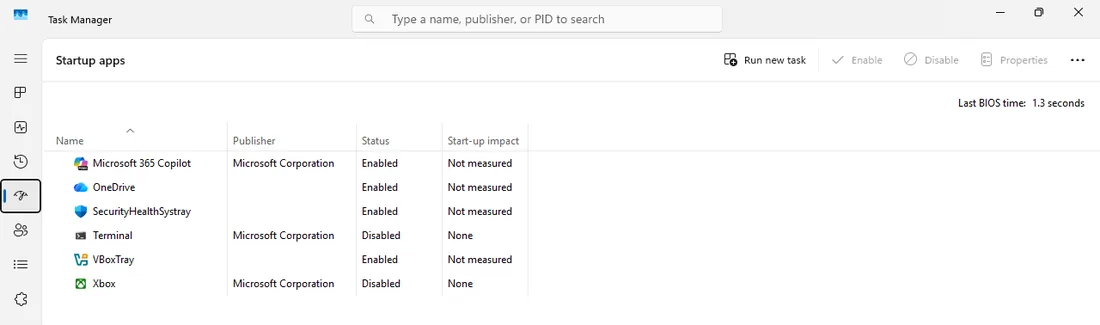
Прим.: на щойно налаштованому комп’ютері (як на знімку вище) для пунктів може світитися Не виміряно (Not measured) — Windows розрахують вплив лише після кількох перезавантажень. На комп’ютері, яким регулярно користуються, у «ненажер» ви побачите Високий.
За яким принципом приймати рішення? Уявіть собі ситуацію: ви вмикаєте комп’ютер, входите в систему. Чи потрібно вам у цей момент негайно мати запущеним Spotify, чи ви спокійно відкриєте його пізніше вдень? Чи потрібно, щоб Steam або Epic Games працювали як служба з першої миті, чи достатньо буде запустити їх вручну перед грою? Що можна без вагань вимкнути: Spotify, Steam, Epic Games Launcher, Discord, Adobe Creative Cloud, iTunes Helper, Teams або Skype (якщо ви не користуєтеся ними активно весь день). А також різні автоматичні оновлювачі, як-от Java updater, Google Update, програми від принтера або сканера – вони запустяться самі, коли ви під’єднаєте це обладнання.
Що навпаки варто залишити або добре обміркувати: безпекове програмне забезпечення (Windows Security, або ваш ESET, Avast тощо) – його я б не чіпав. Драйвери звуку (Realtek HD Audio), тачпада (Synaptics, ELAN) або програми для гарячих клавіш від виробника – без них можуть перестати працювати, наприклад, функціональні клавіші для яскравості та гучності. А OneDrive? Якщо ви користуєтеся ним щодня і синхронізуєте з ним файли, залиште. Якщо знаєте, що взагалі ним не користуєтеся, спокійно вимикайте.
| Тип пункту автозапуску | Рекомендація | Примітка |
|---|---|---|
| Spotify, Steam, Epic Games, Discord | здебільшого вимкнути | Запустите вручну, коли знадобиться. |
| Teams, Skype, Zoom | залежно від використання | Якщо у вас робочі дзвінки одразу зранку, залиште увімкненими. Інакше – вимкнути. |
| Adobe Creative Cloud, iTunes Helper, Java updater | здебільшого вимкнути | Оновлення можна перевірити вручну, або вони запропонуються під час запуску програми. |
| OneDrive, Dropbox, Google Drive | лише якщо не синхронізуєте щодня | Після вимкнення файли не почнуть синхронізуватися одразу після старту. |
| Windows Security, ESET, Bitdefender | залишити увімкненими | Безпекове ПЗ не має бути жертвою прибирання. |
| Realtek, Synaptics, ELAN, Logitech, утиліти Lenovo/Dell/HP | краще залишити | Часто відповідають за звук, тачпад, функціональні клавіші або профілі живлення. |
Параметри → Застосунки → Автозапуск
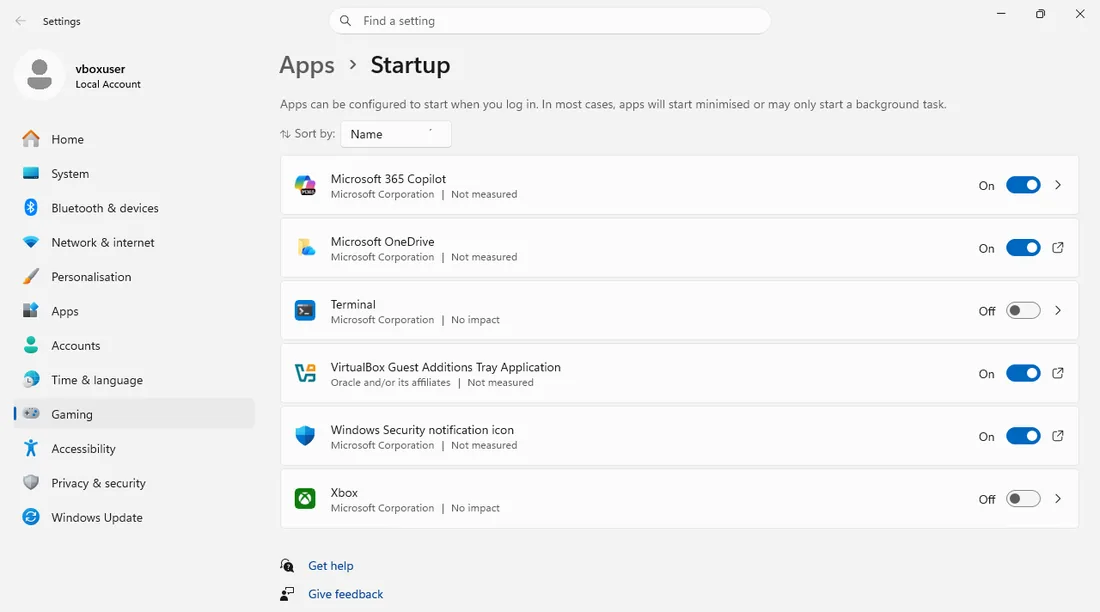
Windows 11 пропонує більш зручний шлях для тих, хто почувається не зовсім впевнено в Диспетчері завдань. Відкрийте Параметри (Settings) → Застосунки (Apps) → Автозапуск (Startup). Ця сторінка показує те саме, але наочно, за допомогою перемикачів Увімк./Вимк., і, крім того, під назвою кожного застосунку дрібним шрифтом додає його розрахований вплив (наприклад, Високий вплив). Тут немає можливості сортування, як у Диспетчері завдань, але для швидкої перевірки це ідеально. Ви просто переглядаєте список і для всього, чого не хочете, пересуваєте перемикач ліворуч. Зміни набувають чинності негайно.
Фонові застосунки: нехай даремно не забирають RAM
Є ще одна категорія програм, яка стосується не лише самого запуску, а й загальної плавності роботи комп’ютера: фонові застосунки (Background apps). Простіше кажучи – програма офіційно «не запускається» під час старту як пункт у Автозапуску, але все одно працює у фоновому режимі, синхронізує дані, показує сповіщення та займає частину оперативної пам’яті.
У Windows 11 це налаштовується для кожного застосунку окремо. Перейдіть до Параметри → Застосунки → Установлені застосунки (Installed apps). Знайдіть застосунок, для якого хочете це обмежити – зазвичай це Spotify, Microsoft To Do, якась гра з Microsoft Store або, наприклад, Погода – і натисніть на три крапки ⋮ праворуч від його назви. Виберіть Додаткові параметри (Advanced options). Прокрутіть униз до розділу Дозволи для фонових застосунків (Background apps permissions) і виберіть Ніколи (Never) або принаймні Оптимізовано для енергоспоживання (Power optimized). Оптимізовано для енергоспоживання означає, що Windows самостійно відстежуватиме, чи не працюєте ви від батареї та чи достатньо ресурсів – і відповідно до цього або присиплятиме фоновий застосунок, або дозволить йому працювати. Для звичайного домашнього користувача це розумний компроміс.
Цей захід економить переважно RAM, а на ноутбуках – ще й заряд батареї, але в результаті також допомагає тому, що після запуску системі не доводиться одночасно розгрібати десятки прихованих процесів.
Що не вимикати, щоб не зламати систему
У запалі прибирання іноді трапляється, що людина вимикає геть усе – а потім дивується. Кілька основних правил:
- Безпекове програмне забезпечення – Windows Security (або ваш платний антивірус) має залишатися увімкненим. Вимкнення автозапуску саме для нього я не рекомендую.
- Драйвери звуку (Realtek HD Audio тощо) та драйвери тачпада/клавіатури (Synaptics, ELAN, Logitech Options та ін.) – без них можуть перестати працювати жести тачпада або додаткові кнопки миші.
- Інструменти керування живленням від виробника – на ноутбуках Lenovo, Dell, HP тощо вони часто підтримують спеціальні профілі продуктивності та батареї. Якщо ви не знаєте, що саме робить пункт, наприклад, «Lenovo Vantage Service», краще залиште його увімкненим.
- Загальне правило: якщо бачите назву, яка вам ні про що не говорить, зупиніться на кілька секунд. Пошукайте її (наприклад, «назва_пункту startup») або просто залиште як є. Вимкнути пункт завжди можна пізніше, коли дізнаєтеся, що це таке.
І для певності повторю ще раз: вимкнення пункту в Автозапуску не видаляє програму, не видаляє жодних даних. Програма просто перестає відкриватися автоматично. Щойно вона вам знадобиться, ви запустите її вручну. Ви нічого не втрачаєте.
Перед серйозними втручаннями: точка відновлення
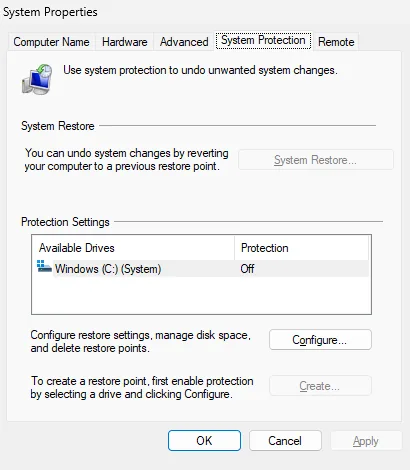
Саме вимкнення програм після запуску є безпечним і оборотним. Але якщо ви збираєтеся видаляти програми від виробника, змінювати служби, драйвери або пробувати інструкції з інтернету через командний рядок, спочатку створіть точку відновлення системи.
Знайдете її через пошук у меню «Пуск»: введіть Створити точку відновлення (Create a restore point), відкрийте Захист системи (System Protection), виберіть системний диск і увімкніть захист, якщо він вимкнений. Потім можна створити точку відновлення вручну. Якщо після експерименту щось піде не так, у вас буде шлях назад.
Якщо запуск все одно гальмує
Якщо ви переглянули обидві вкладки, обмежили фонові програми, а комп’ютер все одно запускається неприємно довго, проблема може бути в іншому:
- Швидкий запуск (Fast startup) – у Windows 11 він зазвичай увімкнений і на SSD-дисках допомагає. Але іноді може шкодити, особливо після великого оновлення. Спробуйте його вимкнути, перезавантажитися і знову увімкнути (знайдете в Панелі керування → Електроживлення → Налаштування кнопок живлення).
- Заповнений диск – якщо системний диск заповнений на 90% і більше, у Windows немає простору для маневру з файлом підкачки та тимчасовими файлами. У нас є докладна інструкція: як звільнити місце на диску.
- Повільний HDD – якщо ваш комп’ютер все ще використовує класичний жорсткий диск (HDD) замість SSD, жодне програмне очищення не зробить з нього блискавку. Заміна на SSD — це найпоширеніша в сервісі процедура, яка з суб’єктивно «повільного» комп’ютера кількарічної давності знову робить спритну машину.
- Мало RAM – 4 ГБ оперативної пам’яті сьогодні для Windows 11 і кількох програм означають постійне скидання на диск, що подовжує як запуск, так і звичайну роботу.
- Шкідливе ПЗ (Malware) – небажані програми в системі можуть уповільнювати запуск, оскільки вони накладаються на нормальні програми.
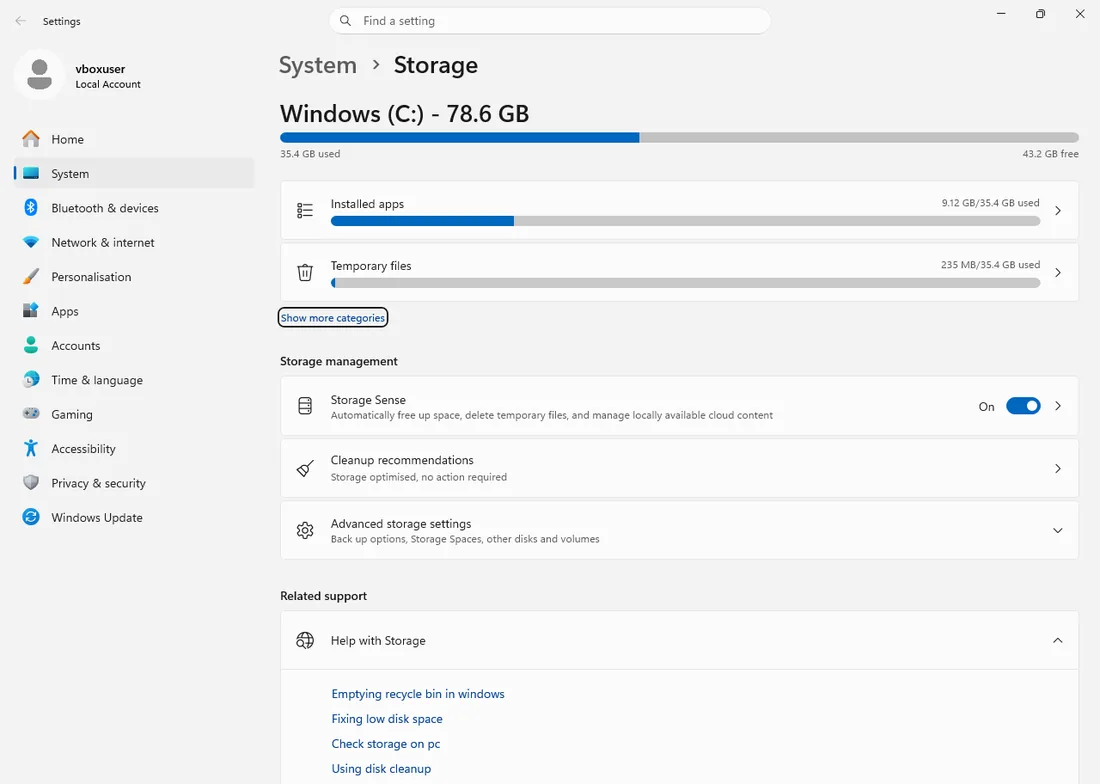
Якщо диск заповнений, почніть із Параметри (Settings) → Система (System) → Сховище (Storage). Windows покаже, скільки місця займають програми, тимчасові файли, документи та кошик. Якщо вільного місця на системному диску лічені гігабайти, запуск і оновлення будуть сповільнюватися.
При підозрі на проблеми з диском вже недостатньо просто видаляти програми. Слідкуйте насамперед за атрибутами SMART, пов’язаними з перепризначеними та нестабільними секторами. Коли значення зростають, спочатку резервуйте дані і лише потім вирішуйте питання ремонту або заміни диска.
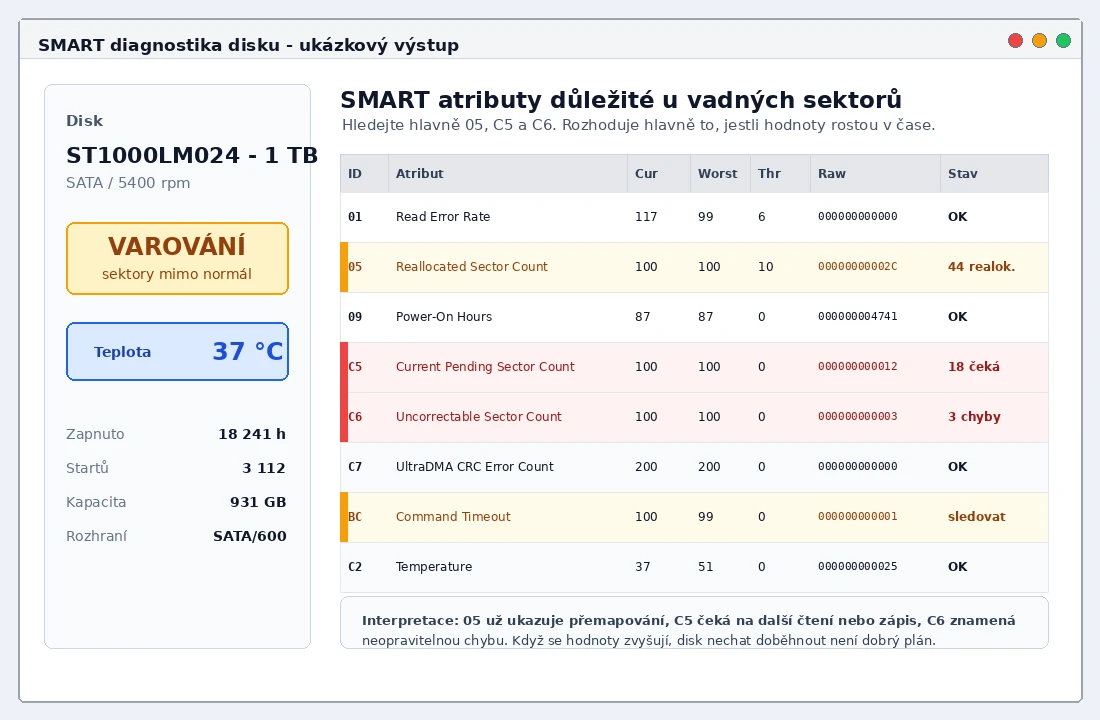
Для всіх цих ситуацій ми підготували окремий огляд: повільний комп’ютер – що робити. Якщо є підозра на фізичну несправність диска, є сенс одразу звернутися по діагностику ПК і не продовжувати експерименти, які лише зайвий раз навантажують диск.
Швидкий запуск у Windows 11: коли з ним розбиратися
Швидкий запуск (Fast startup) зберігає частину стану системи подібно до глибокого сну. На здоровому SSD він зазвичай допомагає, але після великого оновлення, зміни драйверів або при дивній поведінці пристрою може, навпаки, утримувати старий стан, який би чисте перезавантаження вирішило.
Знайдете його в Панелі керування (Control Panel) → Електроживлення (Power Options) → Налаштування кнопок живлення (Choose what the power buttons do). Якщо опція неактивна, натисніть угорі Змінити параметри, які зараз недоступні (Change settings that are currently unavailable). Для тесту ви можете його вимкнути, перезавантажити комп’ютер і після перевірки знову увімкнути. Якщо у вас старий HDD, мало RAM або несправний диск, сам по собі швидкий запуск проблему не вирішить.
Профілактика на майбутнє
Щоб ситуація не повторилася через кілька місяців, достатньо засвоїти кілька простих звичок:
- Після встановлення нової програми час від часу заглядайте в Параметри → Після запуску, чи не оселилася вона там. Багато програм вмикають автозапуск під час інсталяції автоматично, і в процесі оновлень це іноді може повертатися.
- Якщо програма під час встановлення пропонує «Запускати автоматично після входу», подумайте, чи справді вам це потрібно. Для аудіопрогравачів, засобів зв’язку та ігор це здебільшого не обов’язково.
- Якщо ваш комп’ютер ще не має SSD, подумайте про перехід. Це одне з найвідчутніших поліпшень, яке ви можете подарувати старій машині, і проявляється воно насамперед під час запуску та відкриття програм.
- Слідкуйте за фоновими програмами – особливо програми з Microsoft Store мають звичку вмикати дозвіл на роботу у фоновому режимі й більше не питати.
Якщо дотримуватися хоча б першого пункту, є велика ймовірність, що запуск комп’ютера залишиться швидким і вам не доведеться через рік знову переглядати весь список.
Якщо навіть після цього прибирання комп’ютер не запускається швидко, і до того ж додається уповільнення протягом дня або підозрілі звуки з надр корпусу, буде розумно поглянути на це технічно. У бренському сервісі ПК ми вирішуємо це щодня, і діагностика зазвичай виявляє, чи криється проблема в диску, пам’яті, чи, можливо, в перегріві. Іноді достатньо замінити термопасту, іншим разом – старий диск на SSD, і з «повільного» комп’ютера вмить виходить машина, яка запускається за кілька секунд.
Часті запитання
Якщо я вимкну програму після запуску, чи втрачу я дані або саму програму?
Ні. Вимикаючи у списку Після запуску, ви лише забороняєте програмі автоматично запускатися після ввімкнення комп’ютера. Сама програма залишається встановленою, всі дані в ній збережені. Ви можете будь-коли запустити її вручну, і вона працюватиме нормально.
Які програми після запуску можна безпечно вимкнути?
Загалом ті, якими ви користуєтеся лише час від часу і які не потрібні вам одразу після запуску. Зазвичай це Spotify, Steam, Epic Games, Discord, Adobe Creative Cloud, iTunes, Teams, Skype, оновлювачі Java та принтерів. Програми безпеки та системні драйвери краще залишити увімкненими.
Вимкнення автозапуску пришвидшить весь комп’ютер чи лише ввімкнення?
Насамперед це скорочує час від увімкнення (або входу в систему) до моменту, коли комп’ютер перестає «думати» і з ним можна працювати. Однак це може допомогти й під час роботи, оскільки у фоновому режимі не працюють зайві процеси та звільняється оперативна пам’ять.
Скільки програм після запуску – це забагато?
Справа не в конкретній кількості, а в їхньому впливі. Навіть три програми з високим впливом можуть уповільнити запуск більше, ніж десять із низьким. Якщо ваш список довший за одну колонку, і більшість пунктів мають високий вплив, безперечно є над чим працювати.
Фонова програма – це те саме, що програма після запуску?
Ні. Програми після запуску (Startup apps) запускаються під час старту системи, і ви часто бачите їх на панелі завдань. Фонові програми (Background apps) – це процеси, яких ви не бачите, але вони працюють навіть після закриття вікна – оновлюють вміст, показують сповіщення, синхронізують файли. Вони прив’язані не лише до запуску, а до постійного дозволу на роботу у фоновому режимі.
Чи допоможе швидкий запуск із повільним стартом Windows 11?
Іноді так, особливо на комп’ютері з SSD. Але якщо Windows після оновлення поводиться дивно, допоможе вимкнути швидкий запуск, дійсно перезавантажити комп’ютер, а потім знову його увімкнути. На старому HDD або при несправному диску сам лише швидкий запуск проблему не вирішить.