Každý počítačový servis má plnou čekárnu lidí, kteří přijdou s jediným problémem: „Nejde mi aktualizovat Windows, píše to, že je málo místa na disku,” nebo „Počítač je najednou hrozně pomalý.” Po otevření Průzkumníka souborů to vidíme hned – červeně podbarvený disk C: s pár volnými gigabajty. Než ho vezmete k nám na diagnostiku, pojďme si ukázat, jak si s plným diskem poradit doma. Hlavně s rozumem – žádné zběsilé mazání souborů, kterým nerozumíte.
Proč se disk C: plní i ve chvíli, kdy na něj nic neukládáte? Windows 11 si vedou podrobný deník aktualizací, schovávají si předchozí verzi systému pro případ návratu, udržují mezipaměti aplikací a hlavně – Windows Update stahuje a rozbaluje obří instalační balíčky. K tomu si připočtěte body obnovení, dočasné soubory prohlížečů nebo kopie fotek, co omylem synchronizujete lokálně. Během pár měsíců je najednou obsazeno o 30–60 GB víc, ani nevíte jak.
K screenshotům: snímky jsou z anglické instalace Windows 11 (náš testovací stroj). Postup je v české i anglické verzi totožný — kde to pomůže, uvádíme anglický i český název. Microsoft navíc názvy mezi verzemi občas mění, berte je jako vodítko.
Rychlý postup, pokud chcete začít hned
- Otevřete Nastavení → Systém → Úložiště a podívejte se, co zabírá nejvíc místa.
- Spusťte Vyčištění disku a hlavně klikněte na Vyčistit systémové soubory.
- Ve WizTree nebo TreeSize Free ověřte, jestli místo nežere konkrétní složka v
C:\Users,Downloads,AppDatanebo cloudová synchronizace. - Pokud používáte OneDrive, zapněte Soubory na vyžádání a uvolněte lokálně stažené soubory.
- Hibernaci vypínejte jen tehdy, pokud ji vědomě nepoužíváte. Složky
C:\Windows\WinSxSaC:\Windows\Installernemažte ručně nikdy.
Než začnete cokoliv mazat: zjistěte, co žere místo
Tohle je moment, kdy většina návodů selhává – radí čistit naslepo. V servisu bez výjimky první věc, kterou uděláme, je vizuální sken disku. Během vteřiny vidíme mapu všech složek a hned je jasné, kde místo mizí — třeba desítky gigabajtů nasčítané v cache a dočasných datech aplikací hluboko ve skryté složce C:\Users\…\AppData (ano, i to se stává). Bez takové mapy byste tyhle skryté zloděje místa hledali hodiny.
Stáhněte si WizTree (zdarma, přenosná verze bez instalace) – je nejrychlejší, protože čte přímo tabulku souborového systému. Alternativně funguje TreeSize Free. Spusťte ho jako správce, vyberte disk C: a za pár vteřin uvidíte barevnou mapu obdélníků. Čím větší obdélník, tím víc místa složka nebo soubor zabírá. Kliknutím na jakýkoliv blok okamžitě vidíte přesnou cestu a můžete se rozhodnout, jestli jde o něco, co opravdu nepotřebujete.
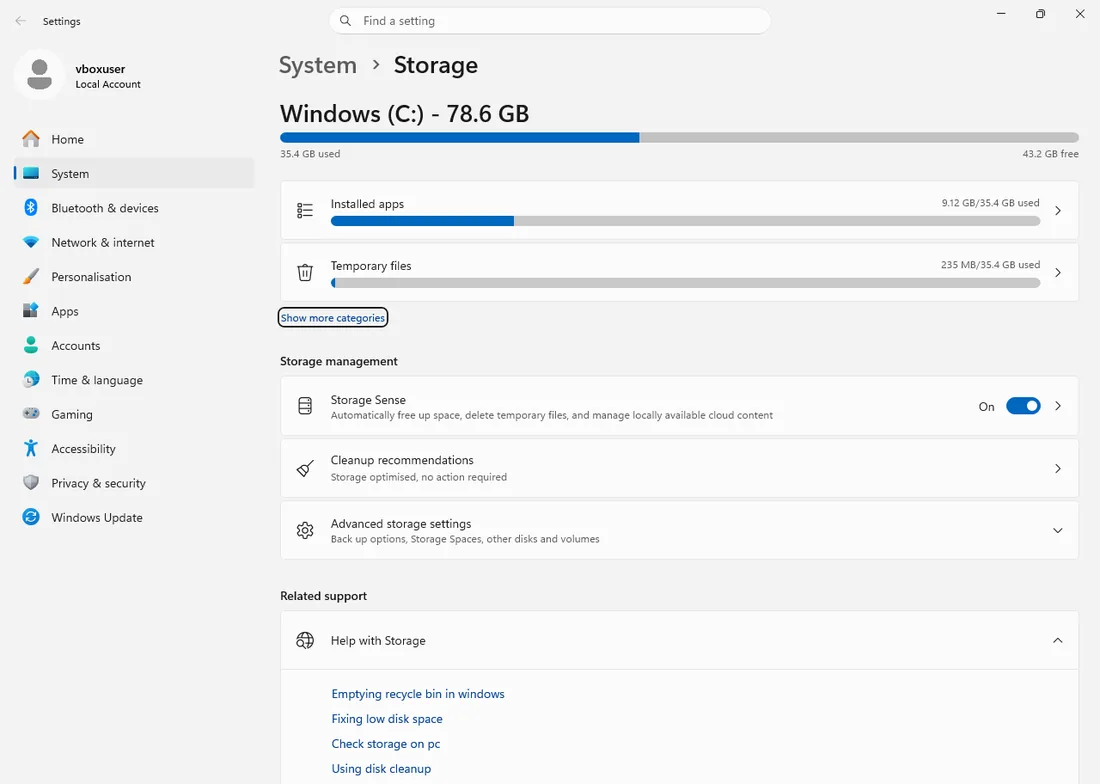
Jednodušší, ale hrubší přehled nabízí i samotný Windows: Nastavení (Win + I) → Systém → Úložiště. Nahoře uvidíte barevný pruh rozdělený podle kategorií (Aplikace, Dočasné soubory, Dokumenty, Systém…) a po rozkliknutí Zobrazit více kategorií i to, co zabírá nejvíc místa. Na rychlou orientaci to stačí; pro dohledání konkrétního „žrouta” hluboko ve složkách je ale WizTree o třídu přesnější.
Teprve teď, když víte, co na disku reálně leží, přichází na řadu systematické čištění. Začneme tím, co nemůže nic rozbít, a postupně se propracujeme k pokročilejším metodám.
Rychlé a bezpečné metody (pro každého)
Tyhle kroky zvládnete do pěti minut a prakticky nic na nich nemůžete pokazit. Jsou to přesně ty postupy, které děláme jako první rutinní krok v servisu.
Senzor úložiště – automatické čištění, na které zapomenete
Windows 11 mají zabudovaný nástroj, který za vás hlídá dočasné soubory a obsah Koše. Vyplatí se ho zapnout jednou a nechat běžet na pozadí.
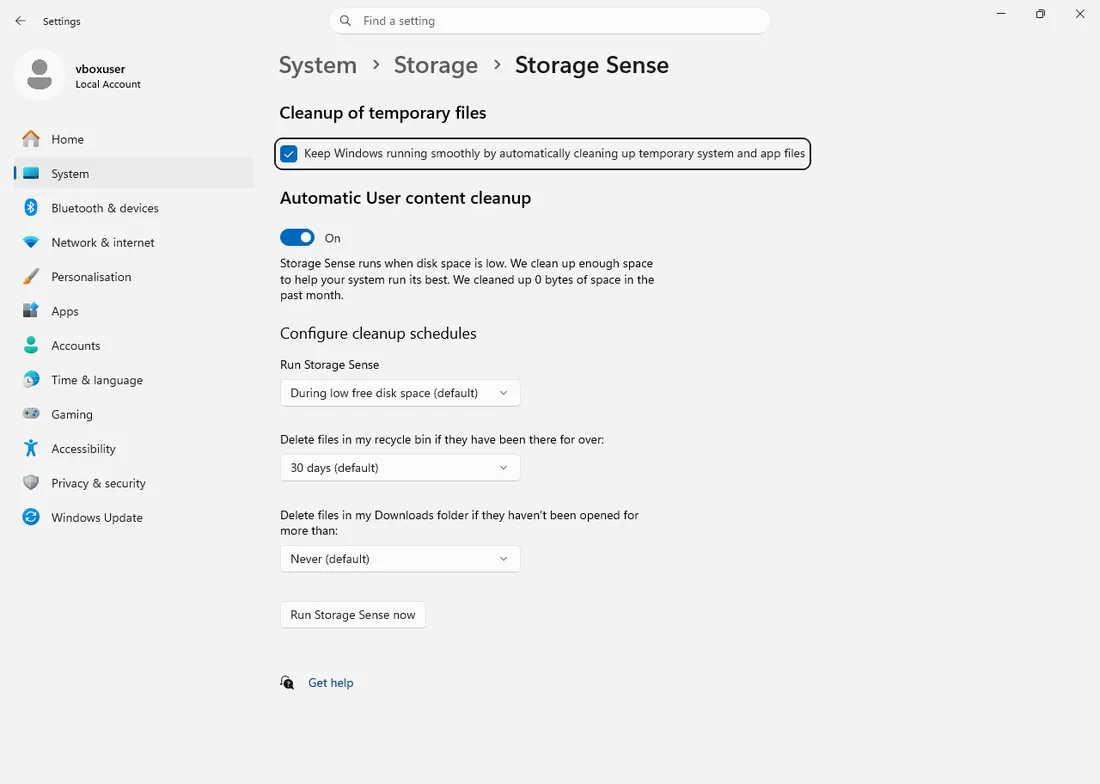
- Otevřete Nastavení (Win + I) → Systém → Úložiště.
- Zapněte přepínač Senzor úložiště.
- Klikněte na řádek Senzor úložiště pro podrobné nastavení:
- Spouštět Senzor úložiště: zvolte Každý týden – delší interval nemá smysl, při kratším se soubory mažou příliš agresivně.
- Odstranit soubory z Koše, pokud tam jsou déle než: doporučujeme 14 nebo 30 dní. Občas někdo něco smaže omylem a po dvou týdnech to ještě stihne zachránit.
- Odstranit soubory ve složce Stažené, pokud nebyly otevřeny déle než: tady buďte opatrní. Spousta lidí si ve Stažených nechává důležité instalační soubory nebo formuláře. Pokud si složku pravidelně protřiďujete, klidně nastavte 60 dní. Pokud ne, nechte políčko Nikdy.
- Úplně dole klikněte na Spustit Senzor úložiště pro okamžité provedení prvního čištění.
Typický přínos: 3–15 GB podle toho, jak dlouho jste nic nemazali.
Vyčištění disku (cleanmgr) – ten pravý čistič, ne jen kosmetika
Nástroj Vyčištění disku je ve Windows už dvacet let a pořád funguje skvěle. Většina lidí ale vynechá ten nejdůležitější krok – tlačítko pro systémové soubory.
- Do vyhledávání na hlavním panelu napište Vyčištění disku a spusťte aplikaci.
- Vyberte jednotku C: a klikněte na OK. Po chvilce se ukáže tabulka s položkami – zatím nic zásadního, většinou pár stovek megabajtů.
- Toto je ten zásadní krok: klikněte na tlačítko Vyčistit systémové soubory (vlevo dole, vyžaduje oprávnění správce).
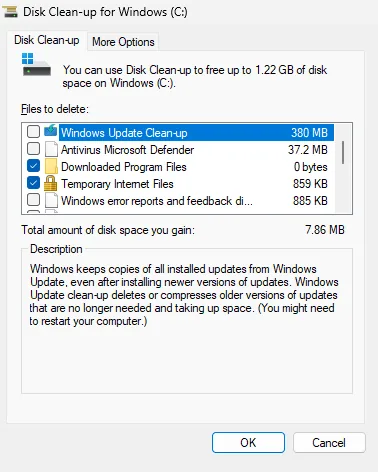
- Znovu vyberte jednotku C: a OK. Tentokrát se po načtení objeví mnohem víc položek a u každé je vidět objem dat. Projděte si tyto kategorie:
| Položka | Vysvětlení | Doporučení |
|---|---|---|
| Windows Update Cleanup | Staré verze aktualizací, které už systém nepotřebuje. | ✅ Určitě smazat. Typicky 1–8 GB. |
| Předchozí instalace Windows | Kompletní stará verze systému po přechodu na Windows 11 (složka Windows.old). | ✅ Pokud počítač funguje déle než 10 dní bez problémů, smazat. Typicky 20–40 GB. |
| Dočasné instalační soubory Windows | Rozbalené instalační balíčky, zejména po velkých aktualizacích. | ✅ Smazat. Klidně 5–15 GB. |
| Soubory protokolu aktualizace Windows | Logy z instalací. | ✅ Smazat, nezabírají moc. |
| Optimalizace doručování | Soubory stažené pro sdílení aktualizací s dalšími PC v síti. | ✅ Smazat, pokud nepotřebujete distribuovat aktualizace dalším počítačům. |
| Koš | Vysypaný obsah koše. | ✅ Pokud jste už vysypali, prázdné. Jinak se podívejte, jestli v něm omylem není důležité. |
- Zaškrtněte položky, které chcete vyčistit (klidně vše výše uvedené), a potvrďte OK → Smazat soubory.
Typický přínos: 10–50 GB. Tohle je jednoznačně nejvýnosnější bezpečná metoda. V servisu jí začínáme téměř každý zásah.
Odinstalace nepoužívaných aplikací
Nabídka Start → Nastavení → Aplikace → Nainstalované aplikace. Klikněte na filtr Seřadit podle a zvolte Velikost (od největší po nejmenší). Okamžitě vidíte, jaké programy na disku okupují nejvíc místa.
Co typicky zjistíte:
- Staré hry, které jste dohráli před rokem.
- Předinstalovaný bloatware od výrobce notebooku (zkušební verze antivirů, propagační aplikace).
- Aplikace, o kterých ani nevíte, že je máte nainstalované (např. starší verze Office vedle novější).
Odinstalujte je jednu po druhé. U některých aplikací (zejména her) uvidíte velikost 50 GB a víc – to jsou jasní adepti na uvolnění místa.
OneDrive – soubory na vyžádání
Pokud používáte OneDrive (ať už soukromý, nebo přes Microsoft 365), podívejte se do oznamovací oblasti na ikonu mraku. Soubory na vyžádání umí většinu vašich složek udržovat pouze v cloudu, na disku je jen malý zástupný soubor.
- Klikněte pravým tlačítkem na ikonu OneDrivu → Nastavení → záložka Synchronizace a zálohování → Pokročilá nastavení → úplně dole Soubory na vyžádání → tlačítko Uvolnit místo na disku.
Toto okamžitě převede všechny lokálně stažené soubory do režimu online-only. V Průzkumníku je dál uvidíte, ale ve sloupci Stav budou mít ikonu mraku. Při otevření se stáhnou až ve chvíli, kdy je potřebujete.
Typický přínos: 10–100+ GB podle toho, co všechno máte synchronizované. Pro uživatele Microsoft 365 s 1TB prostorem jde často o nejzásadnější úsporu.
Středně pokročilé metody (velký přínos, ale vyžadují rozvahu)
Tyhle postupy vyžadují aspoň trochu jistoty. Nejsou nebezpečné, když víte, co děláte, ale nejsou ani na jedno kliknutí v Nastavení.
Vypnutí hibernace a smazání souboru hiberfil.sys
Soubor hiberfil.sys v kořenové složce C: slouží k uložení obsahu operační paměti na disk při hibernaci. Jeho velikost je zhruba 40–75 % velikosti RAM. Máte-li 16 GB RAM, hibernace vám na disku blokuje 6–12 GB.
Rozdíl mezi spánkem a hibernací:
- Spánek: počítač usne, ale RAM zůstává napájená. Probuzení je okamžité, spotřeba minimální. Vhodné pro notebooky připojené k napájení nebo stolní počítače.
- Hibernace: obsah RAM se zapíše na disk a počítač se zcela vypne. Po zapnutí se obsah obnoví. Výhoda byla hlavně u starších notebooků s vybitou baterií – dnes, s rychlými SSD, je start systému z vypnutého stavu často rychlejší než obnova z hibernace.
Pokud hibernaci aktivně nepoužíváte (a většina lidí ji nepoužívá a ani o ní neví), můžete ji bez obav vypnout:
- Stiskněte Win + X a zvolte Terminál (správce) nebo Příkazový řádek (správce).
- Napište přesně:
powercfg -h off - Stiskněte Enter. Žádný výpis se nezobrazí, ale soubor
hiberfil.sysokamžitě zmizí.

Kdy hibernaci nevypínat: Pokud máte notebook a vědomě funkci hibernace používáte (např. odkládáte práci na víkend bez nabíječky a chcete se přesně vrátit k rozpracovanému), nechte ji zapnutou. Všem ostatním doporučujeme vypnout.
Typický přínos: 6–15 GB přímo v kořenu C:.
Omezení velikosti bodů obnovení systému
Ochrana systému umí být tichý žrout desítek gigabajtů. Body obnovení se vytváří před instalacemi ovladačů, Windows Update nebo manuálně a každý zabere několik GB. Windows si jich ve výchozím nastavení může držet tolik, až vyčerpá nastavený limit (často 3–10 % disku, ale u velkých disků to dělá klidně 50 GB).
- Do vyhledávání napište Vytvořit bod obnovení a otevřete dialog Ochrana systému.
- Na záložce Ochrana systému vyberte jednotku C: a klikněte na Konfigurovat.
- Vidíte aktuální využití místa. Posuvníkem Maximální využití nastavte rozumnou hodnotu – pro většinu uživatelů bohatě stačí 5–10 GB (cca 2–4 body obnovení).
- Pokud je využití vysoké a chcete místo uvolnit hned, klikněte na Odstranit → tím smažete všechny body obnovení dané jednotky. Nenechávejte si žádný – funkce smaže všechny, ne jen staré.
- Potvrďte OK.
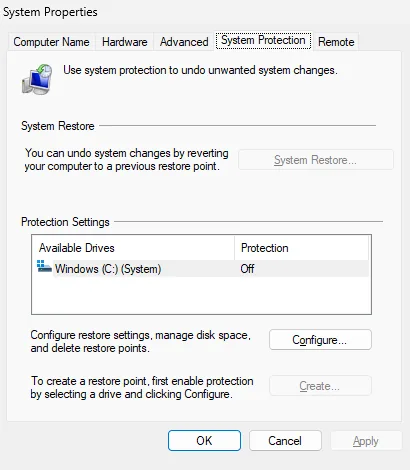
Po odstranění bodů doporučujeme okamžitě ručně vytvořit jeden nový: zpět v záložce Ochrana systému klikněte na Vytvořit, pojmenujte ho a potvrďte. Máte tak alespoň jeden čerstvý bod pro případ nouze.
Typický přínos: 5–40 GB.
Přesun uživatelských složek na disk D:
Prevence, která změní váš život, pokud máte v počítači dva disky – malý SSD pro systém (C:) a velký HDD nebo druhý SSD pro data (D:). Složky Dokumenty, Obrázky, Videa, Hudba a Stažené patří na datový disk.
- Otevřete Průzkumníka a přejděte do
C:\Users\[vaše_uživatelské_jméno]. - Pravým tlačítkem klikněte na složku Dokumenty → Vlastnosti → záložka Umístění.
- Klikněte na Přesunout…, vyberte cílové umístění na disku D: (např.
D:\Dokumenty) a potvrďte Vybrat složku. - Windows se zeptají, jestli chcete přesunout veškeré soubory ze starého umístění do nového – odpovězte Ano.
- Opakujte pro složky Obrázky, Videa, Hudba a Stažené.
Od této chvíle veškerá data ukládáte na D: a systémový disk C: se plní jen systémovými záležitostmi.
Typický přínos: desítky GB okamžitě, desítky GB do budoucna.
Pokročilé metody (pro technicky zdatnější)
Následující metody se týkají systémových složek. Ve Windows platí jedno železné pravidlo: co jste sami nevytvořili nebo co není v C:\Users, raději nemažte přímo. Všechno má svůj oficiální úklidový mechanismus.
Vyčištění WinSxS – skladiště komponent, ne odpad
Složka C:\Windows\WinSxS je častým terčem nepochopení. V Průzkumníku ukazuje desítky GB, ale nejde o reálné místo na disku – Windows používají pevné odkazy (hardlinks), takže jeden soubor se tváří, že je na více místech, ale fyzicky je na disku jen jednou. Microsoft proto doporučuje posuzovat skutečnou velikost přes Dism.exe /Online /Cleanup-Image /AnalyzeComponentStore, ne jen podle Průzkumníka. WinSxS je úložiště všech verzí systémových komponent, aby se daly opravit, aktualizovat nebo vrátit zpět. Nikdy, opravdu nikdy nemažte obsah WinSxS ručně.
Bezpečné vyčištění provede příkaz:
- Win + X → Terminál (správce).
- Napište:
Dism.exe /online /Cleanup-Image /StartComponentCleanup - Enter a počkejte (chvíli to trvá, vypadá to, že se nic neděje – je to normální).

Tento příkaz odstraní nadbytečné předchozí verze komponent, které nejsou potřeba. Jde o oficiální postup Microsoftu pro úklid WinSxS.
Ještě agresivnější varianta – varování: příkaz /StartComponentCleanup doplněný o /ResetBase uvolní až o několik GB víc, protože sloučí všechny aktuálně nainstalované aktualizace do neoddělitelného celku. Po dokončení už nepůjde odinstalovat existující nainstalované aktualizační balíčky; budoucí aktualizace tím ale podle Microsoftu blokované nejsou. Pro běžného uživatele, který stejně nikdy aktualizace neodinstalovává, je to většinou bezpečné a přínosné, ale je to nevratný krok.
Dism.exe /online /Cleanup-Image /StartComponentCleanup /ResetBase
Typický přínos: 2–8 GB (reálné úspory, ne to, co ukazuje Průzkumník).
Složka C:\Windows\Installer – patchování, ne mazání
Tato složka obsahuje instalační balíčky (.msi, .msp) pro všechny programy nainstalované technologií Windows Installer. Jsou nezbytné pro opravy, aktualizace a odinstalace aplikací. Když složku smažete, třetina programů v počítači se rozbije a nepůjde odinstalovat ani aktualizovat.
Přesto se v ní hromadí osiřelé soubory – staré verze patchů, které už žádný nainstalovaný program nepotřebuje. K jejich bezpečnému odstranění slouží utilita PatchCleaner (freeware). Porovná obsah C:\Windows\Installer s databází nainstalovaných produktů a umí přesunout osiřelé soubory do karantény. Pokud se do týdne nic nerozbije, můžete je smazat trvale. Používejte jen přesun do karantény, ne okamžité trvalé mazání.
Nikdy nemažte tuto složku ručně ani se nesnažte v ní vybírat jednotlivé soubory bez nástroje, který ověří jejich závislosti.
Typický přínos: 2–10 GB (u starších instalací s mnoha programy).
Pozůstatky v C:\ProgramData
C:\ProgramData je schovaná složka (v Průzkumníku ji uvidíte, jen když máte zapnuté zobrazování skrytých položek), kam si programy ukládají svá data nezávisle na uživateli. Po odinstalaci programu zde často zůstává jeho složka s nastavením, logy nebo cache.
Prohledejte obsah ve WizTree – pokud tam uvidíte složku s názvem programu, který jste už dávno odinstalovali, můžete ji smazat. Typickým příkladem jsou složky starých antivirů (často stovky MB), herních launcherových cache nebo editačních programů. Vždy si ale nejdřív ověřte, že daný program opravdu v počítači nemáte – jméno složky nemusí být na první pohled jasné, raději si ho vyhledejte.
Závěr a prevence
Nejvíc místa obvykle uvolníte hned v prvních dvou krocích – Vyčištění systémových souborů a analýza přes WizTree odhalí problém okamžitě. Pro lepší představu shrnujeme:
| Metoda | Typický přínos | Náročnost | Riziko |
|---|---|---|---|
| Vyčištění systémových souborů | 10–50 GB | Nízká | Žádné |
| WizTree + ruční úklid | 10–100+ GB | Střední | Při mazání neznámého obsahu |
| Odinstalace aplikací | 5–100+ GB | Nízká | Nízké |
| OneDrive Files On-Demand | 10–100+ GB | Nízká | Žádné |
| Vypnutí hibernace | 6–15 GB | Nízká | Žádné při nevyužívání hibernace |
| Omezení bodů obnovení | 5–40 GB | Nízká | Smažete možnost vrátit systém zpět |
| Přesun složek na D: | Trvalá prevence | Střední | Žádné |
| DISM /StartComponentCleanup | 2–8 GB | Střední | Nízké |
| PatchCleaner | 2–10 GB | Vyšší | Střední (při použití nástroje nízké) |
Prevence do budoucna:
- Senzor úložiště nastavte na týdenní automatické čištění a už se o něj nestarejte.
- Jednou za půl roku spusťte Vyčištění disku se systémovými soubory.
- Všechna svá data ukládejte na disk D:, pokud ho máte.
Pokud jste prošli celý návod, ale místo vám stále nestačí k normální práci (nebo je počítač i po vyčištění pomalý), je čas zvážit výměnu SSD za větší a rychlejší model. Dnešní NVMe disky jsou řádově rychlejší než starší SATA SSD a 1TB modely se dají pořídit za rozumnou cenu. Pokud si na výměnu netroufáte sami – ať už jde o klonování systému, nebo fyzickou montáž – stavte se u nás na servisu PC v Brně. Vyměníme disk, přeneseme systém a budete mít zase na pár let klid.
Časté dotazy
Je bezpečné smazat složku Windows.old? Pokud jste na Windows 11 přešli před více než 10 dny a systém běží bez problémů, ano. Složka slouží jen k návratu na předchozí verzi Windows. Smazáním přes tlačítko „Vyčistit systémové soubory” ve Vyčištění disku nic nerozbijete.
Můžu smazat složku WinSxS? Rozhodně ne ručně. WinSxS je systémová složka s komponentami Windows a její smazání systém nenávratně poškodí. Její velikost je navíc v Průzkumníku nadhodnocená kvůli pevným odkazům – ve skutečnosti zabírá méně místa, než ukazuje.
Kolik místa potřebuje Windows 11 pro normální provoz? Minimálně 64 GB úložiště podle požadavků Microsoftu. Pro pohodlné používání ale počítejte aspoň 30–50 GB volného místa, aby měl systém prostor na aktualizace, dočasné soubory a odkládací soubor.
Proč mám plný disk C, i když na něj nic neukládám? Nejčastějšími viníky jsou body obnovení, předchozí instalace Windows, dočasné soubory Windows Update, cache prohlížečů a aplikací a synchronizace dat z cloudu. Spusťte WizTree jako správce – odpověď uvidíte do pár vteřin.
Pomůže vyčištění disku zrychlit počítač? Nepřímo ano. Hodně zaplněné SSD může zpomalovat, protože má méně prostoru pro efektivní alokaci dat a opotřebovací mechanismy (garbage collection, TRIM). Pokud je ale disk zdravý a jen plný, po vyčištění to poznáte hlavně na odezvě při práci s většími soubory.
Nechce se vám to řešit svépomocí?
Objednejte diagnostiku v Brně — cenu řekneme předem, bez vašeho souhlasu se do ničeho nepouštíme.


