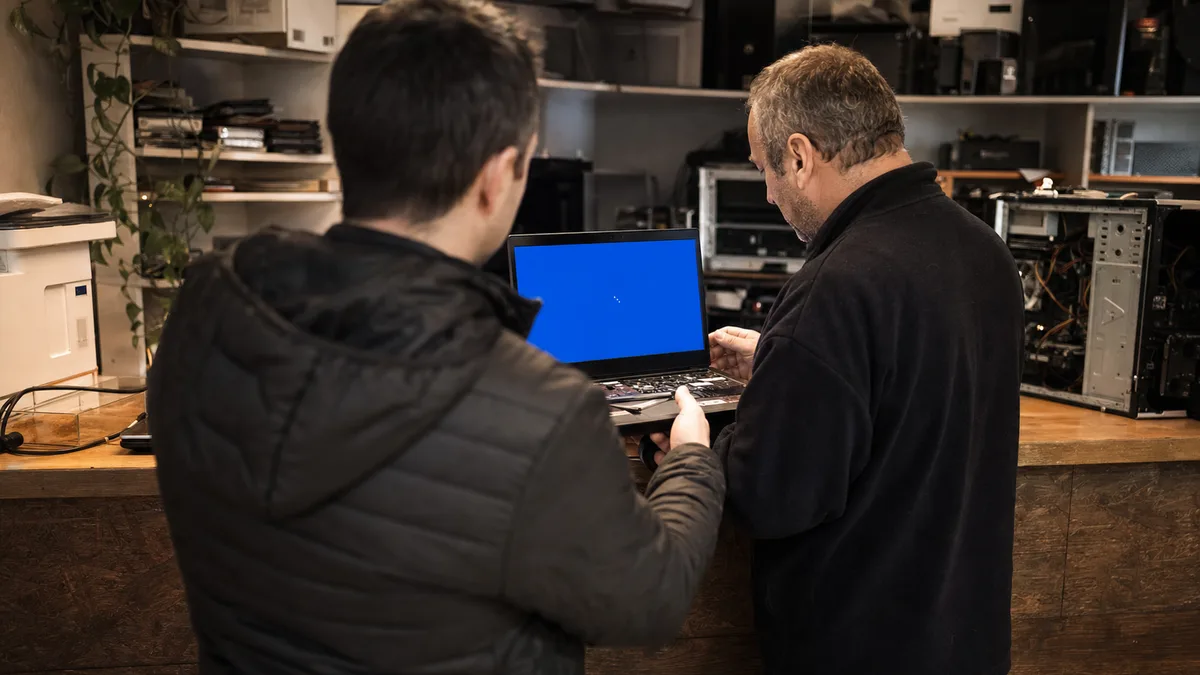
Počítač se zapne. Ventilátor se roztočí, naskočí logo výrobce — a pak místo plochy „Příprava automatické opravy”. Chvíli točící se kolečko, restart, znovu logo, znovu automatická oprava. Někdy modrá obrazovka s kódem, který zmizí dřív, než ho stihnete přečíst.
Je to jiný problém než notebook, který nereaguje na tlačítko a nesvítí mu žádná kontrolka — tam se řeší napájení a hardware ještě před systémem, a na to je samostatný postup. Tady hardware start zahájí, jen se Windows nedostanou k přihlašovací obrazovce.
Odpověď hned: Odpojte všechny USB disky, flashky a dokovací stanici a zkuste jeden běžný restart. Chybovou hlášku vyfoťte mobilem včetně stop kódu. Pak si odpovězte na jednu otázku dřív, než na cokoli kliknete: je na disku jediná kopie firemních dat? Pokud ano, prioritou není rozchodit Windows, ale dostat data v pořádku ven. Reset ani reinstalace nepočkají — ale data po nich nevrátíte.
Co přesně vidíte při spuštění
První obrazovka řekne, kde se start zastavil. Diagnóza to ale není — jen vodítko, kudy hledat.
| Příznak | Co může být příčinou | První bezpečný krok |
|---|---|---|
| „Automatická oprava nemohla váš počítač opravit” | poškozený zavaděč, nepovedená aktualizace, ovladač nebo chyba disku | otevřít Upřesnit možnosti |
| Neustálé restarty před přihlášením | aktualizace, ovladač, poškozené systémové soubory, RAM nebo disk | vyfotit poslední hlášku, odpojit periferie |
| Modrá obrazovka s kódem chyby | ovladač, úložiště, RAM nebo poškozený systém | zapsat přesný kód a jak často se opakuje |
| „No bootable device” nebo disk chybí v UEFI | disk, konektor, řadič nebo změněné pořadí spouštění | nepřeinstalovávat, nejdřív prověřit disk |
| BitLocker chce recovery key | změna firmwaru, TPM, nastavení startu nebo servisní zásah | najít 48místný obnovovací klíč |
Poslední řádek zaslouží pozornost. BitLocker se u Windows 11 na řadě zařízení zapne sám a majitel o tom neví — klíč se tiše uloží do účtu Microsoft. Když pak počítač po aktualizaci firmwaru nebo výměně dílu vyžádá recovery key, přijde to jako blesk z čistého nebe. Kde klíč hledat, popisuje článek BitLocker: disk nejde odemknout; proč se šifrování zapíná bez ptaní, rozebírá tichá aktivace BitLockeru.
A jedna výjimka nad všechny: jestli mechanický disk cvaká, píská nebo se opakovaně rozbíhá a zastavuje, počítač vypněte a dál nezkoušejte startovat. Každý další pokus u fyzické závady ubírá šanci na data.
Co zkusit před návštěvou servisu
Odpojte USB disky, flashky, čtečku karet, dokovací stanici, tiskárnu — všechno nepotřebné. Vadná periferie nebo flashka, ze které se počítač snaží nabootovat, dokáže start zablokovat sama o sobě.
Pak jeden běžný restart. Když padne chyba, vyfoťte celou obrazovku: stop kód, název souboru pod ním i QR kód. Ta fotka je pro servis cennější než popis „modrá obrazovka s nějakým textem”.
Stejně tak pomůže, co se dělo předtím. Aktualizace Windows. Instalace ovladače nebo hry. Výpadek proudu při vypínání. Pád notebooku ze stolu. Zaplněný systémový disk — Windows potřebují na C: volné místo i na běžný provoz, a když dojde, chová se systém nepředvídatelně; jak místo uvolnit řešíme zvlášť.
Co naopak nedělat: nevynucujte opravné prostředí sérií tvrdých vypnutí. Každé přerušení zápisu může přidat další chybu souborového systému — a v horším případě rozbijete i to, co ještě fungovalo. Když se Windows Recovery Environment neotevře samo, čistší cesta je instalační USB s Windows 11 a volba Opravit tento počítač. Pozor, aby vám prst neujel na „Nainstalovat” — instalační program nabízí obojí vedle sebe.
Postup ve smyčce automatické opravy
Na obrazovce automatické opravy jděte přes Upřesnit možnosti → Odstranit potíže → Upřesnit možnosti. Nabídka se mírně liší podle verze Windows a výrobce.
Postupujte od nejméně invazivních kroků k těm drsnějším:
-
Oprava spouštění systému — opraví zavaděč a část chyb nutných ke startu. Dokumenty nemaže. Vadný SSD ani špatnou RAM ale nevyřeší, jen se marně pokusí a napíše, že to nešlo.
-
Odinstalovat aktualizace — dává smysl, když systém přestal startovat bezprostředně po aktualizaci. Začněte poslední kvalitativní aktualizací, teprve pak zvažujte tu funkční.
-
Obnovení systému — vrátí ovladače, registry a nastavení k bodu obnovení. Osobní soubory běžně nechá, ale odstraní programy a ovladače instalované po vytvoření bodu. Předpokládá, že nějaký použitelný bod vůbec existuje; u čerstvě nasazených počítačů často není.
-
Nastavení spouštění → Nouzový režim — pomůže, když start blokuje ovladač nebo program načítaný při bootu. Jestli nouzový režim naběhne, máte otevřené okno: než pustíte cokoli dalšího, zazálohujte důležité soubory.
Příkazy jako bootrec, bcdboot, sfc nebo chkdsk nejsou univerzální sada kouzelných zaklínadel z internetu. U počítačů s UEFI se pracuje s EFI systémovým oddílem a písmena disků bývají v opravném prostředí jiná než ve Windows — návod, který slepě předpokládá C:, dokáže napáchat škodu na úplně jiném svazku. A chkdsk /f zapisuje. Na disk, který právě selhává, se zápisem nezačíná.
Co znamenají časté kódy modré obrazovky
Stop kód je vodítko, ne verdikt. Stejný kód umí vyrobit ovladač i umírající SSD.
-
INACCESSIBLE_BOOT_DEVICE — Windows ztratily přístup k systémovému oddílu. Klasicky po změně režimu řadiče v UEFI (přepnutí mezi AHCI a RAID/Intel RST bez odpovídajícího ovladače), po aktualizaci, kvůli ovladači řadiče, nebo prostě proto, že disk už neodpovídá.
-
UNMOUNTABLE_BOOT_VOLUME — systémový svazek nejde připojit. Prověřuje se souborový systém i fyzický stav SSD nebo HDD.
-
CRITICAL_PROCESS_DIED — spadl kritický systémový proces. Podezřelé jsou poškozené systémové soubory, disk, ovladače i operační paměť.
-
BAD_SYSTEM_CONFIG_INFO — typicky poškozený registr nebo startovací konfigurace, ale hlásí se i při hardwarových potížích.
Rozlišovací pomůcka: mění-li se kód při každém pádu, roste podezření na RAM, disk nebo jinou hardwarovou nestabilitu. Je-li pokaždé stejný a problém začal po instalaci konkrétního ovladače, je pravděpodobnější softwarová příčina. Obojí je potřeba ověřit testem, ne dohadem — u SSD se dívá na SMART a NVMe údaje, u paměti na paměťový test. Jak vypadá SSD, které tiše odchází, popisuje článek o příznacích selhání SSD.
Jestli se do nastavení pouštět nechcete, zvládneme to v rámci reinstalace a nastavení Windows. Souvisejícím krokem je záchrana dat v Brně.
Kdy dát přednost záchraně souborů
U firemního počítače nestačí odbýt to otázkou „mám to na OneDrivu?”. Do cloudu se leccos nesynchronizuje. Projděte v hlavě: lokální účetní databáze (POHODA, Money S3), certifikáty, plocha, složka Stažené soubory, lokální archivy e-mailů, rozpracované projekty a exporty. Kolikrát se ukáže, že „zálohované” byly dokumenty, ale ne to, na čem stojí fakturace.
Pokud jediná kopie takových dat zůstala v nefunkčním počítači:
- nespouštějte reset do továrního nastavení ani čistou instalaci — to jsou nevratné kroky;
- neformátujte oddíl, ani když ho instalační program označí za nečitelný;
- neinstalujte záchranný program na stejný disk — přepíšete tím právě to, co chcete zpět;
- nekopírujte obnovené soubory zpět na původní úložiště;
- připravte si BitLocker recovery key, pokud je disk šifrovaný. Bez něj je i zdravý disk jen hromada náhodných bajtů.
U zdravého disku se data zkopírují z jiného systému nebo po připojení k servisnímu počítači. U vadného disku se nejdřív vytváří obraz na jiné médium a dál se pracuje jen s kopií — originál se nezatěžuje. Co jde a co nejde zachránit, rozebírá záchrana dat z disku s vadnými sektory.
A jedna věc, na kterou se zapomíná: zobrazení názvů souborů není důkaz úspěšné zálohy. Namátkou otevřete pár dokumentů, účetní databázi a mailový archiv. Teprve když se otevřou, je záloha záloha.
Oprava startu, reset, nebo čistá instalace
Volba závisí na stavu disku a na tom, co závadu způsobilo — ne na tom, co je rychlejší.
| Řešení | Kdy dává smysl | Co riskujete |
|---|---|---|
| Oprava zavaděče, odstranění aktualizace | disk je zdravý, chyba vznikla po změně systému | problém se vrátí, pokud zůstane vadný ovladač |
| Obnovení systému | existuje použitelný bod obnovení | zmizí novější programy a nastavení |
| Reset – „Zachovat moje soubory” | systém je poškozený, ale úložiště zdravé | aplikace a nastavení pryč; není to náhrada zálohy |
| Čistá instalace Windows 11 | oprava není spolehlivá, systém silně poškozený | bez zálohy přijdete o obsah systémového oddílu |
| Výměna disku a instalace | SSD/HDD hlásí chyby nebo ze systému mizí | cenu zvedne nový disk a případná záchrana dat |
Jestli za tím vším stojí spíš otázka, jestli se starší počítač vůbec vyplatí spravovat, navazuje článek reinstalovat, opravit, nebo vyhodit. Nestartující Windows samy o sobě neznamenají, že je stroj na odpis — často je to jedna vadná aktualizace na jinak zdravém hardwaru.
Co má prověřit servis a kolik to orientačně stojí
Diagnostika, která skončí větou „Windows jsou rozbité”, není diagnostika. Technik má oddělit softwarovou chybu od závady SSD, RAM nebo řadiče. Prakticky to znamená: stav disku včetně SMART a NVMe údajů, test paměti, souborový systém, zavaděč EFI a BCD, historie aktualizací a ověření, jestli jdou data bezpečně přečíst.
Podle ceníku Servisu PC Brno vychází diagnostika při nerealizované opravě orientačně od 600 Kč. Čistá reinstalace Windows včetně ovladačů a aktualizací orientačně od 1 500 Kč, reinstalace se zálohou běžných dat od 2 400 Kč. Samostatná záloha do 50 GB začíná orientačně od 1 200 Kč. Licence, nový disk a složitější obnova dat se řeší zvlášť — cenu řekneme až po diagnostice a bez souhlasu se do ničeho nepouštíme.
Než opravu odsouhlasíte, ptejte se:
- co závadu pravděpodobně způsobilo;
- jestli je disk zdravotně v pořádku (a čím se to ověřilo);
- která data budou zálohována a kam;
- jestli cena obsahuje ovladače, aktualizace a obnovení dat;
- které programy a licence budete muset dodat sami;
- jestli dostanete cenu písemně před zahájením opravy.
Nestartující Windows jsou nepříjemné, ale málokdy neřešitelné. Nejdražší chyba se dělá v prvních minutách — když někdo v panice odklikne reset a teprve pak si vzpomene, že účetnictví bylo jenom tam.
Objednávka online: Reinstalace Windows — napište model a co se děje, ozveme se s dalším postupem.
Nechce se vám to řešit svépomocí?
Objednejte diagnostiku v Brně — cenu řekneme předem, bez vašeho souhlasu se do ničeho nepouštíme.


