Vadný sektor se málokdy ohlásí sám o sobě. Nejdřív se jednou zasekne kopírování na jednom souboru. Pak Windows na pár desítek sekund zamrznou, když otevřete konkrétní složku. Někdy se z bedny ozve tiché cvaknutí, které tam dřív nebylo. A jednou ráno účetní databáze nejde otevřít, protože disk se pořád dokola roztáčí a doběhává.
Ve firmě jsou na tom disku faktury, dokumentace zakázek, pošta nebo jediná kopie zákaznických souborů — a každý pokus „nějak to rozchodit” může poškodit přesně ta data, o která jde. Dobrá zpráva je, že velkou část případů jde zachránit, pokud se disk včas odstaví a nedělá se na něm nic zbytečného.
Odpověď hned: Když disk cvaká, zamrzá nebo hlásí chyby čtení, počítač vypněte a disk dál nepoužívejte. Nespouštějte CHKDSK, „regeneraci sektorů” ani formátování a nic na něj nekopírujte. Nejdřív se vytvoří sektorová kopie na zdravé úložiště a teprve nad ní se řeší obnova.
chkdsk /rna umírajícím disku raději vůbec nepouštějte.
Tento článek se týká klasických plotnových disků (HDD). Vysvětlení vadných sektorů, poškrábaného povrchu, hlav a mechaniky i postupy typu CHKDSK, klonování a laboratorní zásah platí pro HDD. U SSD žádné plotny ani hlavy nejsou — „vadné bloky” tam souvisejí s opotřebením paměti NAND, chybou řadiče nebo firmwaru. Vnější příznaky (mizející disk, chyby čtení, zamrzání) i první pomoc (vypnout, nic na disk nezapisovat) jsou podobné, ale příčiny i diagnostika jsou jiné — rozhoduje stav NAND, řadiče a firmwaru, ne mechanika. Máte-li SSD, řešte ho jako záchranu dat z SSD, ne podle mechanických postupů níže.
Záchranu dat řeší ITHOPE
Servis PC Brno záchranu dat nedělá. Sektorovou kopii umírajícího disku a obnovu nad ní dělá laboratoř ITHOPE s.r.o., která Servis PC Brno provozuje: záchrana dat z pevného disku HDD. Prvotní diagnostika běžného HDD tam může být zdarma; u náročnějších případů laboratoř cenu řekne předem.
Vadné sektory nejsou závada na jeden příkaz
Vadný sektor je místo na disku, ze kterého už nejde spolehlivě přečíst uložená data. U klasického plotnového disku (HDD) za tím bývá fyzické poškození magnetického povrchu, opotřebené čtecí hlavy nebo problém s mechanikou. Spouštěčem je často náraz, vibrace, přehřátí nebo nestabilní napájení.
Něco jiného je logický vadný sektor — data nebo jejich kontrolní součet jsou poškozené, ale samotný povrch může být ještě v pořádku. Rozdíl mezi fyzickou a logickou závadou ovšem bez diagnostiky poznat nejde a chová se navenek podobně.
Moderní disk vadné sektory průběžně nahrazuje rezervními, takže může nějakou dobu vypadat, že je vše v pořádku. Jakmile ale v SMART hodnotách začnou růst položky jako Reallocated Sector Count, Current Pending Sector Count nebo Offline Uncorrectable, přemapování problém nevyřešilo — jen ho odsunulo.
Pro majitele firmy je podstatná jedna věc: „oprava disku” a záchrana souborů jsou dva různé cíle. Když jsou data důležitá, nejdřív se zachraňují. Teprve pak se řeší disk, který se stejně ve většině případů vymění.
Pokud jsou data už nedostupná, patří disk na záchranu dat z pevného disku, ne na další pokusy.
Kdy počítač ihned vypnout
Počítač nebo externí disk vypněte, jakmile se objeví některý z těchto příznaků:
- Disk cvaká, klepe, opakovaně se roztáčí nebo vydává škrábavé zvuky.
- Windows se při práci s diskem zasekávají na desítky sekund.
- Kopírování spadne na chybu čtení, zamrzne na konkrétním souboru nebo rychlost padá k nule.
- Disk je někdy vidět v BIOSu i ve Windows, jindy zmizí.
- Počítač přestal startovat a předtím se objevovaly chyby disku.
- Mizí složky, soubory nejdou otevřít nebo systém sám nabízí „naformátovat jednotku”.
- Disk spadl, dostal ránu nebo byl politý.
- Mezi kontrolami roste
Current Pending Sector CountneboOffline Uncorrectable.
Mechanicky poškozený disk nezapínejte opakovaně „na zkoušku”. Každé další roztočení může zhoršit stav povrchu i hlav. Rizikové je i běžné procházení složek v Průzkumníku, antivirová kontrola nebo zálohování soubor po souboru — tyhle operace disk zatěžují nahodilým čtením a pořád se vracejí k poškozeným místům.
Pokud jde o účetnictví, databázi, poštu nebo jedinou kopii zákaznických dat, bezpečnější je zařízení vypnout a nechat určit typ závady. Diagnostika vyjde orientačně od několika set korun — ale ani ona automaticky neslibuje, že všechna data půjde obnovit.
Co si můžete bezpečně ověřit sami
Jestli disk nevydává neobvyklé zvuky, nebyl mechanicky poškozen a systém pořád reaguje, dá se udělat krátká kontrola bez zápisu na problémový disk.
Nejdřív vylučte, že závadu nedělá něco jiného než samotný disk:
- U externího disku zkuste jiný USB kabel a jiný port.
- U stolního počítače může být problém v SATA kabelu nebo napájecím konektoru.
- Ověřte, jestli se disk správně hlásí v BIOSu nebo UEFI.
- SMART údaje si přečtěte třeba v CrystalDiskInfo nebo přes
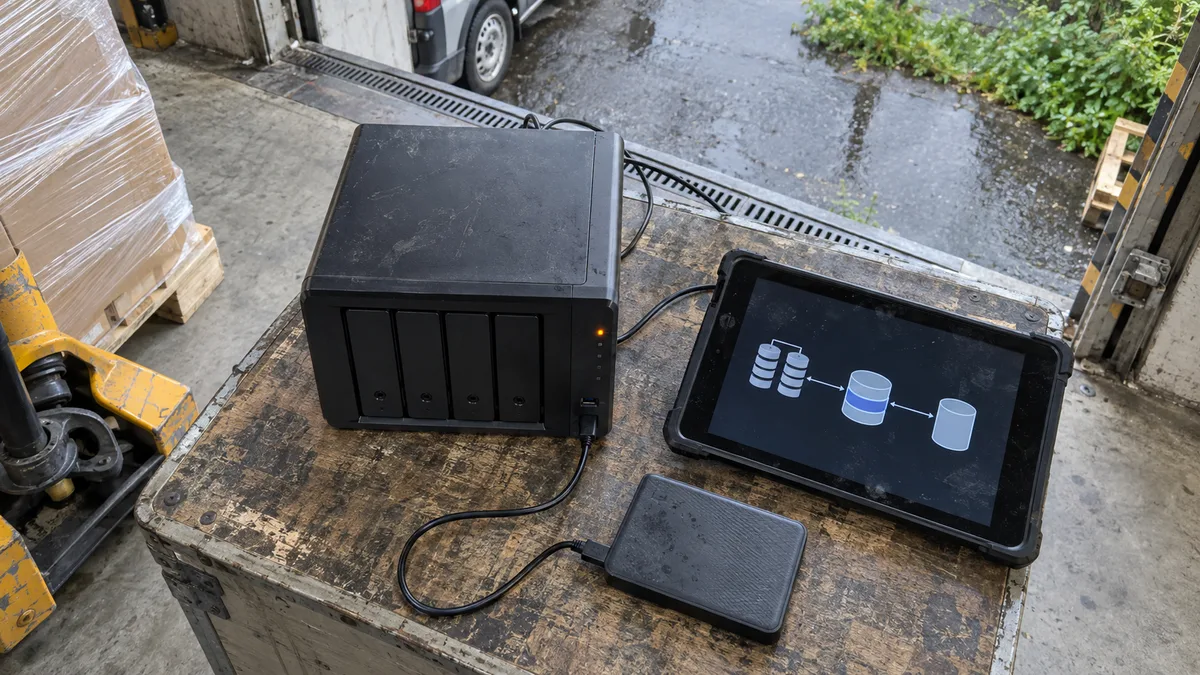
smartctlze sady smartmontools. - U NAS zkontrolujte stav disku v Synology DSM nebo QNAP QTS, ale nespouštějte automatickou opravu svazku.
Jednorázové zobrazení SMART je poměrně šetrné. Naopak dlouhý test povrchu znamená čtení celého disku a u selhávajícího kusu je nevhodný — stejně jako několikahodinové skenování programem, který u každé chyby čtení zkouší tentýž sektor znovu a znovu.
SMART navíc není definitivní verdikt. Hodnota „Good” neznamená, že je disk zdravý — elektronika může hlásit v pořádku, i když disk zamrzá, má problém s hlavami nebo nedokáže stabilně přečíst určitou oblast.
Může CHKDSK opravit vadné sektory?
CHKDSK kontroluje souborový systém (NTFS, FAT, exFAT). Umí najít nekonzistence v adresářích, indexech a metadatech. Neopraví poškrábaný povrch plotny, vadnou čtecí hlavu ani opotřebenou mechaniku — na to je to špatný nástroj.
Záleží hodně na použitém přepínači:
| Příkaz | Co dělá | Riziko pro selhávající disk |
|---|---|---|
chkdsk X: | Zkontroluje souborový systém bez oprav | Nižší, ale i tak čte struktury disku |
chkdsk X: /f | Opravuje nalezené chyby souborového systému | Zapisuje na disk a mění metadata |
chkdsk X: /r | Hledá nečitelné sektory a snaží se získat čitelná data | Dlouhé čtení může umírající disk dorazit |
chkdsk X: /scan | Online kontrola NTFS svazku za běhu | Není náhrada za záchranu dat |
Přepínač /r přečte velkou část nebo celý využitý prostor svazku. Na zdravém disku pomůže označit nečitelná místa, aby je systém dál nepoužíval. Na disku, který cvaká, zamrzá nebo má rostoucí počet čekajících sektorů, ale právě to dlouhé čtení závadu zhorší.
CHKDSK navíc pracuje se strukturou svazku, ne s hodnotou jednotlivých souborů. Po zásahu můžou poškozené fragmenty skončit jako nalezené „části souborů” ve složce found.000 a původní adresářová struktura se může rozházet. Proto se CHKDSK nespouští jako první krok na jediné kopii důležitých dat. Bezpečné pořadí je: diagnostika → sektorový obraz na zdravé úložiště → oprava souborového systému až nad kopií.
Proč se umírající disk nejdřív klonuje
Běžné klonování systému — třeba když se přesouvá Windows na SSD bez reinstalace — počítá s čitelným zdrojovým diskem. U vadného disku je cíl jiný: získat co nejvíc sektorů při co nejmenší zátěži.
Záchranné klonování obvykle:
- Nejdřív přečte snadno dostupné oblasti.
- Vadná a pomalá místa přeskočí a zaznamená do mapy.
- K problémovým oblastem se vrátí až později.
- Omezí počet opakovaných pokusů o čtení jednoho místa.
- Obnovu souborového systému dělá nad kopií, ne nad originálem.
Softwarově se používají nástroje jako GNU ddrescue nebo HDDSuperClone / OpenSuperClone. Nejde ale jen o instalaci programu — kritické je správně určit zdrojový a cílový disk, zabránit automatickému připojení poškozeného svazku a nastavit pořadí čtení. Záměna zařízení může přepsat jediný zdroj dat. Cílový disk přitom musí mít aspoň stejnou skutečnou kapacitu jako zdroj; spoléhat jen na štítek „1 TB” nestačí, protože přesný počet sektorů se mezi modely liší.
Co udělá laboratoř a za co platíte
Nejdřív se určuje, jestli je problém v kabelu, elektronice, souborovém systému, povrchu ploten nebo mechanice. Diagnostika má oddělit disk, který jde bezpečně číst softwarově, od disku, který patří do specializované laboratoře.
U čitelného disku laboratoř zpravidla vytvoří sektorovou kopii na zdravé úložiště a teprve nad ní rekonstruuje oddíly, adresářovou strukturu a soubory. Výsledek se ukládá na jiný disk — opravený původní HDD se nemá vracet do provozu jako úložiště firemních dat.
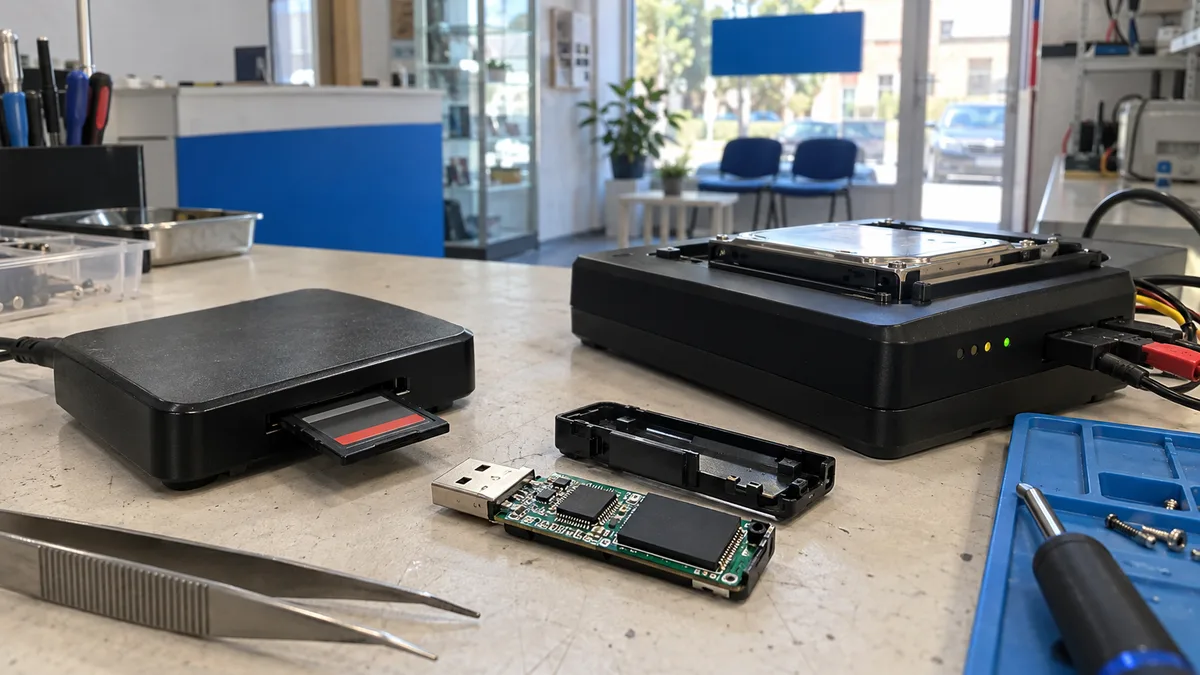
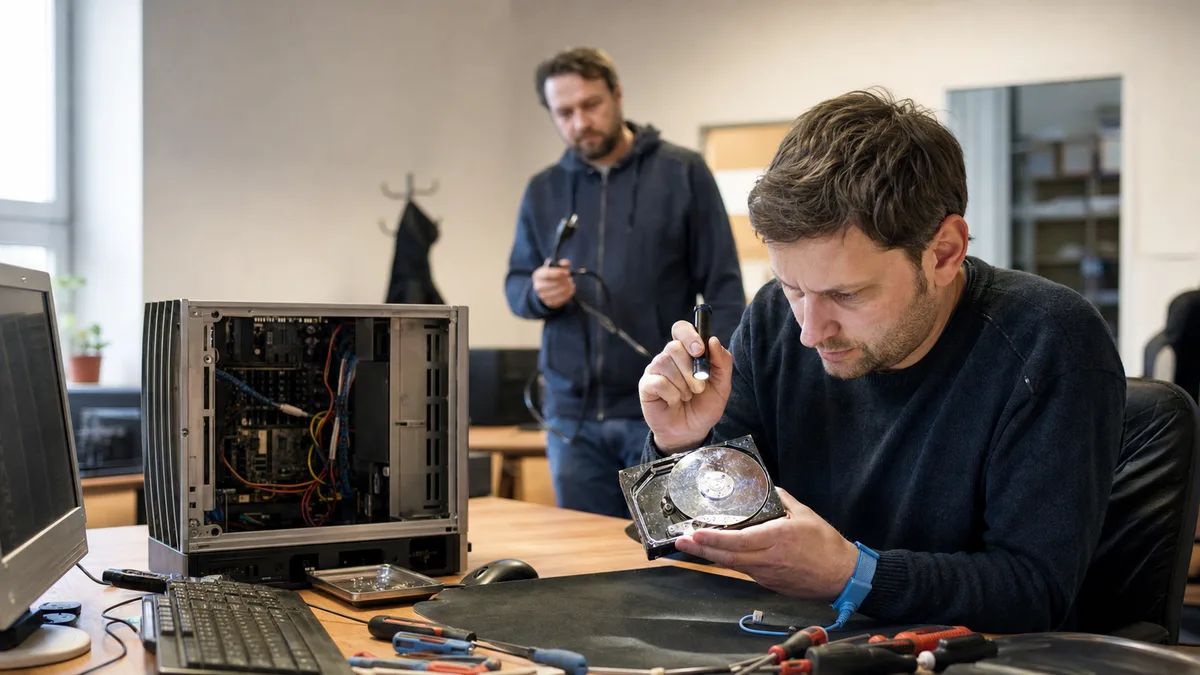
Pokud disk cvaká, neroztáčí se správně nebo má poškozené hlavy, běžný počítačový servis ho otevírat nemá. Otevřít pevný disk mimo bezprašné prostředí znamená prakticky konec — stačí jedna prachová částice mezi hlavou a plotnou. Takový případ patří specialistovi s odpovídajícím vybavením a kompatibilními dárcovskými díly. Stejná pravidla platí i u RAID pole a NAS, které hlásí degraded, kde navíc přibývá dopočet parametrů pole.
Rámcově cenu ovlivňuje typ zásahu:
- Softwarová obnova z čitelného disku: technicky nejjednodušší, orientačně od nižších tisíců korun.
- Laboratorní zásah (výměna hlav, práce v bezprašném boxu, shánění dárce): začíná orientačně na vyšších tisících a podle závady může být výrazně dražší.
- Cenu dál zvedá kapacita, šifrování BitLockerem, stav hlav a množství čtecích chyb — ne jen počet požadovaných souborů.
Seriózní laboratoř udělá diagnostiku dřív, než se do něčeho pustí, a orientační cenu i reálnou šanci řekne předem. Bez vašeho souhlasu do zásahu nejde.
Jak poznat kvalitní nabídku
Než disk někam předáte, ptejte se konkrétně:
- Vytvoří se nejdřív sektorová kopie, než se sáhne na obnovu?
- Zapisuje se při diagnostice něco na původní disk?
- Dostanu seznam nebo náhled nalezených dat před dokončením zakázky?
- Je diagnostika placená a co přesně obsahuje?
- Kam se zachráněná data uloží a bude původní disk vrácen?
- Co se stane, když je nutná laboratorní obnova?
Varovný signál je automatické spuštění CHKDSK, „regenerace sektorů” nebo formátování ještě před vytvořením kopie. Podezřelý je i slib stoprocentní obnovy před diagnostikou — výsledek vždycky závisí na fyzickém stavu média a na tom, jestli poškozené oblasti nesou části potřebných souborů.
Co udělat po obnově dat
Disk s potvrzenými vadnými sektory už nepoužívejte pro účetnictví, zálohy ani běžný provoz. Ani přemapování sektorů mu nevrátí původní důvěryhodnost. Vyměňte ho a data obnovte jen na prověřené úložiště.
U samostatného počítače obvykle dává smysl nový SSD. U NAS vybírejte disky určené pro nepřetržitý provoz — třeba řady WD Red Plus, Seagate IronWolf nebo Toshiba N300 — a ověřte kompatibilitu se Synology či QNAP. Zároveň platí: RAID není záloha. Chrání hlavně dostupnost při výpadku jednoho disku, ne před smazáním, ransomwarem nebo poškozením celého zařízení.
Pro další provoz nastavte pravidelné zálohování podle pravidla 3-2-1. A po každé záchraně dat ověřte nejen to, že záloha existuje, ale hlavně že z ní jdou soubory skutečně otevřít.
Záchranu dat řeší ITHOPE: záchrana dat z pevného disku HDD — postup předání disku a kontakt na laboratoř.
Nechce se vám to řešit svépomocí?
Objednejte diagnostiku v Brně — cenu řekneme předem, bez vašeho souhlasu se do ničeho nepouštíme.