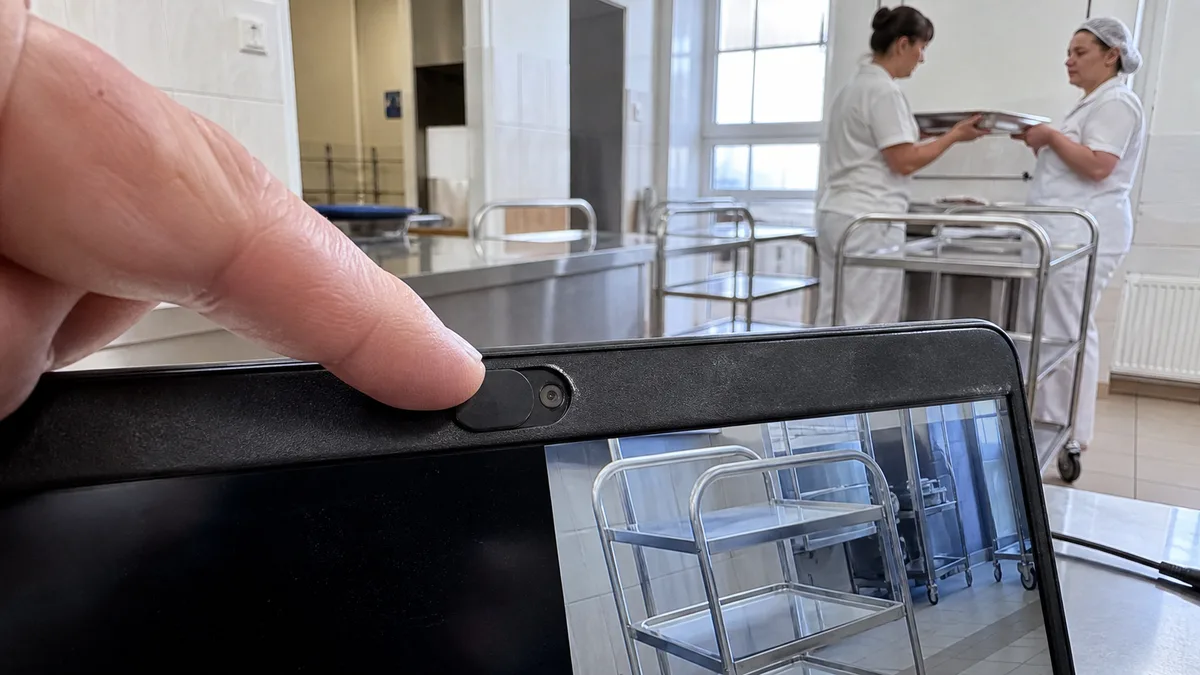
Odpověď hned: Postupujte v tomhle pořadí a ušetříte si hodinu ladění ovladačů. Podívejte se na samotnou kameru — velká část notebooků má posuvnou závěrku nebo klávesu s ikonou kamery, kterou se snímač fyzicky vypne. Otevřete aplikaci Kamera (Start → Kamera): když obraz jede tam a v Teams ne, závada je v oprávněních nebo v nastavení aplikace, ne v hardwaru. Zkontrolujte tři přepínače v Nastavení → Ochrana osobních údajů a zabezpečení → Kamera, včetně toho úplně dole pro desktopové aplikace. Teprve potom sahejte na Správce zařízení.
Nejdřív se na kameru podívejte
Microsoft to uvádí hned mezi prvními kroky a v servisu to potvrzujeme: značná část „vadných“ kamer je jen kamera vypnutá. Přepínač přitom vypadá pokaždé jinak:
- klávesa v horní řadě s ikonou přeškrtnuté kamery, spouštěná společně s Fn, nebo vyhrazené tlačítko kamery;
- posuvný přepínač na boku notebooku;
- malá mechanická závěrka přímo u objektivu, kterou stačí posunout o milimetr.
Když je snímač takhle vypnutý, zařízení podle Microsoftu nemusí vůbec rozpoznat, že je kamera nainstalovaná — nebo místo obrazu ukáže symbol přeškrtnuté kamery. Nehledejte tedy chybu v systému dřív, než na notebook posvítíte a projedete prstem okolí objektivu.
Aplikace Kamera rozdělí problém na dvě poloviny
Otevřete Start → Kamera; Microsoft ji doporučuje jako referenční test a je to nejlevnější půlminuta celé diagnostiky. Když se náhled objeví, kamera i ovladač fungují a problém je v konkrétní aplikaci — ve výběru zařízení uvnitř Teams nebo Zoomu, v jejich vlastním ztlumení videa, nebo v oprávnění. Když se náhled neobjeví, je problém systémový a pokračujte oprávněními a Správcem zařízení. U webových schůzek přidejte ještě jednu vrstvu: v prohlížeči se povolení ke kameře uděluje pro každou doménu zvlášť a jednou zablokovaná stránka zůstane zablokovaná i po restartu počítače. Pokud vás na hovorech zároveň neslyší, řeší to mikrofon a oprávnění ve Windows 11.
Tři přepínače oprávnění — a past úplně dole
Cesta je Start → Nastavení → Ochrana osobních údajů a zabezpečení → Kamera. Zapnuté musí být:
- Přístup ke kameře — hlavní přepínač pro celé zařízení. Když je vypnutý a zašedlý, přístup musí povolit správce.
- Povolit aplikacím přístup ke kameře — a pod ním seznam jednotlivých aplikací, ve kterém se objevují jenom aplikace z Microsoft Storu.
- Povolit desktopovým aplikacím přístup ke kameře — samostatný přepínač úplně dole.
Ten třetí je past, na kterou narazíme nejčastěji. Microsoft píše přímo, že prohlížeče jako Microsoft Edge a videokonferenční aplikace jako Microsoft Teams jsou desktopové aplikace, které tohle nastavení potřebují zapnuté — a přístup ke kameře se jim nedá povolovat po jedné. Když tedy v seznamu marně hledáte Teams nebo Zoom, není to chyba, jen musíte sjet níž. Mate i to, že přihlášení přes Windows Hello funguje, i když je přístup ke kameře vypnutý; že vás notebook pustí dovnitř obličejem, tedy o oprávnění aplikací nevypovídá nic.
Windows 11 mají k tomu ještě druhé místo: Nastavení → Bluetooth a zařízení → Kamery. Připojené kamery se tam dají vybrat a doladit jim jas nebo ostrost, hlavně tam ale bývá sekce Zakázané kamery s tlačítkem Povolit — a k zakázání i povolení je potřeba účet správce. Že tam kameru nevidíte, ještě není závada: Microsoft uvádí, že se na téhle stránce nezobrazují infračervené kamery pro Windows Hello, zařízení pracující přes DirectShow ani proprietární a síťové kamery.
Chybové kódy a kde u nich začít
| Kód chyby | Co podle Microsoftu znamená | Kde začít |
|---|---|---|
| 0xA00F4244 | systém kameru nerozpozná | závěrka a přepínač, Správce zařízení, oprávnění |
| 0xA00F4243, 0xA00F4289 | kameru používá jiná aplikace nebo proces | zavřít aplikace, zkontrolovat Správce úloh |
| 0x80070005 | přístup ke kameře odepřen | oprávnění v nastavení soukromí |
| 0xA00F4292 | přístup omezený zásadami | firemní správa, obrátit se na IT správce |
| 0xA00F4246 | kamera uzamčená bezpečnostním softwarem | dočasně vypnout antivirus a otestovat |
| 0x80070490, 0x80004005 | chyba detekce zařízení, registr nebo hardware | poradce při potížích, přeinstalace ovladače |
Kód 0xA00F4244 je z nich nejčastější a Microsoft ho v samostatném článku spojuje hlavně se zastaralými, chybějícími nebo poškozenými ovladači. Než začnete instalovat, projděte ale i tu závěrku — stejný kód dostanete i tehdy, když je kamera zavřená plastovým posuvníkem.
Správce zařízení: hledejte na třech místech
Do vyhledávání napište správce zařízení. Kamera se podle Microsoftu může skrývat v kategorii Kamery, Zařízení pro zpracování obrázků nebo Řadiče zvuku, videa a her — u starších notebooků klidně v té prostřední, i když je stroj čerstvě na Windows 11.
- Když kameru nikde nevidíte, zvolte v nabídce Akce → Vyhledat změny hardwaru a restartujte.
- Když se po kliknutí pravým tlačítkem nabízí Povolit zařízení, je kamera zakázaná — a tohle je ta rychlá výhra.
- U externí USB webkamery Microsoft radí přepnout na vestavěný ovladač UVC: Aktualizovat ovladač → Vyhledat ovladač v počítači → Vybrat ovladač ze seznamu → Videozařízení USB. Zkuste ji taky v jiném portu a bez rozbočovače; když zlobí i jiná zařízení, začněte u nefunkčního USB portu.
Po aktualizaci, antivirus a firemní zásady
Po aktualizaci Windows 11 nemají podle Microsoftu některé aplikace ke kameře ve výchozím nastavení přístup — proto se oprávnění procházejí jako první. Když jsou v pořádku, otevřete ve Správci zařízení vlastnosti kamery, kartu Ovladač a zkuste Vrátit změny ovladače; u části ovladačů tahle volba není a pak se pokračuje odinstalací zařízení se zaškrtnutým Pokusit se odebrat ovladač tohoto zařízení a novým vyhledáním změn hardwaru. Opačným směrem pomáhá Windows Update → Upřesnit možnosti → Volitelné aktualizace, kde se ovladače kamery objevují mimo běžné aktualizace; když aktualizace samotné neprojdou, řeší to chyby Windows Update.
Zbývají dvě věci, které kameru blokují zvenčí. Bezpečnostní software — Microsoft doporučuje ochranu dočasně vypnout a kameru otestovat; jak číst jeho hlášení, ukazuje falešný poplach antiviru. A firemní zásady, které se ohlásí kódem 0xA00F4292; na služebním notebooku je nemá smysl obcházet, patří na IT správce. Systémový poradce při potížích spustíte v Nastavení → Systém → Poradce při potížích → Další poradci při potížích → Fotoaparát.
Když závada po téhle kontrole nezmizí nebo jde o mechanické poškození, přebírá to servis notebooků v Brně. Souvisejícím krokem je diagnostika závady v Brně.
Kdy je to hardware
Kamera i mikrofony notebooku sedí v horní části víka a vede k nim tenký plochý kabel přes pant. Po pádu nebo polití navíc kameru nezkoušejte donekonečna spouštět — postup, který škodu nezvětšuje, popisuje politý notebook. Podezření na hardware roste, když:
- kamera nejde nikde, ani v aplikaci Kamera, a ve Správci zařízení se neobjeví ani po vyhledání změn hardwaru;
- obraz vypadává nebo se vrací podle úhlu otevření víka;
- kamera přestala fungovat po výměně displeje — plochý kabel se u toho odpojuje a nedotažený či přiskřípnutý konektor je nejčastější důsledek;
- symptom začal po pádu, tlaku na víko nebo polití;
- současně zmizel i mikrofon nebo Wi-Fi — ve víku vede kabeláž i antény pohromadě.
Co přinést do servisu
Napište, jestli kamera jede v aplikaci Kamera, jestli se objevuje ve Správci zařízení, jaký přesný kód chyby vidíte a co závadě předcházelo — aktualizace, výměna displeje, pád, polití. Přineste i externí webkameru a kabel, pokud je používáte, a u služebního notebooku informaci, kdo ho spravuje. Rozsah práce ani cenu předem neslibujeme; potvrdíme je až po prohlídce konkrétního kusu.
Když kamera nejde ani v aplikaci Kamera a ve Správci zařízení chybí, nechte notebook posoudit dřív, než začnete přeinstalovávat systém. Termín domluvíte přes objednávkový formulář nebo telefonicky na 774 777 774. Do popisu uveďte značku a model notebooku, verzi Windows a co všechno jste už zkusili.
Objednávka online: Diagnostika závady — napište model a co se děje, ozveme se s dalším postupem.
Zdroje
- Microsoft: Kamera nefunguje ve Windows
- Microsoft: Správa oprávnění aplikací pro kameru ve Windows
- Microsoft: Aplikace Kamera zobrazuje chybu 0xA00F4244 NoCamerasAreAttached
- Microsoft: Správa fotoaparátů pomocí nastavení fotoaparátu ve Windows 11
- Microsoft: Kamera a mikrofon ve Windows a ochrana soukromí
Nechce se vám to řešit svépomocí?
Objednejte diagnostiku v Brně — cenu řekneme předem, bez vašeho souhlasu se do ničeho nepouštíme.


