Коротка відповідь: Дійте в такому порядку — і не витратите годину на налаштування драйверів. Огляньте саму камеру: багато ноутбуків мають рухому шторку або клавішу зі значком камери, яка фізично вимикає сенсор. Відкрийте застосунок «Камера» (Пуск → Камера): якщо зображення в ньому є, а в Teams — немає, проблема в дозволах або налаштуваннях застосунку, а не в обладнанні. Перевірте три перемикачі в меню Параметри → Конфіденційність і безпека → Камера, зокрема розташований у самому низу перемикач для класичних застосунків. Лише після цього переходьте до Диспетчера пристроїв.
Спочатку огляньте камеру
Microsoft наводить це серед перших кроків, і наш досвід у сервісі це підтверджує: значна частина «несправних» камер насправді просто вимкнена. Сам перемикач може мати різний вигляд:
- клавіша у верхньому ряду зі значком перекресленої камери, яку натискають разом із Fn, або окрема кнопка камери;
- повзунковий перемикач збоку ноутбука;
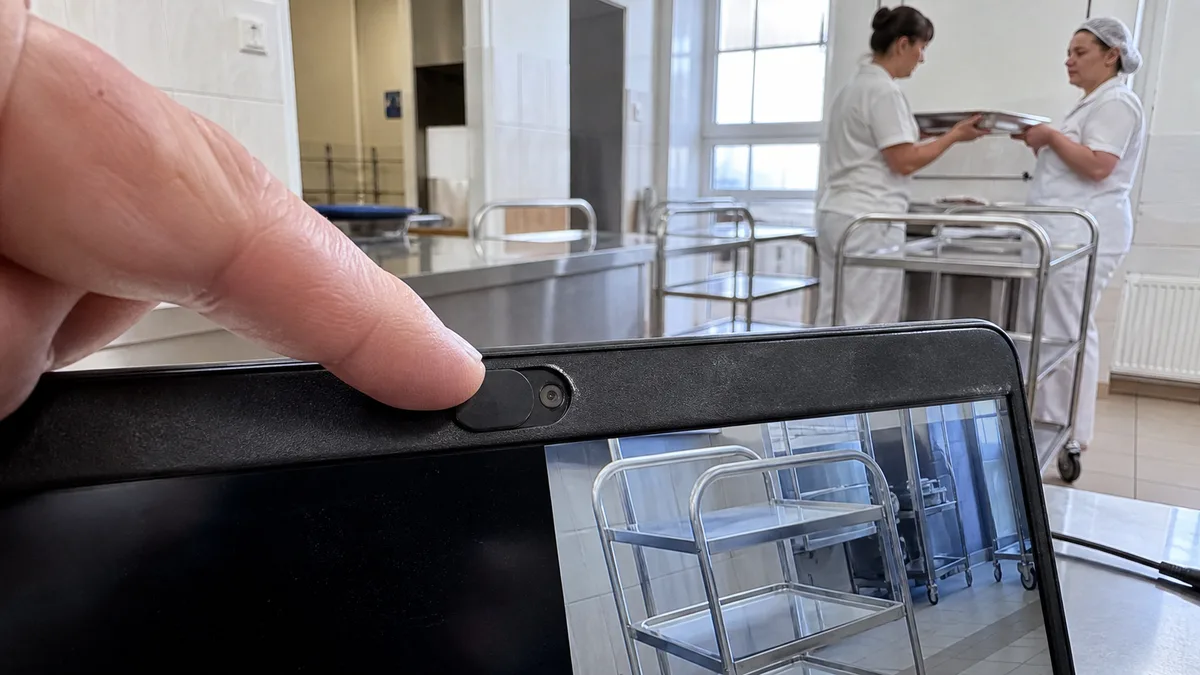
- невелика механічна шторка безпосередньо біля об’єктива, яку достатньо посунути на міліметр.
Коли сенсор вимкнено таким чином, система, за даними Microsoft, може взагалі не розпізнавати встановлену камеру або замість зображення показувати значок перекресленої камери. Тому не шукайте помилку в системі, доки не підсвітите ноутбук і не проведете пальцем навколо об’єктива.
Застосунок «Камера» одразу звузить коло причин
Відкрийте Пуск → Камера. Microsoft рекомендує цей застосунок як еталонний тест, а вся перевірка забере лише пів хвилини. Якщо зображення з’явилося, камера та драйвер працюють, а проблема стосується конкретного застосунку: вибору пристрою в Teams чи Zoom, вимкненого в них відео або дозволів. Якщо зображення не з’явилося, проблема системна — переходьте до перевірки дозволів і Диспетчера пристроїв. Для зустрічей у браузері є ще один рівень налаштувань: доступ до камери надається окремо для кожного домену, а один раз заблокована сторінка залишиться заблокованою навіть після перезавантаження комп’ютера. Якщо під час дзвінків вас також не чують, перегляньте матеріал про мікрофон і дозволи у Windows 11.
Три перемикачі дозволів — і пастка в самому низу
Шлях до налаштувань: Пуск → Параметри → Конфіденційність і безпека → Камера. Увімкненими мають бути:
- Доступ до камери — головний перемикач для всього пристрою. Якщо він вимкнений і неактивний, доступ має надати адміністратор.
- Дозволити застосункам доступ до камери — під ним розташований список окремих застосунків, у якому відображаються лише застосунки з Microsoft Store.
- Дозволити класичним застосункам доступ до камери — окремий перемикач у самому низу.
Саме третій перемикач найчастіше стає причиною проблем. Microsoft прямо зазначає, що браузери на кшталт Microsoft Edge і програми для відеоконференцій на кшталт Microsoft Teams є класичними застосунками, для яких це налаштування має бути ввімкнене. Надавати їм доступ до камери по одному не можна. Тому якщо ви марно шукаєте Teams або Zoom у списку, це не помилка — просто прокрутіть сторінку нижче. В оману може ввести й те, що вхід через Windows Hello працює навіть за вимкненого доступу до камери: якщо ноутбук розпізнає ваше обличчя, це нічого не говорить про дозволи інших застосунків.
У Windows 11 є ще один розділ: Параметри → Bluetooth і пристрої → Камери. Там можна вибрати підключену камеру й налаштувати її яскравість або різкість, але найважливіше — там може бути розділ Вимкнені камери з кнопкою Увімкнути. Для вимкнення й увімкнення камери потрібен обліковий запис адміністратора. Якщо камери там немає, це ще не свідчить про несправність: Microsoft зазначає, що на цій сторінці не відображаються інфрачервоні камери для Windows Hello, пристрої, які працюють через DirectShow, а також пропрієтарні й мережеві камери.
Коди помилок і з чого почати
| Код помилки | Що він означає за даними Microsoft | Із чого почати |
|---|---|---|
| 0xA00F4244 | система не розпізнає камеру | шторка й перемикач, Диспетчер пристроїв, дозволи |
| 0xA00F4243, 0xA00F4289 | камеру використовує інший застосунок або процес | закрити застосунки, перевірити Диспетчер завдань |
| 0x80070005 | у доступі до камери відмовлено | дозволи в налаштуваннях конфіденційності |
| 0xA00F4292 | доступ обмежено політиками | корпоративне керування, звернутися до IT-адміністратора |
| 0xA00F4246 | камеру заблоковано захисним програмним забезпеченням | тимчасово вимкнути антивірус і перевірити камеру |
| 0x80070490, 0x80004005 | помилка виявлення пристрою, реєстру або обладнання | засіб усунення неполадок, перевстановлення драйвера |
Код 0xA00F4244 трапляється найчастіше, і в окремій статті Microsoft пов’язує його передусім із застарілими, відсутніми або пошкодженими драйверами. Але перш ніж щось установлювати, перевірте шторку: такий самий код з’являється, коли камеру закрито пластиковим повзунком.
Диспетчер пристроїв: шукайте у трьох місцях
Введіть у пошуку диспетчер пристроїв. За даними Microsoft, камера може бути в категорії Камери, Пристрої обробки зображень або Звукові, відео- та ігрові контролери. На старих ноутбуках вона цілком може бути в другій категорії, навіть якщо на комп’ютері щойно встановлено Windows 11.
- Якщо камери ніде немає, виберіть у меню Дія → Оновити конфігурацію обладнання та перезавантажте комп’ютер.
- Якщо після натискання правою кнопкою миші доступна команда Увімкнути пристрій, камера вимкнена — і проблему можна вирішити одразу.
- Для зовнішньої USB-вебкамери Microsoft радить перейти на вбудований драйвер UVC: Оновити драйвер → Знайти драйвери на цьому комп’ютері → Вибрати драйвер зі списку → Відеопристрій USB. Також підключіть її до іншого порту й без USB-концентратора. Якщо не працюють й інші пристрої, почніть із перевірки несправного USB-порту.
Оновлення, антивірус і корпоративні політики
За даними Microsoft, після оновлення Windows 11 деякі застосунки за замовчуванням не мають доступу до камери, тому спочатку слід перевірити дозволи. Якщо з ними все гаразд, відкрийте властивості камери в Диспетчері пристроїв, перейдіть на вкладку Драйвер і спробуйте Відкотити драйвер. Для деяких драйверів ця функція недоступна — тоді видаліть пристрій, установивши прапорець Спробувати видалити драйвер для цього пристрою, а потім знову запустіть пошук змін обладнання. Щоб установити новішу версію, відкрийте Windows Update → Додаткові параметри → Необов’язкові оновлення: драйвери камери можуть з’являтися там окремо від звичайних оновлень. Якщо не встановлюються самі оновлення, скористайтеся інструкцією щодо помилок Windows Update.
Залишаються ще дві зовнішні причини блокування камери. Перша — захисне програмне забезпечення. Microsoft рекомендує тимчасово вимкнути захист і перевірити камеру; розібратися в попередженнях допоможе матеріал про хибне спрацювання антивіруса. Друга — корпоративні політики, про які повідомляє код 0xA00F4292. На службовому ноутбуці не варто намагатися їх обійти — зверніться до IT-адміністратора. Системний засіб усунення неполадок можна запустити через Параметри → Система → Усунення неполадок → Інші засоби усунення неполадок → Камера.
Якщо після цих перевірок несправність не зникла або пошкодження механічне, справу перебирає сервіс ноутбуків у Брно. Пов’язаний крок — діагностика несправності в Брно.
Коли проблема в обладнанні
Камера й мікрофони ноутбука розташовані у верхній частині кришки, а до них через шарнір проходить тонкий плоский кабель. Після падіння або залиття також не намагайтеся безперервно запускати камеру — безпечний порядок дій описано в матеріалі про залитий ноутбук. Імовірність апаратної несправності зростає, якщо:
- камера не працює ніде, навіть у застосунку «Камера», і не з’являється в Диспетчері пристроїв після оновлення конфігурації обладнання;
- зображення зникає або з’являється залежно від кута відкривання кришки;
- камера перестала працювати після заміни дисплея — під час цієї роботи плоский кабель від’єднують, а нещільно вставлений або затиснутий роз’єм є найпоширенішим наслідком;
- проблема виникла після падіння, натискання на кришку або залиття;
- одночасно зник мікрофон або Wi-Fi — кабелі й антени проходять у кришці поруч.
Що принести до сервісу
Повідомте, чи працює камера в застосунку «Камера», чи відображається вона в Диспетчері пристроїв, який точний код помилки ви бачите і що передувало несправності: оновлення, заміна дисплея, падіння або залиття. Якщо ви користуєтеся зовнішньою вебкамерою, принесіть також її та кабель. Для службового ноутбука повідомте, хто ним керує. Ми не обіцяємо обсяг робіт або ціну наперед — підтвердимо їх лише після огляду конкретного пристрою.
Якщо камера не працює навіть у застосунку «Камера» й відсутня в Диспетчері пристроїв, віддайте ноутбук на діагностику, перш ніж перевстановлювати систему. Узгодити час можна через форму замовлення або телефоном 774 777 774. В описі вкажіть марку й модель ноутбука, версію Windows і все, що ви вже спробували.
Замовлення онлайн: Діагностика несправності — напишіть модель і що відбувається, ми відповімо з наступним кроком.
Джерела
- Microsoft: Камера не працює у Windows
- Microsoft: Керування дозволами застосунків на доступ до камери у Windows
- Microsoft: Застосунок «Камера» показує помилку 0xA00F4244 NoCamerasAreAttached
- Microsoft: Керування камерами за допомогою параметрів камери у Windows 11
- Microsoft: Камера, мікрофон і конфіденційність у Windows
Не хочете розбиратися самі?
Замовте діагностику в Брні — ціну скажемо заздалегідь і без вашої згоди ні до чого не беремося.
Де нас знайти
Ми — сервіс ПК та ноутбуків у Брно-Жиденіце: діагностика й ремонт комп'ютерів і ноутбуків, відновлення даних з дисків та післягарантійний ремонт Apple (iPhone 12 і новіші, MacBook, iPad).
Viniční 3587/216, 615 00 Brno-Židenice, Чехія Пн–Пт 10:00–16:00
Зателефонувати +420 774 777 774 Ремонт ПК та ноутбуків у Брно
Ціну ремонту повідомляємо письмово після діагностики і продовжуємо лише після вашої згоди.