Die kurze Antwort: Gehen Sie in dieser Reihenfolge vor, damit Sie nicht eine Stunde lang unnötig Treiber prüfen. Sehen Sie sich zunächst die Kamera selbst an — viele Notebooks besitzen eine verschiebbare Abdeckung oder eine Taste mit Kamerasymbol, mit der der Sensor physisch ausgeschaltet wird. Öffnen Sie die Kamera-App (Start → Kamera): Funktioniert das Bild dort, aber nicht in Teams, liegt der Fehler an Berechtigungen oder App-Einstellungen und nicht an der Hardware. Prüfen Sie die drei Schalter unter Einstellungen → Datenschutz und Sicherheit → Kamera, einschließlich des Schalters ganz unten für Desktop-Apps. Öffnen Sie erst danach den Geräte-Manager.
Sehen Sie sich zuerst die Kamera an
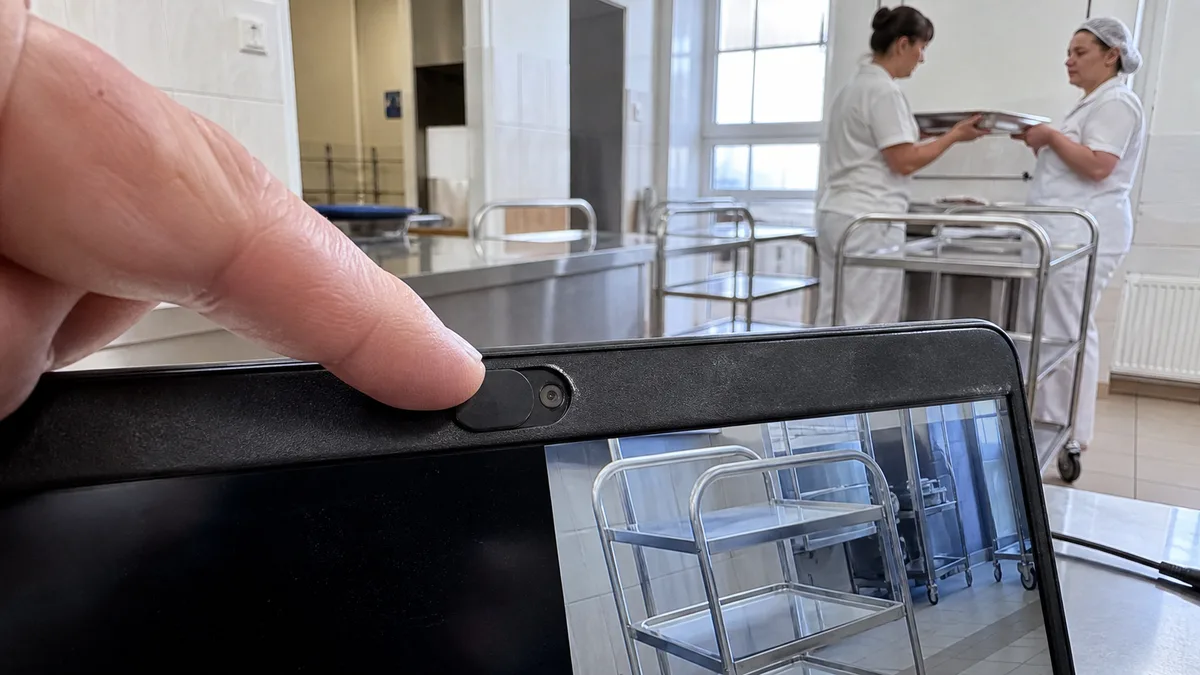
Microsoft nennt dies gleich unter den ersten Schritten, und unsere Erfahrungen im Service bestätigen es: Ein beträchtlicher Teil der vermeintlich defekten Kameras ist lediglich ausgeschaltet. Der entsprechende Schalter kann sehr unterschiedlich aussehen:
- eine Taste in der oberen Reihe mit einem durchgestrichenen Kamerasymbol, die zusammen mit Fn betätigt wird, oder eine eigene Kamerataste;
- ein Schiebeschalter an der Seite des Notebooks;
- eine kleine mechanische Abdeckung direkt am Objektiv, die nur um einen Millimeter verschoben werden muss.
Ist der Sensor auf diese Weise ausgeschaltet, erkennt das Gerät laut Microsoft unter Umständen überhaupt nicht, dass eine Kamera installiert ist — oder zeigt statt des Bildes ein durchgestrichenes Kamerasymbol. Suchen Sie daher nicht im System nach einem Fehler, bevor Sie das Notebook gut beleuchtet und den Bereich um das Objektiv mit dem Finger abgetastet haben.
Die Kamera-App grenzt das Problem ein
Öffnen Sie Start → Kamera. Microsoft empfiehlt die App als Referenztest, und diese halbe Minute ist der schnellste Teil der gesamten Diagnose. Erscheint die Vorschau, funktionieren Kamera und Treiber; das Problem liegt dann in einer bestimmten Anwendung — etwa an der Geräteauswahl in Teams oder Zoom, einer dort deaktivierten Videoübertragung oder fehlenden Berechtigungen. Erscheint keine Vorschau, handelt es sich um ein systemweites Problem. Prüfen Sie dann die Berechtigungen und den Geräte-Manager. Bei Videokonferenzen im Web kommt noch eine Ebene hinzu: Im Browser wird der Kamerazugriff für jede Domain einzeln gewährt. Eine einmal blockierte Website bleibt auch nach einem Neustart des Computers blockiert. Falls andere Teilnehmer Sie während eines Gesprächs auch nicht hören, hilft der Artikel über Mikrofon und Berechtigungen unter Windows 11.
Drei Berechtigungsschalter — und die Falle ganz unten
Der Pfad lautet Start → Einstellungen → Datenschutz und Sicherheit → Kamera. Folgende Optionen müssen aktiviert sein:
- Kamerazugriff — der Hauptschalter für das gesamte Gerät. Ist er deaktiviert und ausgegraut, muss ein Administrator den Zugriff erlauben.
- Apps den Zugriff auf Ihre Kamera erlauben — darunter befindet sich eine Liste einzelner Anwendungen, in der nur Apps aus dem Microsoft Store erscheinen.
- Desktop-Apps den Zugriff auf Ihre Kamera erlauben — ein separater Schalter ganz unten.
Der dritte Schalter ist die Falle, der wir am häufigsten begegnen. Microsoft weist ausdrücklich darauf hin, dass Browser wie Microsoft Edge und Videokonferenzprogramme wie Microsoft Teams Desktop-Apps sind und diese Einstellung aktiviert sein muss. Der Kamerazugriff lässt sich für solche Programme nicht einzeln freigeben. Wenn Sie Teams oder Zoom vergeblich in der Liste suchen, ist das somit kein Fehler — Sie müssen lediglich weiter nach unten scrollen. Verwirrend ist außerdem, dass die Anmeldung über Windows Hello auch dann funktioniert, wenn der Kamerazugriff deaktiviert ist. Dass das Notebook Sie per Gesichtserkennung anmeldet, sagt daher nichts über die Berechtigungen anderer Apps aus.
Windows 11 bietet dafür noch eine zweite Stelle: Einstellungen → Bluetooth und Geräte → Kameras. Dort können Sie angeschlossene Kameras auswählen und beispielsweise Helligkeit oder Schärfe anpassen. Vor allem befindet sich dort häufig der Abschnitt Deaktivierte Kameras mit einer Schaltfläche zum Aktivieren. Sowohl zum Deaktivieren als auch zum Aktivieren ist ein Administratorkonto erforderlich. Wenn Ihre Kamera dort nicht angezeigt wird, muss das noch kein Defekt sein: Laut Microsoft erscheinen auf dieser Seite weder Infrarotkameras für Windows Hello noch Geräte, die über DirectShow arbeiten, sowie proprietäre oder Netzwerkkameras.
Fehlercodes und der richtige Ausgangspunkt
| Fehlercode | Bedeutung laut Microsoft | Womit beginnen |
|---|---|---|
| 0xA00F4244 | Das System erkennt die Kamera nicht | Abdeckung und Schalter, Geräte-Manager, Berechtigungen |
| 0xA00F4243, 0xA00F4289 | Eine andere App oder ein anderer Prozess verwendet die Kamera | Apps schließen, Task-Manager prüfen |
| 0x80070005 | Kamerazugriff verweigert | Berechtigungen in den Datenschutzeinstellungen |
| 0xA00F4292 | Zugriff durch Richtlinien eingeschränkt | Unternehmensverwaltung, IT-Administrator kontaktieren |
| 0xA00F4246 | Kamera durch Sicherheitssoftware gesperrt | Virenschutz vorübergehend deaktivieren und testen |
| 0x80070490, 0x80004005 | Fehler bei Geräteerkennung, Registrierung oder Hardware | Problembehandlung, Treiber neu installieren |
Der Code 0xA00F4244 tritt am häufigsten auf. Microsoft bringt ihn in einem eigenen Artikel vor allem mit veralteten, fehlenden oder beschädigten Treibern in Verbindung. Prüfen Sie vor einer Installation jedoch auch die Abdeckung — derselbe Code erscheint, wenn die Kamera durch einen Kunststoffschieber verdeckt ist.
Geräte-Manager: an drei Stellen suchen
Geben Sie in die Suche Geräte-Manager ein. Laut Microsoft kann sich die Kamera in den Kategorien Kameras, Bildverarbeitungsgeräte oder Audio-, Video- und Gamecontroller befinden. Bei älteren Notebooks steht sie häufig in der mittleren Kategorie, selbst wenn auf dem Gerät gerade erst Windows 11 installiert wurde.
- Wird die Kamera nirgends angezeigt, wählen Sie Aktion → Nach geänderter Hardware suchen und starten Sie den Computer neu.
- Erscheint nach einem Rechtsklick die Option Gerät aktivieren, ist die Kamera deaktiviert — und das Problem lässt sich schnell beheben.
- Bei einer externen USB-Webcam empfiehlt Microsoft, zum integrierten UVC-Treiber zu wechseln: Treiber aktualisieren → Auf meinem Computer nach Treibern suchen → Aus einer Liste verfügbarer Treiber auf meinem Computer auswählen → USB-Videogerät. Testen Sie die Kamera außerdem an einem anderen Anschluss und ohne USB-Hub. Funktionieren auch andere Geräte nicht richtig, beginnen Sie beim defekten USB-Anschluss.
Nach einem Update, Virenschutz und Unternehmensrichtlinien
Laut Microsoft haben einige Apps nach einem Update von Windows 11 standardmäßig keinen Zugriff auf die Kamera. Deshalb sollten Sie zuerst die Berechtigungen prüfen. Sind diese korrekt, öffnen Sie im Geräte-Manager die Eigenschaften der Kamera, wechseln Sie zur Registerkarte Treiber und versuchen Sie Vorheriger Treiber. Bei manchen Treibern steht diese Option nicht zur Verfügung. Deinstallieren Sie in diesem Fall das Gerät, aktivieren Sie dabei Treibersoftware für dieses Gerät zu löschen versuchen und suchen Sie anschließend erneut nach geänderter Hardware. In die andere Richtung hilft Windows Update → Erweiterte Optionen → Optionale Updates. Dort werden Kameratreiber unabhängig von den regulären Updates angeboten. Lassen sich die Aktualisierungen selbst nicht installieren, hilft der Artikel über Fehler bei Windows Update.
Zwei weitere Dinge können die Kamera von außen blockieren. Das erste ist Sicherheitssoftware — Microsoft empfiehlt, den Schutz vorübergehend zu deaktivieren und die Kamera zu testen. Wie entsprechende Warnungen einzuordnen sind, zeigt der Artikel über einen Fehlalarm des Virenschutzes. Das zweite sind Unternehmensrichtlinien, die sich mit dem Code 0xA00F4292 bemerkbar machen. Auf einem Dienst-Notebook sollten Sie diese nicht umgehen, sondern den zuständigen IT-Administrator kontaktieren. Die systemeigene Problembehandlung starten Sie unter Einstellungen → System → Problembehandlung → Andere Problembehandlungen → Kamera.
Bleibt der Fehler nach diesen Schritten bestehen oder ist der Schaden mechanisch, übernimmt der Notebook-Service in Brünn. Ein verwandter Schritt ist Fehlerdiagnose in Brünn.
Wann die Hardware die Ursache ist
Kamera und Mikrofone eines Notebooks befinden sich oben im Displaydeckel. Ein dünnes Flachbandkabel führt durch das Scharnier zu ihnen. Versuchen Sie nach einem Sturz oder Flüssigkeitsschaden außerdem nicht ständig, die Kamera erneut zu starten — ein Vorgehen, das den Schaden nicht vergrößert, beschreibt der Artikel über ein mit Flüssigkeit beschädigtes Notebook. Ein Hardwaredefekt wird wahrscheinlicher, wenn:
- die Kamera nirgends funktioniert, auch nicht in der Kamera-App, und selbst nach der Suche nach geänderter Hardware nicht im Geräte-Manager erscheint;
- das Bild abhängig vom Öffnungswinkel des Displaydeckels ausfällt oder wiederkehrt;
- die Kamera nach einem Displaytausch nicht mehr funktioniert — dabei wird das Flachbandkabel getrennt, und ein nicht vollständig eingesteckter oder eingeklemmter Stecker ist die häufigste Folge;
- das Problem nach einem Sturz, Druck auf den Displaydeckel oder Flüssigkeitsschaden begann;
- gleichzeitig auch Mikrofon oder WLAN verschwunden sind — Kabel und Antennen verlaufen im Displaydeckel eng beieinander.
Was Sie zum Service mitbringen sollten
Notieren Sie, ob die Kamera in der Kamera-App funktioniert, ob sie im Geräte-Manager angezeigt wird, welcher genaue Fehlercode erscheint und was dem Problem vorausging — etwa ein Update, Displaytausch, Sturz oder Flüssigkeitsschaden. Bringen Sie auch die externe Webcam und ihr Kabel mit, falls Sie diese verwenden. Bei einem Dienst-Notebook benötigen wir außerdem die Information, wer das Gerät verwaltet. Arbeitsumfang und Preis können wir nicht im Voraus zusagen; beides bestätigen wir erst nach der Prüfung des konkreten Geräts.
Funktioniert die Kamera auch in der Kamera-App nicht und fehlt sie im Geräte-Manager, lassen Sie das Notebook prüfen, bevor Sie das System neu installieren. Einen Termin vereinbaren Sie über das Bestellformular oder telefonisch unter 774 777 774. Geben Sie in der Beschreibung Marke und Modell des Notebooks, die Windows-Version und alle bereits durchgeführten Schritte an.
Online-Auftrag: Fehlerdiagnose — nennen Sie Modell und Symptom, wir melden uns mit dem nächsten Schritt.
Quellen
- Microsoft: Kamera funktioniert unter Windows nicht
- Microsoft: Verwalten von App-Berechtigungen für eine Kamera unter Windows
- Microsoft: Die Kamera-App zeigt den Fehler 0xA00F4244 NoCamerasAreAttached an
- Microsoft: Verwalten von Kameras über die Kameraeinstellungen in Windows 11
- Microsoft: Kamera und Mikrofon unter Windows und Datenschutz
Sie möchten das nicht selbst lösen?
Buchen Sie eine Diagnose in Brno — den Preis nennen wir vorab und beginnen erst nach Ihrer Zustimmung.
Wo Sie uns finden
Wir sind eine PC- und Notebook-Werkstatt in Brno-Židenice: Diagnose und Reparatur von Computern und Notebooks, Datenrettung von Datenträgern und Apple-Reparaturen nach Ablauf der Garantie (iPhone 12 und neuer, MacBook, iPad).
Viniční 3587/216, 615 00 Brno-Židenice, Tschechien Mo–Fr 10:00–16:00
Anrufen +420 774 777 774 PC- und Laptop-Reparatur in Brno
Den Reparaturpreis nennen wir nach der Diagnose schriftlich und arbeiten erst nach Ihrer Zustimmung weiter.