Odpověď hned: Servis nepotřebuje znát váš odemykací kód ani heslo k Apple účtu. Před předáním udělejte a ověřte zálohu, zapište přesný model a projevy závady, připravte nabíječku, pokud souvisí s problémem, a odstraňte pouze pouzdro či příslušenství. Funkci Najít nevypínejte automaticky — až když konkrétní postup vyžaduje odstranění Activation Locku a servis vám vysvětlí proč.
Checklist před cestou
- přesný model a sériové číslo si uložte mimo zařízení,
- vyfoťte jeho stav ze všech stran,
- zapište, kdy závada vzniká a co jí předcházelo,
- udělejte ověřenou zálohu,
- u nabíjení vezměte adaptér a kabel,
- u firemního zařízení ověřte MDM, Apple účet a náhradní vícefaktorové ověření,
- zařízení vypněte a odstraňte pouzdro, SIM kartu jen po dohodě,
- nepřikládejte lístek s heslem.
Dobrá vstupní informace zkrátí diagnostiku víc než deset minut popisu u pultu. „Někdy nejde“ nahraďte konkrétním „po odpojení kabelu se při 35 % vypne“ nebo „kamera 1× se po pádu třese, 0,5× je stabilní“.
Záloha musí být ověřená
Na iPhonu a iPadu můžete použít iCloud nebo místní zálohu přes Finder na Macu či Apple Devices ve Windows. Lokální šifrovaná záloha zachová více citlivých dat včetně uložených hesel a zdravotních údajů. Po dokončení zkontrolujte datum poslední zálohy.
U MacBooku je běžnou volbou Time Machine. Otevřete zálohu a zkuste najít konkrétní nedávný soubor; zelená ikona sama není důkaz obnovitelnosti. Pracovní data mají mít druhou kopii mimo zařízení a ideálně mimo stejné místo podle pravidla 3‑2‑1.
Synchronizace iCloud Drive, OneDrive nebo Dropbox chrání proti poruše zařízení jen částečně. Smazání či zašifrování souboru se může synchronizovat také. Záloha znamená nezávislou obnovitelnou kopii.
Kód ani Apple účet nepředáváte
Hardwarovou diagnostiku provádíme bez přístupu k obsahu. U zamčeného telefonu či tabletu lze ověřit napájení, odběr a řadu základních funkcí; test kamery, biometrie nebo aplikací vyžadující přihlášení uděláme s vámi při předání či převzetí.
Heslo k Apple účtu, e-mailu, bankovnictví, správci hesel ani firemnímu systému servis nepotřebuje. Pokud někdo žádá heslo, ptejte se na konkrétní důvod a bezpečnější alternativu. Heslo nikdy neposílejte e-mailem ani nepište na zařízení.
U podporovaných oprav může být potřeba Repair Assistant. Zákazník jej dokončí na vlastním odemčeném zařízení s aktuálním iOS či iPadOS, Wi‑Fi a baterií nad 20 %. Servis kvůli tomu nepotřebuje váš kód.
Kdy se řeší funkce Najít
Apple u některých servisních cest vyžaduje vypnutí funkce Najít a odstranění Activation Locku — typicky když se zařízení maže, vyměňuje nebo odesílá do servisního kanálu. Neplatí však, že ji musíte před každou lokální diagnostikou automaticky vypnout.
Náš postup je jednoduchý: pokud konkrétní oprava vypnutí opravdu vyžaduje, vysvětlíme účel a provedete ho vy. Apple účet ani jeho heslo nepřebíráme. Pokud je zařízení firemní a funkci řídí MDM, zapojte správce předem.
Firemní zařízení potřebuje ještě plán návratu
Telefon může být jediným druhým faktorem k bankovnictví, Microsoftu 365 nebo VPN. Před předáním přidejte náhradní metodu či zařízení a uložte obnovovací kódy. Neodstraňujte MDM profil bez souhlasu správce; po opravě by nemuselo jít zařízení znovu korektně zařadit.
U MacBooku si poznamenejte FileVault recovery key, ale servisu jej bez konkrétní potřeby nepředávejte. U iPhonu a iPadu ověřte, kdo vlastní Apple účet — osobní účet bývalého zaměstnance je provozní problém, který oprava hardwaru nevyřeší.
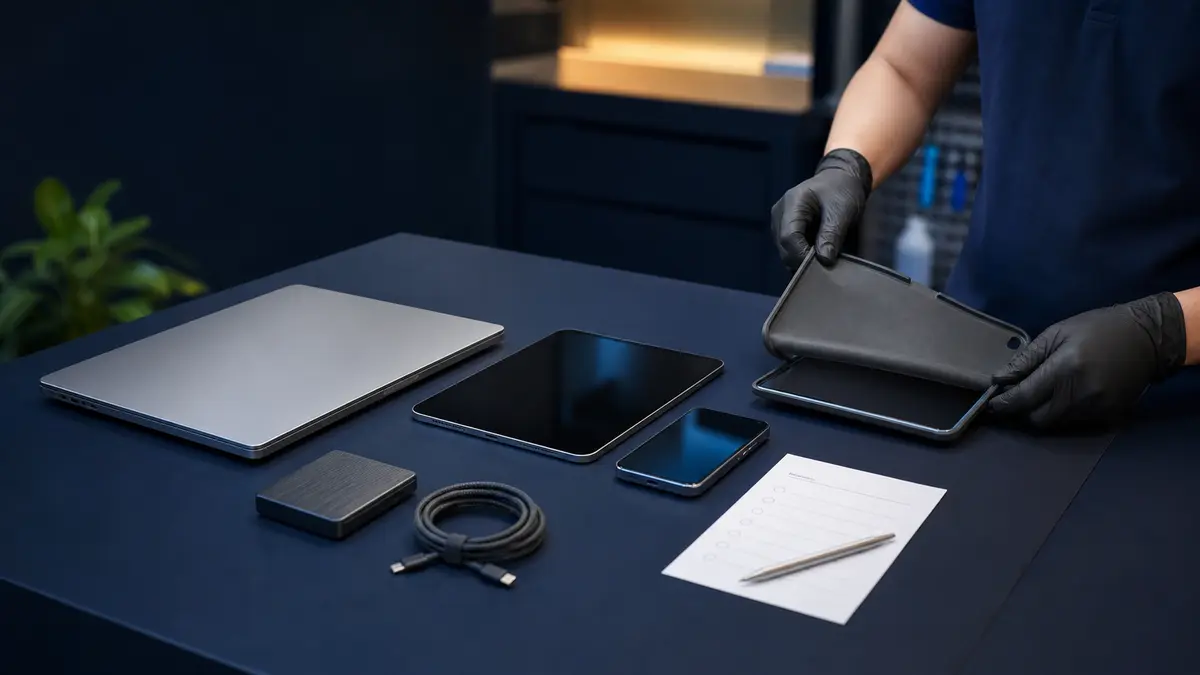
Sepište, jaké příslušenství předáváte: adaptér, kabel, stylus, pouzdro nebo dock. Každou položku nechte uvést v předávacím protokolu. SIM, platební karty a volné paměťové médium obvykle do servisu nepatří, pokud nejsou nutné k reprodukci závady.
Mazat zařízení, nebo ne
Před běžnou lokální hardwarovou diagnostikou zařízení automaticky nemažte. Smazání může zničit jedinou kopii dat a současně odstranit symptom, který se projevuje jen v určité konfiguraci. Pokud zvolená servisní cesta vyžaduje vymazání nebo výměnu celého zařízení, má to servis říct předem a vy nejdřív ověříte zálohu.
U citlivého firemního zařízení může interní politika naopak nařídit smazání nebo servis pouze v autorizovaném kanálu. To je legitimní omezení. Rozhodnutí musí udělat vlastník dat či správce, ne technik u pultu bez znalosti firemních pravidel.
Předávací protokol chrání obě strany
Protokol má obsahovat přesný model, sériové číslo, viditelná poškození, popsanou závadu, předané příslušenství a povolený rozsah diagnostiky. Uveďte, zda smí servis zařízení otevřít a do jaké částky může pokračovat bez dalšího souhlasu. Citlivé přístupové údaje do protokolu nepatří.
U firemního nebo nedávno koupeného zařízení vezměte doklad o nabytí, pokud jej máte. Servis jej běžně nepotřebuje k samotné diagnostice, ale pomůže při ověření vlastníka, záručního stavu nebo při řešení aktivačního zámku. Doklad nikdy nenahrazuje heslo a není důvod předávat účetnictví či jiné nesouvisející dokumenty.
Vyfoťte zařízení při předání. U praskliny nebo promáčknutí se tak později nerozhoduje podle paměti. Servis naopak zaznamená, když je rám deformovaný, displej zvednutý nebo plomba po předchozí opravě porušená. To není byrokracie; stav může změnit riziko i cenu opravy.
Když zařízení posíláte
MacBook, iPad ani iPhone neposílejte volně v krabici. Vypněte jej, obalte několika vrstvami tlumicího materiálu a ponechte odstup od všech stěn. Adaptér a jiné tvrdé příslušenství oddělte, aby při nárazu nepoškodily zařízení. Nafouklou nebo zjevně poškozenou lithiovou baterii bez domluvy nepřepravujte běžnou zásilkou.
Do balíku nedávejte lístek s heslem. Přiložte kontakt, číslo zakázky a seznam obsahu. Pojištění a podmínky dopravce ověřte před odesláním; omezení pro poškozené baterie se liší a mají bezpečnostní důvod.
Co se zařízením po kapalině nebo s nafouklou baterií
Po polití zařízení vypněte a nenabíjejte. Nesnažte se nejdřív „rychle dodělat zálohu“, pokud se zahřívá nebo chová nestabilně. U nafouklé baterie netlačte displej či trackpad zpět a zařízení nepřevážejte sevřené. Bezpečnost má přednost před checklistem.
Jak probíhá převzetí v Servis PC Brno
Zaznamenáme model, viditelný stav, příslušenství a požadovaný rozsah diagnostiky. Zařízení přebíráme bez přístupových údajů. Nejsme autorizovaný servis Apple; děláme pozáruční diagnostiku a vybrané opravy MacBooků, iPadů a moderních iPhonů v pilotním režimu. Záruční případ patří prodejci nebo autorizované síti.
Před objednáním dílu dostanete popis závady, rozsah, typ dílu a cenu. Pokud oprava vyžaduje kalibraci, párování nebo postup, který u daného modelu neumíme korektně dokončit, řekneme to předem. Domluvte převzetí přes stránku Apple servisu a připojte přesný model a stručný popis závady. Přehled oprav MacBooku je v článku co jde opravit mimo Apple, tabletový rozsah v přehledu servisu iPadu.
Kontrola při převzetí
Přineste si dost času na několikaminutový test. Zkontrolujte opravenou funkci, nabíjení, displej, dotyk či klávesnici a podle zařízení kameru, reproduktory a biometriku. Otevřete Historii dílů a servisu, pokud ji model podporuje, a porovnejte zápis s nabídkou. Repair Assistant dokončete ještě na místě, nebo si odneste přesný písemný postup.
Převezměte servisní doklad s modelem, sériovým číslem, popisem práce, použitým dílem a zárukou na díl a práci. Teprve potom přihlaste pracovní účty, obnovte MDM či vraťte zařízení uživateli. Jestli byla funkce Najít kvůli konkrétnímu postupu vypnutá, po převzetí ji znovu zapněte.
Zdroje
- Apple: Příprava iPhonu nebo iPadu na servis
- Apple: Příprava Macu na servis
- Apple: Dokončení opravy pomocí Repair Assistant
Nechce se vám to řešit svépomocí?
Objednejte diagnostiku v Brně — cenu řekneme předem, bez vašeho souhlasu se do ničeho nepouštíme.