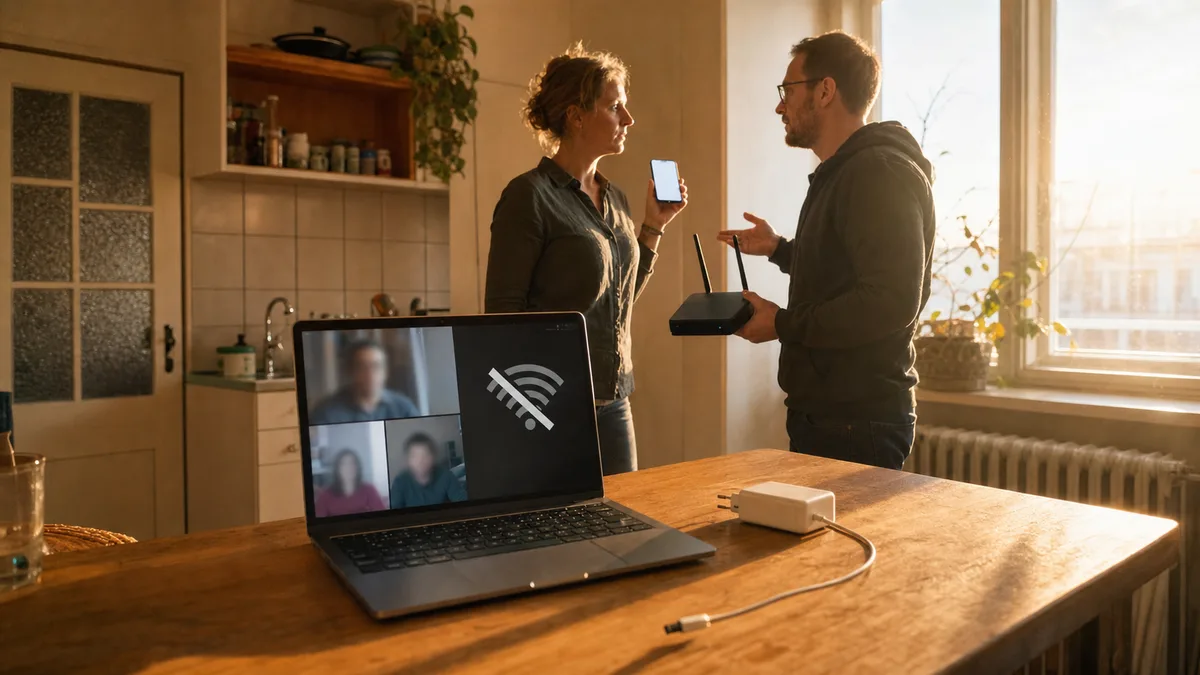
Typický scénář: doma jedete jen ze tří zařízení (mobil, notebook, televize), platíte za rychlý tarif a večer se nedá ani načíst e-mail. Když se podíváte do správy routeru, najdete na své wifi deset, dvanáct, někdy víc cizích zařízení. Přidávají se postupně, vy si toho roky nevšimnete a router maká jak ve špičce, i když u vás doma sedí jen jeden člověk.
Podezření, že se vám někdo připojuje na wifi, je častější, než si myslíte. A většinou to není žádný hacker z filmu, ale soused, který si řekl „proč platit, když to jde zadarmo“. Pojďme se podívat, jak odhalit nezvané hosty a vykopnout je.
Jak poznat, že máte na wifi vetřelce
První signál je vždycky rychlost. Když platíte za 300 Mbit/s a večer nemůžete ani otevřít e-mail, něco je špatně. Ale zpomalení může mít víc příčin — starý router, rušení od sousedů, nebo právě někdo, kdo vám „sdílí“ připojení.
Tady jsou 3 konkrétní příznaky, které stojí za prověření:
1. Internet se zpomaluje v pravidelnou dobu
Když vám jede internet špatně hlavně večer mezi sedmou a desátou, je to podezřelé. To je čas, kdy jsou všichni doma — včetně sousedů, kteří si pouští Netflix na vaší wifi. Pokud je zpomalení náhodné a nepravidelné, spíš to bude přetížená linka poskytovatele.
2. Datový limit mizí rychleji než obvykle
Máte u svého tarifu omezený objem dat a najednou ho vyčerpáte o týden dřív? Někdo si přes vaši wifi stahuje filmy nebo aktualizace her. Jedna stažená aktualizace na PlayStation nebo Xboxu zabere klidně 50–100 GB — takže nezabezpečená wifi sousedovi pro hraní dokáže váš tarif vysát během víkendu.
3. Router ukazuje aktivitu, i když jste offline
Tohle je nejprůkaznější. Když sedíte u televize a všechna vaše zařízení jsou vypnutá nebo v režimu spánku, kontrolky na routeru by měly blikat minimálně. Pokud svítí a blikají jako o život, data proudí — a vy nevíte kam.
Jak zjistit, kdo je na mé wifi
Nejjednodušší způsob je podívat se přímo do routeru. Každý router má webové rozhraní, kam se dostanete přes prohlížeč. Není to nic složitého, zvládnete to za 5 minut.
Krok 1: Zjistěte IP adresu routeru
Na Windows otevřete příkazový řádek (zmáčkněte Win+R, napište cmd a Enter). Do černého okna napište ipconfig a hledejte řádek „Výchozí brána“. To číslo — obvykle 192.168.0.1 nebo 192.168.1.1 — je adresa vašeho routeru.
Na Macu jděte do Nastavení systému > Síť > Wi-Fi > Podrobnosti > Router.
Krok 2: Přihlaste se do routeru
Napište tu IP adresu do prohlížeče (Chrome, Edge, cokoliv). Objeví se přihlašovací stránka. Pokud jste přihlašovací údaje nikdy neměnili, najdete je na štítku na spodní straně routeru. Typicky je to admin/admin nebo admin/bez hesla.
Pokud se nemůžete přihlásit, protože heslo někdo změnil (třeba ten, kdo vám router instaloval), budete muset router resetovat do továrního nastavení. O tom ale až za chvíli.
Krok 3: Najděte seznam připojených zařízení
Každý výrobce to schovává trochu jinak, ale hledejte záložky jako:
- DHCP Clients List
- Connected Devices
- Network Map
- Domácí síť > Připojená zařízení
Uvidíte tabulku se seznamem všeho, co je momentálně na vaší wifi. Každé zařízení tam bude mít:
- IP adresu — tu přidělil router
- MAC adresu — unikátní hardwarový identifikátor (vypadá jako 00:1A:2B:3C:4D:5E)
- Název zařízení — někdy je popisný (třeba „iPhone-Petr“), někdy jen typově (např. „Xiaomi-Redmi“)
Krok 4: Identifikujte vetřelce
Teď přichází ta detektivní část. Projděte si seznam a ke každé položce si řekněte: „To je moje?“ Počítejte všechno — mobily, tablety, notebooky, televizi, herní konzoli, chytrou domácnost, tiskárnu.
Všechno, co nepoznáte, je podezřelé. Zvlášť pokud vidíte názvy jako „Honzikuv-iPhone“ a žádný Honzík u vás nebydlí.
Tady je trik: MAC adresa prvních 6 znaků prozradí výrobce zařízení. Když vidíte „Samsung-Galaxy“ a vy máte doma jen Apple zařízení, je to jasné. Na internetu najdete databáze MAC adres (stačí vyhledat „MAC vendor lookup“), kam tu adresu vložíte a uvidíte výrobce.
Jak vyhodit nezvaného hosta z wifi
Máte tři možnosti, od nejjednodušší po nejbezpečnější.
Rychlé řešení: Změňte heslo k wifi
Tohle je jako vyměnit zámek u dveří. Jděte v routeru do nastavení Wi-Fi (Wireless Settings, WLAN) a najděte položku „Pre-shared Key“, „WPA Key“ nebo prostě „Heslo“. Napište nové heslo — a teď pozor, ať je pořádné:
- Minimálně 12 znaků
- Velká i malá písmena, čísla, speciální znaky
- Žádné „heslo123“ nebo „wifidomazdarma“
Router se restartuje a všichni připojení budou odpojeni. Vy se znovu připojíte s novým heslem. Soused bude mít smůlu.
Pokročilé řešení: Filtrování podle MAC adres
Každé zařízení má unikátní MAC adresu. V routeru můžete nastavit whitelist — seznam MAC adres, které se smí připojit. Cokoliv jiného router odmítne, i kdyby znalo heslo.
Tahle metoda je bezpečnější, ale má dvě nevýhody:
- Když k vám přijde návštěva, musíte ručně přidat její zařízení
- Novější telefony používají randomizaci MAC adresy kvůli soukromí, takže se můžou tvářit pokaždé jinak
Pro běžnou domácnost je změna hesla úplně dostačující.
Co když máte router od poskytovatele a nemůžete se do něj dostat
Někteří poskytovatelé (hlavně velcí operátoři) dodávají routery uzamčené. Přihlašovací údaje zná jen jejich technik a vy se do nastavení nedostanete. V tom případě:
- Zavolejte na zákaznickou linku a řekněte, že chcete změnit heslo k wifi — udělají to vzdáleně
- Nebo si pořiďte vlastní router a ten jejich přepněte do režimu bridge — ale to už je pokročilejší konfigurace
Proč nestačí „schovat“ síť
Občas slyším radu: „Vypni vysílání SSID, ať síť není vidět.“ To je jako schovat klíč pod rohožku a tvářit se, že dům nemá dveře. Kdokoliv s trochou znalostí vaši síť najde během pár vteřin pomocí bezplatných nástrojů.
Skrytá síť navíc komplikuje život hlavně vám — každé nové zařízení musíte připojovat ručně. A některá chytrá zařízení (tiskárny, IoT) se ke skryté síti ani neumí připojit.
Co dělat, když to nejde
Stává se, že ani po změně hesla problémy nezmizí. Nebo se do routeru vůbec nedostanete, protože jste zapomněli přihlašovací údaje a na štítku jsou nečitelné. V takovém případě je tu tvrdý reset:
Na zadní straně routeru najdete malou dírku s tlačítkem. Vezměte kancelářskou sponku, podržte tlačítko 10-15 vteřin (dokud kontrolky nezačnou blikat). Router se vrátí do továrního nastavení — včetně výchozího hesla a názvu sítě.
Pozor: Po resetu budete muset síť znovu nastavit. Pokud si na to netroufáte, radši se obraťte na někoho, kdo tomu rozumí. Špatně nastavený router může být ještě zranitelnější než předtím.
Když potřebujete profesionální zásah
Někdy je problém hlubší než jen soused na wifi. Pokud se vám nedaří router správně zabezpečit, síť je pořád pomalá i po vyhození vetřelců, nebo máte podezření, že se někdo naboural přímo do routeru, je čas zavolat odborníka.
V servisu se setkáváme s případy, kdy byl router infikovaný malwarem, který útočníkovi otevíral zadní vrátka. Nebo kdy klient roky používal WEP šifrování (to se dá prolomit za 2 minuty) a ani o tom nevěděl.
Pokud řešíte tenhle problém v Brně, mrkněte na naši stránku wifi servis Brno nebo nám zavolejte na +420 774 777 774. Přijedeme, zkontrolujeme zabezpečení vaší sítě, nastavíme router tak, aby vás už nikdo neobtěžoval, a poradíme, jak si síť hlídat do budoucna.
Servis PC Brno — opravujeme počítače a řešíme problémy s wifi pro domácnosti i firmy v Brně a okolí. Provozuje ITHOPE s.r.o., v IT od roku 2008.
Nechce se vám to řešit svépomocí?
Objednejte diagnostiku v Brně — cenu řekneme předem, bez vašeho souhlasu se do ničeho nepouštíme.