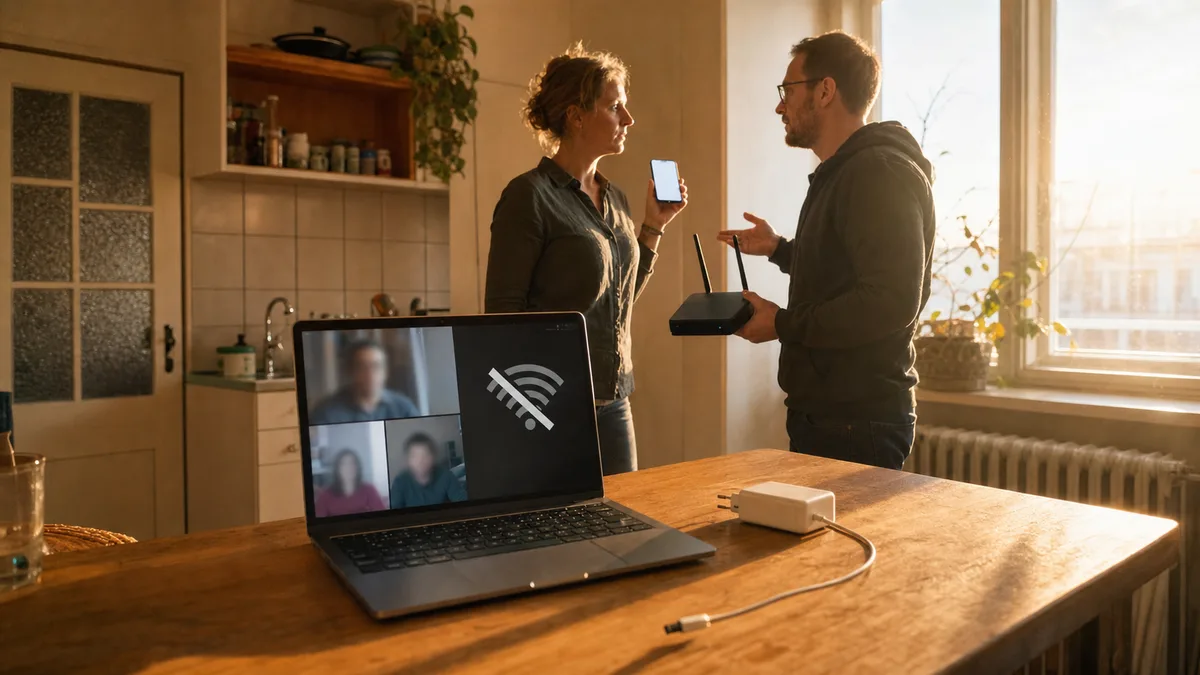
Klasický příklad ze servisu: zákazník přijde s “rozbitou wifi kartou” v notebooku — ale po pěti minutách testování se ukáže, že stroj jen leží na kovové podložce nebo blízko kovového nábytku, který signál odstiňuje. Stačí přemístit notebook o 30 cm dál a wifi začne fungovat. Tenhle příběh vyprávím proto, že 80 % problémů s wifi, které vidíme na servisu, nejsou hardwarové závady. Jsou to drobnosti, které vyřešíte sami za tři minuty. Tady je pět konkrétních kroků, které doporučujeme vyzkoušet, než začnete panikařit nebo volat technika.
1. Restartujte router i zařízení – a myslíme to vážně
„Restartoval jsem to, nepomohlo.“ Tuhle větu slýcháme denně. Když se pak zeptáme, co přesně klient udělal, většinou jen vypnul a zapnul wifi na notebooku. To nestačí.
Vytáhněte router ze zásuvky. Ne vypínačem — fyzicky vytáhněte kabel. Počkejte 30 sekund. Těch 30 sekund je důležitých, protože kondenzátory v routeru potřebují čas, aby se úplně vybily. Pak zapojte zpátky a počkejte další 2 minuty, než router naběhne a naváže spojení s poskytovatelem.
Teprve potom restartujte i počítač nebo telefon. Tímhle dvojitým restartem vyřešíte problémy s IP adresou, DNS cache a dočasnými konflikty v síti. Na servisu tímhle postupem opravíme wifi u tří z deseti případů, aniž bychom museli cokoliv dalšího dělat.
2. Zkontrolujte, jestli je problém v zařízení nebo v síti
Než začnete cokoliv přenastavovat, zjistěte, na které straně je chyba. Postup je jednoduchý:
- Připojte k wifi jiné zařízení — telefon, tablet, druhý notebook. Pokud funguje, problém je v původním zařízení.
- Pokud nejede wifi na všech zařízeních, problém je v routeru nebo u poskytovatele.
- Zkuste připojit počítač kabelem přímo do routeru. Když internet jede po kabelu, ale ne přes wifi, víte jistě, že router vysílá špatně nebo je rušený.
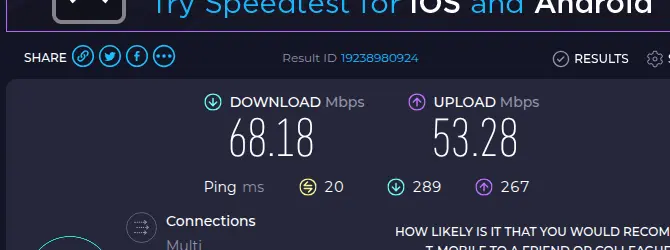
Změřte si rychlost na speedtest.net — jednou kabelem do routeru a pak přes wifi ze stejného místa. Pokud kabelem máte slíbených 100/100 Mbps a přes wifi jen 15 Mbps s pingem 80 ms, problém je jednoznačně ve wifi (rušení, vzdálenost, slabý router). Když kabelem máte taky 15 Mbps, volejte poskytovatele — nedoručuje co slíbil.
Tenhle rychlý test vám ušetří hodiny googlení nesprávných řešení. Když víte, jestli padá jeden notebook nebo celá síť, řešíte úplně jiný problém.
3. Podívejte se na rušení signálu – fyzické překážky i sousední sítě
Wifi signál je citlivější, než si většina lidí myslí. Tady jsou nejčastější zabijáci signálu, které vídáme u klientů v Brně:
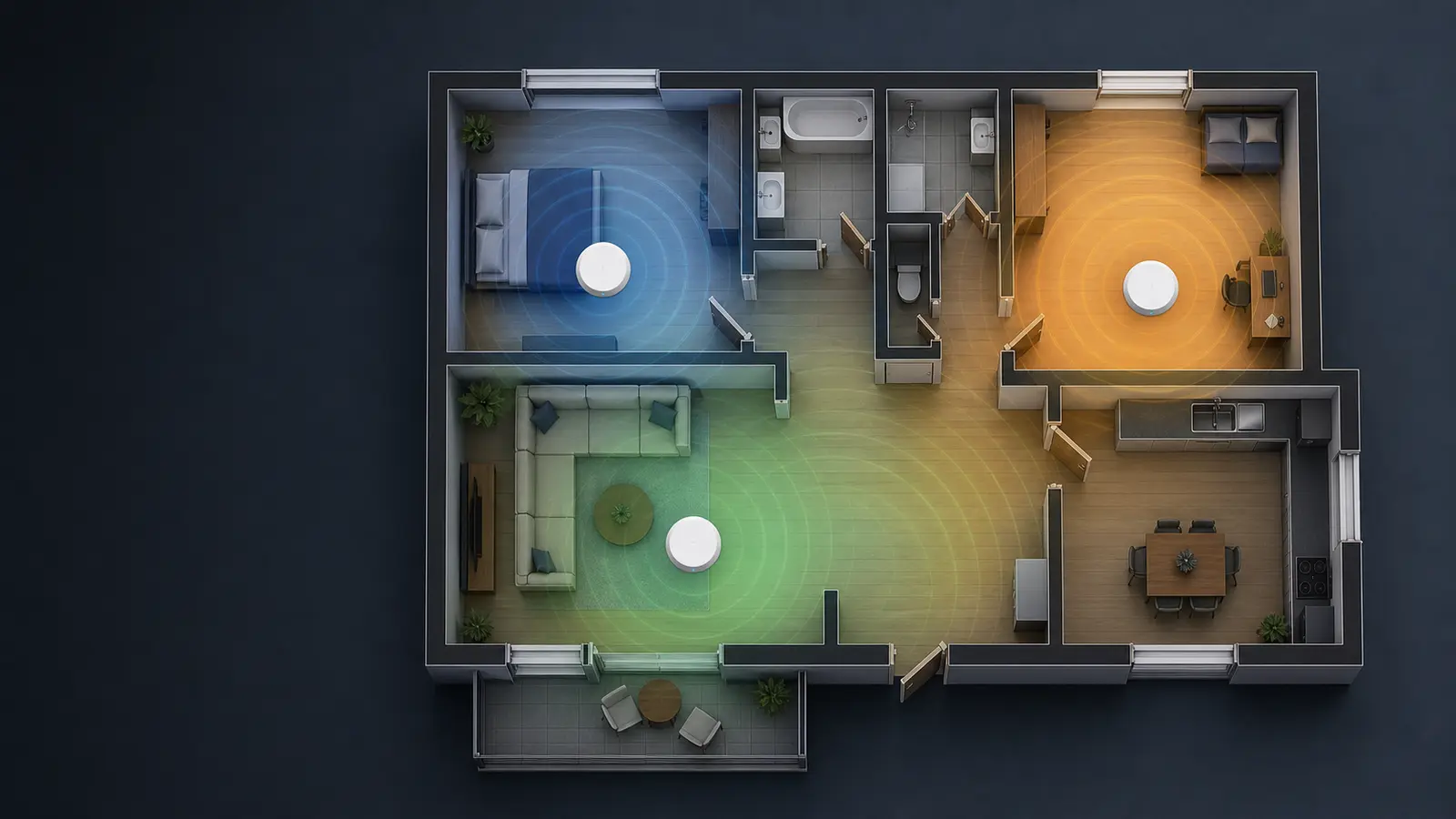
Fyzické překážky: Kovové police, zrcadla, akvária, silné betonové zdi v panelácích. Router za lednicí nebo v kovové skříni je vyloženě špatný nápad — kompresor a kov signál pohlcují. Často stačí přesun routeru o metr dál nebo do volnějšího prostoru a problém zmizí.
Sousední wifi sítě: V bytových domech v Brně (třeba v Králově Poli nebo Žabovřeskách) typicky vidíte 15–30 wifi sítí v dosahu. Pokud váš router vysílá na stejném kanálu jako pět sousedů, signál se zahlcuje. Přepněte v nastavení routeru kanál z „auto“ na ručně vybraný — kanály 1, 6 a 11 na 2,4 GHz pásmu se navzájem nepřekrývají.
Mikrovlnka a Bluetooth: Mikrovlnná trouba při ohřevu ruší 2,4 GHz pásmo. Pokud se vám wifi seká vždycky když někdo ohřívá oběd, přepněte zařízení na 5 GHz pásmo (pokud ho router podporuje).
4. Zapomeňte síť a připojte se znovu
Tohle je tak jednoduché, že to lidi přeskakují. Přitom to řeší spoustu problémů s uloženým heslem nebo poškozeným profilem sítě.
Na Windows: Nastavení → Síť a internet → Wifi → Spravovat známé sítě → klikněte na vaši síť → Zapomenout. Pak se připojte znovu a zadejte heslo.
Na Macu: Předvolby systému → Síť → Wifi → Upřesnit → vyberte síť a klikněte na minus. Potvrďte a připojte se znovu.
Děláme to na servisu jako první krok po restartu. Trvá to 20 sekund a vyřeší to problémy s neplatnými certifikáty, změněným heslem na routeru nebo konfliktem po aktualizaci Windows.
5. Aktualizujte ovladače wifi karty – ale z oficiálních zdrojů
Zastaralý ovladač wifi karty dokáže způsobit, že se připojení seká, padá nebo jede čtvrtinovou rychlostí. Hlavně po větších aktualizacích Windows 11 vídáme, že Microsoft nainstaluje generický ovladač, který s konkrétní kartou nefunguje správně.
Nestahujte ovladače z pofidérních stránek typu „ovladače-zdarma.cz“. Jděte na web výrobce notebooku (Lenovo, Dell, HP) a stáhněte wifi ovladač přímo pro váš model. Nebo zjistěte výrobce karty (Intel, Realtek, Qualcomm) a stáhněte ovladač z jejich oficiálních stránek.
Pokud nevíte, jakou máte kartu: ve Správci zařízení pod „Síťové adaptéry“ najdete přesný název. Intel AX201, Realtek RTL8821CE a podobně.
Co dělat, když to nejde
Když projdete všech pět kroků a wifi pořád nefunguje, je čas na hlubší diagnostiku. Může jít o:
- Vadnou wifi kartu v notebooku (poznáte tak, že zařízení vůbec nevidí žádné sítě, ani sousední)
- Poškozenou anténu v notebooku (signál je extrémně slabý i metr od routeru)
- Vadný router (po restartu nesvítí kontrolky tak jak mají, nebo se sám vypíná)
- Problém na straně poskytovatele (výpadek v lokalitě, přetížená síť v odpolední špičce)
V tuhle chvíli už potřebujete technika, který má diagnostické nástroje — změří sílu signálu, otestuje propustnost, zkontroluje hardwarové komponenty.
Když potřebujete profesionální zásah
Pokud jste v Brně a wifi vás zlobí i po vyzkoušení těchto tipů, ozvěte se nám. Na diagnostiku si vyhrazujeme čas a jdeme po problému systematicky — od změření signálu přes testování karty až po kontrolu nastavení routeru. Většinu oprav zvládneme do druhého dne.
Pokud řešíte tenhle problém v Brně, mrkněte na naši stránku wifi servis brno nebo zavolejte +420 774 777 774.
Servis PC Brno — opravujeme notebooky, počítače a řešíme problémy se sítěmi pro domácnosti i firmy. Sídlíme v Brně a denně se setkáváme s problémy, které mají jednodušší řešení, než se na první pohled zdá.
Nechce se vám to řešit svépomocí?
Objednejte diagnostiku v Brně — cenu řekneme předem, bez vašeho souhlasu se do ničeho nepouštíme.