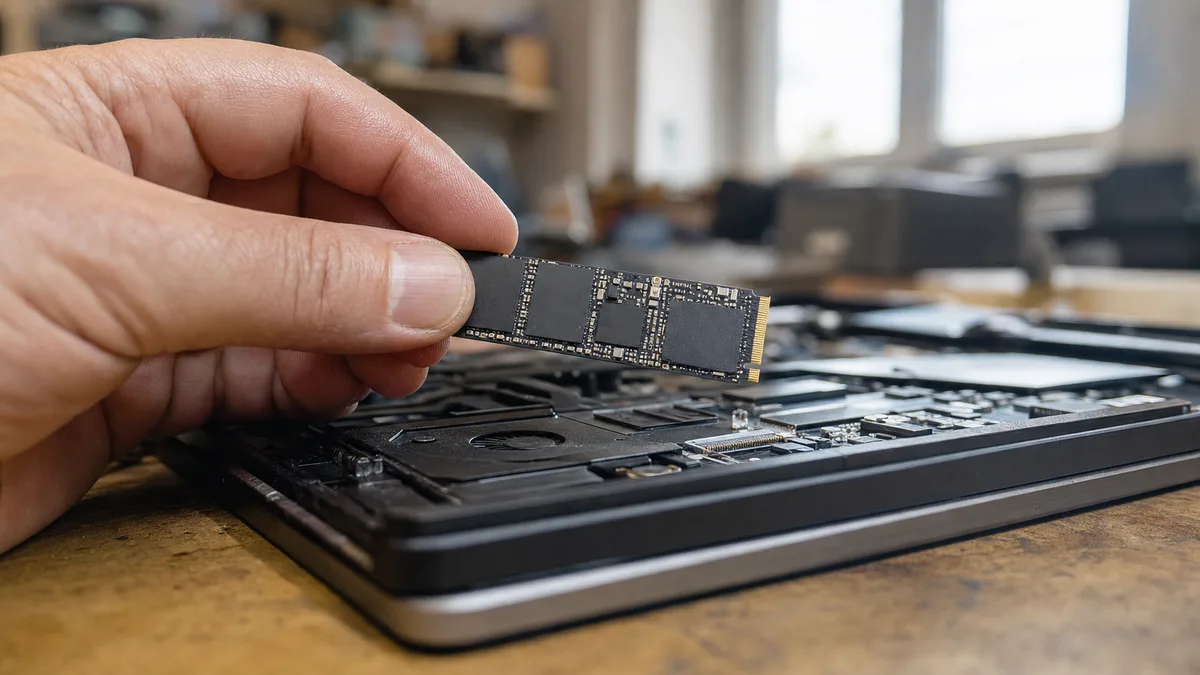
Жорсткий диск попереджає про свою смерть звуком. SSD нема чим клацати — жодних пластин, жодних головок, жодного двигуна. Коли він починає руйнуватися, це проявляється інакше: комп’ютер завмирає на три секунди посеред роботи, копіювання завжди зупиняється на тому самому файлі, або одного ранку диск взагалі не з’являється в BIOS.
Підступність у тому, що так само поводиться ослаблений SATA-кабель, погано затягнутий M.2 SSD, несправна пам’ять або пошкоджена файлова система після відключення електроенергії. Перш ніж замовляти новий диск, варто уважно проаналізувати симптоми — і головне, спочатку перемістити дані в інше місце.
Відповідь одразу: Несправний SSD можна розпізнати за комбінацією ознак, а не за однією: повторювані помилки читання та копіювання, короткочасні зависання, пошкоджені файли, зникнення диска з BIOS або критичні значення в SMART. Якщо на диску єдина копія важливих даних, припиніть використовувати комп’ютер і спочатку забезпечте резервну копію — лише потім тестуйте, ремонтуйте або міняйте.
Одного симптому недостатньо
Найпоширеніша помилка — визнати SSD мертвим через одне-єдине уповільнення. Значення має комбінація та розвиток у часі:
- та сама помилка повторюється навіть після перезавантаження,
- проблеми виникають саме під час читання або запису даних,
- діагностика повідомляє про помилки носія або критичне попередження,
- диск нерегулярно від’єднується і перестає розпізнаватися,
- кількість помилок зростає між окремими перевірками.
Якщо на диску бухгалтерія, незавершене замовлення або корпоративна база даних, не чекайте остаточного підтвердження. Спочатку копія даних, потім діагностика.
Найпоширеніші ознаки несправного SSD
| Симптом | Що може означати | Як реагувати |
|---|---|---|
| Комп’ютер на кілька секунд зависає посеред роботи | Контролер повторює читання та обробляє помилку в комірці пам’яті | Зробити резервну копію та перевірити стан диска |
| Копіювання завершується помилкою завжди на тому самому файлі | Дані знаходяться в проблемній частині сховища або пошкоджена файлова система | Не намагатися знову і знову; спочатку врятувати те, що читається |
| Файли самі пошкоджуються або мають нульовий розмір | Помилка запису, пошкоджена файлова система або додаток | Перевірити іншу копію файлу та стан SSD |
| Windows неодноразово запускає перевірку диска під час запуску | Система виявила неконсистентність файлової системи | Спочатку резервна копія; автоматичне виправлення — це не діагностика носія |
| Збої системи та помилки під час запуску | Windows не може завантажити необхідні дані — але причиною може бути і RAM, і драйвер | Протестувати SSD і оперативну пам’ять |
| Диск час від часу відсутній у BIOS/UEFI | Контролер, живлення, SATA-кабель, контакт у M.2 слоті або материнська плата | Вимкнути комп’ютер і віддати на перевірку диска та підключення |
| Диск перейшов у режим лише для читання | Захисний стан при вичерпаному резерві комірок або внутрішній помилці | Негайно скопіювати, що можливо — назад він уже не перейде |
| SMART повідомляє про Critical Warning або помилки носія | Диск сам повідомив про проблему в управлінні пам’яттю | Не вважати надійним і готувати заміну |
Сама по собі повільність не підтверджує несправність SSD. Уповільнити його може майже заповнений диск, запущені оновлення, антивірус, несправна RAM або перегрітий модуль NVMe. Загалом повільний комп’ютер має інші причини, ніж вмираючий диск.
Що зробити негайно, якщо на SSD потрібні дані
Windows постійно записує на системний диск — тимчасові файли, протоколи, файл підкачки, оновлення. Кожен запис на пошкоджений диск може перезаписати саме те, що ще можна прочитати. Тому на підозрілому комп’ютері не встановлюйте діагностичні програми, не завантажуйте оновлення та не видаляйте файли, намагаючись «полегшити роботу диска».
- Припиніть звичайну роботу на комп’ютері. Чим менше процесів запущено, тим краще.
- Копіюйте спочатку незамінне. Бухгалтерію, договори, незавершені замовлення, експорт з баз даних, архіви електронної пошти. Не весь диск зверху донизу.
- Збережіть копію на інший фізичний диск або корпоративне сховище. Інша папка на тому ж SSD — це не резервна копія.
- Перевірте кілька скопійованих файлів — чи справді вони відкриваються, а не просто мають правильний розмір.
- Лише після цього вирішуйте питання міграції системи або заміни.
Не запускайте бенчмарк, тест всієї поверхні або chkdsk /f, поки дані не в безпеці — вони навантажують диск і змінюють його вміст. Для нестабільного SSD безпечніше зробити технічну копію поза запущеною Windows; клонування та перехід на новий диск ми описуємо в інструкції як перейти на новий SSD без перевстановлення.
Якщо диск зникає, від’єднується під час копіювання або на ньому єдина копія критично важливих даних, краще припинити домашні експерименти.
Як безпечно перевірити SSD
Для базової перевірки достатньо CrystalDiskInfo. Виробники мають для цього власні інструменти — Samsung Magician, Kingston SSD Manager, Crucial Storage Executive, WD/SanDisk Dashboard. Встановлюйте їх на інший диск, а не на підозрюваний.
Для NVMe SSD звертайте увагу насамперед на ці пункти:
- Critical Warning — ненульове значення означає, що диск сам повідомляє про проблему;
- Available Spare — залишковий резерв запасних комірок; нижче порогу
Available Spare Threshold— це погано; - Percentage Used — оцінка вичерпаного ресурсу на основі обсягу записів;
- Media and Data Integrity Errors — помилки носія та цілісності даних; зростаюча кількість є серйозним сигналом;
- Unsafe Shutdowns — кількість некоректних вимкнень (саме по собі не є несправністю, але пояснює пошкоджену файлову систему).
Percentage Used близько 100% не означає, що диск у цей момент перестане працювати — це означає, що він досяг оціночної межі зносу, визначеної виробником, і для важливих даних йому вже нема чого запропонувати. Однак зворотне невірно: зелений статус не є гарантією. Контролер або ланцюг живлення SSD може вийти з ладу раптово, хоча до цього SMART ні про що не повідомляв.
З SATA SSD ситуація складніша. Значення низки SMART-атрибутів кожен виробник визначає самостійно, тому не порівнюйте цифри між брендами — один і той же атрибут означає у кожного щось різне. Надійнішим є результат фірмового інструменту виробника, конкретні зареєстровані помилки і, головне, їх динаміка між перевірками.
Обережно з USB-перехідниками та зовнішніми боксами. Багато мостів SATA/NVMe–USB не передають SMART-команди далі, і програма покаже неповні або порожні дані. Диск, який через USB виглядає здоровим, може виявитися явно несправним при прямому підключенні до плати.
Коли SSD сам по собі може бути ще не несправним
Перш ніж замовляти новий диск, виключіть дешевші несправності:
- несправний або ослаблений SATA-кабель для даних,
- проблема з роз’ємом живлення,
- погано встановлений або незатягнутий модуль M.2,
- несправність конкретного M.2 слота (на материнських платах зазвичай кілька слотів — спробувати інший займає п’ять хвилин),
- перегрів NVMe диска без радіатора,
- несправний або замінений драйвер сховища,
- несправна оперативна пам’ять,
- пошкоджена файлова система після відключення живлення.
Перегрітий NVMe диск для захисту сам знижує продуктивність — отже, уповільнення під час тривалого копіювання саме по собі не означає смерть диска. Підозрілим це стає тоді, коли додаються помилки, від’єднання або пошкоджені файли. А якщо комп’ютер падає навіть із заміненим диском, шукайте в іншому місці — наприклад, несправність материнської плати.
Прошивку SSD оновлюйте лише після створення резервної копії. Оновлення може вирішити відому проблему конкретної моделі, але це не перший крок для диска з єдиною копією даних — процес запису прошивки є непотрібним ризиком для і без того нестабільного диска.
Замінити чи рятувати дані?
| Ситуація | Розумний порядок дій |
|---|---|
| Дані підтверджено зарезервовані, SSD повідомляє про помилку | Замінити диск і відновити з резервної копії |
| Диск поки що працює, але кількість помилок зростає | Якнайшвидше зробити перевірену копію та замінити диск |
| SSD перейшов у режим лише для читання | Скопіювати, що можливо, і більше не використовувати диск |
| Диск від’єднується або зникає з BIOS | Обмежити спроби та передати на діагностику |
| SSD не розпізнається ніде | Домашнє програмне забезпечення не допоможе; рішення залежить від цінності даних |
| Дані все ще на сервері або в перевіреній резервній копії | Не платити за порятунок, просто новий диск і відновлення |
Відновлення даних з SSD — технічно інша дисципліна, ніж з дискового накопичувача. Контролер сам керує фізичним розміщенням даних — через вирівнювання зносу комірок і внутрішнє управління блоками файл не лежить там, де його бачить система. Крім того, багато дисків внутрішньо кодують або шифрують дані. Після виходу з ладу контролера тому недостатньо «прочитати мікросхеми пам’яті»: без ключа та мапінгу це випадкові дані. А видалені файли, до того ж, знищує функція TRIM, яка поступово очищає звільнені комірки — більше про шанси та процедуру в статті про порятунок даних.
Можливість і ціну порятунку визначає конкретна несправність, конструкція диска та стан мікросхем пам’яті, а не обсяг папки, яку ви хочете повернути. Тому серйозна оцінка починається з діагностики.
Що включає заміна SSD
Спочатку потрібно правильно визначити інтерфейс. Позначення «M.2» описує лише форм-фактор модуля — не те, як він підключений. Під одним і тим же роз’ємом може бути M.2 SATA і M.2 NVMe, і один слот може не підтримувати обидва типи. Комп’ютер може підтримувати 2,5” SATA, M.2 SATA або M.2 NVMe, модулі відрізняються за довжиною (найпоширеніша 2280), а для десктопів і потужних ноутбуків важливу роль відіграє радіатор.
Заміна зазвичай включає:
- діагностику оригінального SSD та виключення інших причин,
- постачання сумісного диска,
- клонування працюючої системи або чисту інсталяцію,
- перенесення документів і налаштувань,
- перевірку запуску Windows,
- перевірку активації, шифрування та резервної копії.
Ліцензія Windows зазвичай прив’язана до комп’ютера, а не до оригінального SSD, тому після заміни вона, як правило, активується автоматично. Однак для пристроїв з BitLocker заздалегідь підготуйте ключ відновлення — без нього зашифровані дані не обійти, і після втручання в диск система охоче запитає ключ; що це таке і де його знайти, ми описуємо в статті що таке BitLocker.
Вартість самого споживчого SSD орієнтовно починається від кількох сотень крон, більші ємності та витриваліші серії коштують кілька тисяч. Кінцеву ціну визначають тип диска, робота, стан старого SSD і спосіб перенесення даних. Обґрунтована пропозиція розділить ціну носія, заміни, міграції та можливого порятунку даних — щоб ви знали, за що платите.
Як розпізнати якісно виконану заміну
Те, що Windows вмикається, не є доказом завершеної роботи. Попросіть показати:
- правильно розпізнаний SSD і його ємність,
- діагностичний стан нового диска,
- відкриття важливих документів і додатків,
- працездатність бухгалтерії, електронної пошти та мережевих дисків,
- активацію Windows і, за наявності, BitLocker,
- нову, окрему резервну копію.
Для корпоративного комп’ютера попросіть пояснити, що було просто перенесено, а що справді зарезервовано. Синхронізована папка OneDrive не є незалежною резервною копією — видалений або зашифрований файл так само потрапить у хмару. Після заміни має сенс налаштувати резервне копіювання за правилом 3-2-1, щоб наступний вмираючий диск був лише питанням грошей, а не нервів.
Підозрюєте несправний SSD?
У сервісі в Брно ми діагностуємо SSD, включаючи виключення несправності кабелів, слота, пам’яті та перегріву — і коли диск підозрілий, ми починаємо з резервного копіювання, а не тесту. Заміну, клонування системи та міграцію даних ми виконуємо з перевіркою того, що після втручання справді працює все, що працювало до цього. Орієнтовну ціну називаємо після діагностики, і без згоди нічого не робимо.
Не хочете розбиратися самі?
Замовте діагностику в Брні — ціну скажемо заздалегідь і без вашої згоди ні до чого не беремося.
Де нас знайти
Ми — сервіс ПК та ноутбуків у Брно-Жиденіце: діагностика й ремонт комп'ютерів і ноутбуків, відновлення даних з дисків та післягарантійний ремонт Apple (iPhone 12 і новіші, MacBook, iPad).
Viniční 3587/216, 615 00 Brno-Židenice, Чехія Пн–Пт 10:00–16:00
Зателефонувати +420 774 777 774 Ремонт ПК та ноутбуків у Брно
Ціну ремонту повідомляємо письмово після діагностики і продовжуємо лише після вашої згоди.


