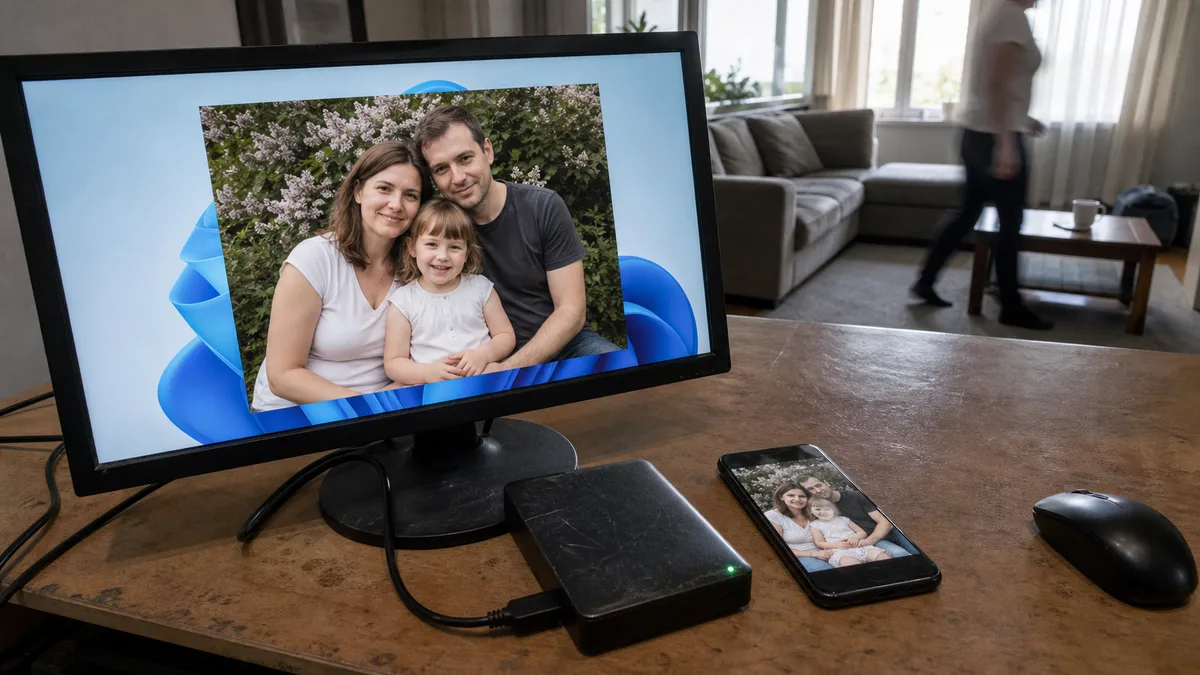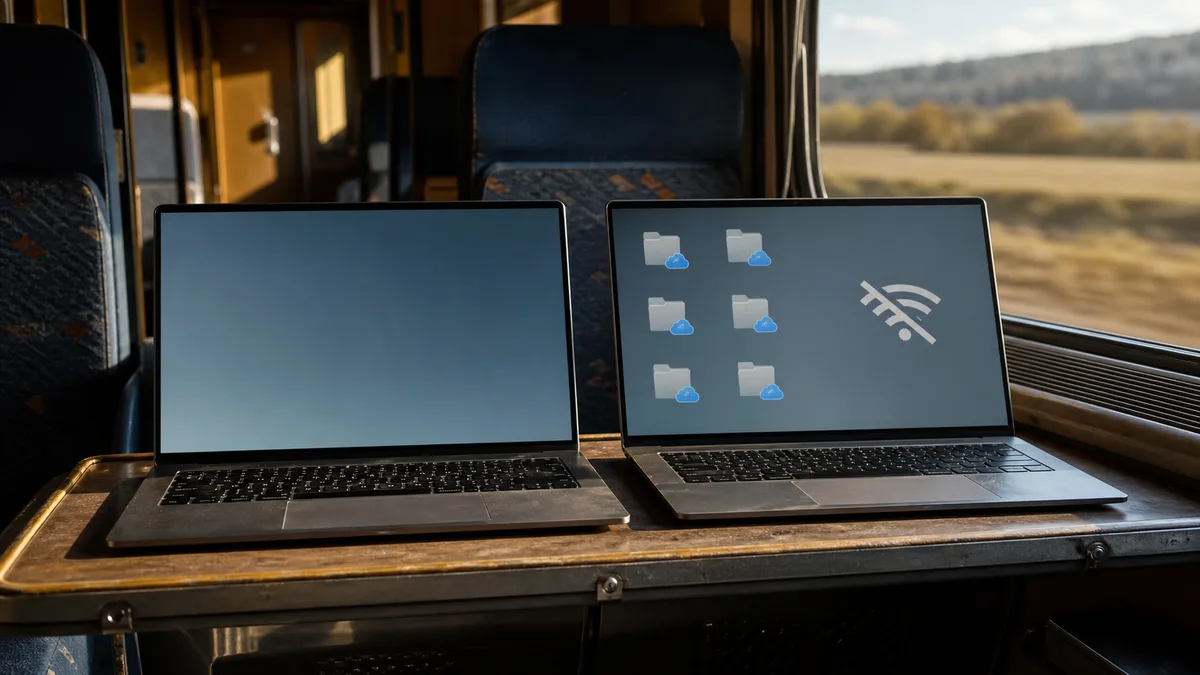
Zapnete notebook a plocha je prázdná. Jindy soubory vidíte, ale u každého visí modrý mráček a ve vlaku bez signálu se neotevře ani jeden. Nebo uklidíte plochu na domácím počítači a druhý den chybí stejné soubory i na pracovním notebooku.
Tři různé příznaky, které u počítačů s Windows 11 nejčastěji vedou k jedinému nastavení: plocha se odstěhovala do OneDrivu. Souhlas s tím většina lidí odklikla při prvním zapnutí Windows, protože se ta volba jmenuje „zálohování”. Není to ale jediné vysvětlení. Stejně vypadá přihlášení k jinému účtu nebo do jiného uživatelského profilu, zaseknutá či chybující synchronizace, obyčejné smazání, poškozený profil i začínající závada disku. Které z toho je to vaše, ukáže až kontrola popsaná níž — do té doby nic nevylučujte.
Odpověď hned: Nejčastější příčina není smazání, ale přesměrování. Windows 11 při nastavení počítače nabízejí „zálohování” složek Plocha, Dokumenty a Obrázky do OneDrivu; po potvrzení leží aktivní plocha v
C:\Users\Jméno\OneDrive\Desktop, u firemního účtu vOneDrive – Název firmy. Než začnete cokoli přepínat: přesWin + R→shell:desktopzjistěte, kudy vede cesta, ověřte, ke kterému účtu jste přihlášení, podívejte se do webového OneDrivu a jeho koše a udělejte kopii toho nejcennějšího na samostatné médium. Pokud cesta přes OneDrive nevede a soubory nejsou ani v cloudu, jde o něco jiného — jiný profil, smazání, nebo hardwarový problém — a postupuje se jinak. Neodpojujte účet, nemažte složku OneDrive a nepřesouvejte soubory hromadně — každý takový zásah se synchronizuje na ostatní počítače. A hlavně: synchronizace není záloha. Smazání i zašifrování se propíše všude.
Plocha se odstěhovala. Průzkumník to na vás nepozná
Windows 11 při nastavení počítače nabízejí „zálohování složek” Plocha, Dokumenty a Obrázky; novější verze klienta k tomu přidávají Hudbu a Videa. Po potvrzení už aktivní plocha neleží v C:\Users\Jméno\Desktop, ale v C:\Users\Jméno\OneDrive\Desktop — u pracovního účtu v C:\Users\Jméno\OneDrive - Název firmy\Desktop. Český Průzkumník obě cesty zobrazuje úplně stejně: jako Plocha. Odtud ten pocit, že „někdo přesunul plochu”.
Ověřit se to dá za deset vteřin: v Průzkumníku klikněte pravým tlačítkem na složku Plocha, dejte Vlastnosti a otevřete kartu Umístění. Cílová cesta je tam napsaná černé na bílém. Ve staré cestě přitom může zůstat pár položek, které se při přesměrování nepřestěhovaly — proto lidé po vypnutí zálohování občas najdou na ploše půl roku starou sadu ikon a myslí si, že se jim vrátila záloha.
Pokud karta Umístění ukazuje na obyčejné C:\Users\Jméno\Desktop a složka je přesto prázdná, přesměrování to není a příčinu je potřeba hledat jinde — u jiného přihlášeného účtu nebo profilu, u smazání, u poškozeného profilu, nebo u disku.
Co se odklepnutím té nabídky doopravdy stalo: plocha se stala synchronizovanou složkou. OneDrive od té chvíle přenáší mezi cloudem a všemi přihlášenými počítači všechny změny — přidání, přejmenování, přepsání i smazání. To je něco jiného než záloha, která si drží starší stav stranou a nenechá se přemluvit.
U bezplatného účtu Microsoft je základní kapacita 5 GB a nesdílí ji jen OneDrive — započítávají se do ní i přílohy pošty na Outlook.com. Pár složek s fakturami se vejde. Plocha, na které leží videa z telefonu, instalačky a exporty z účetnictví, ji vyčerpá dřív, než si toho někdo všimne.
Než začnete přepínat: pětiminutová inventura
Neodpojujte účet, nemažte složku OneDrive a nepřesouvejte stovky souborů sem a tam. Cokoli uděláte v synchronizované složce, to se rozjede do cloudu i na ostatní počítače — mazání včetně. Nejdřív zjistěte, jak to doopravdy stojí:
- Kde je aktivní plocha.
Win + R→shell:desktop→ Enter. Otevře se složka, kterou Windows právě používají jako plochu. Klikněte do adresního řádku a přečtěte si celou cestu: vede přes OneDrive, nebo ne? - Co hlásí ikona OneDrivu u hodin. Aktuální, pozastaveno, chyba, plné úložiště? Mráček s křížkem není kosmetika, ale zastavená synchronizace.
- Jak to vypadá na webu. Přihlaste se ke stejnému účtu (osobní na onedrive.live.com, firemní přes portál Microsoft 365) a projděte složku Plocha, vyhledávání a Koš. Co je vidět na webu, to je opravdu v cloudu.
- Který účet to vlastně je. V nastavení OneDrivu se podívejte na e-mail. Malé firmy běžně zamění soukromý účet Microsoft za pracovní; každý má vlastní úložiště, vlastní složku i vlastní koš. Plochu přitom přebírá vždy jen jeden z nich.
- Otevřete jeden důležitý soubor a podívejte se dovnitř. Ne na název a ikonu — na obsah. Teprve potom zkopírujte to nenahraditelné na samostatné médium, a to dřív, než sáhnete na jakékoli nastavení.
Když z těch pěti bodů vyjde, že plocha přes OneDrive nevede a v cloudu ani v koši nic není, je to jiný problém než nastavení synchronizace a od tohohle bodu se postupuje jinak — podle toho, jestli šlo o smazání, poškozený profil, nebo o disk.
Pokud se přitom soubory hromadně přejmenovávají, dostávají neznámé přípony nebo nejdou otevřít, není to OneDrive. Odpojte počítač od sítě a pokračujte podle článku o tom, co dělat při ransomwaru.
Mráček, fajfka, křížek: co která ikona doopravdy znamená
„Vidím soubor” dnes neznamená „soubor je na tomhle disku”. Soubory na vyžádání jsou u aktuálního klienta OneDrive výchozí stav: v Průzkumníku se zobrazí celý strom složek, ale obsah se stáhne, až když na soubor kliknete.
| Ikona | Kde data leží | Co se stane bez internetu |
|---|---|---|
| Modrý mráček | Jen v cloudu; na disku je zástupná položka o velikosti pár kilobajtů | Neotevřete ho |
| Zelená fajfka v obrysu kolečka | Místní kopie existuje, protože jste soubor otevřeli | Otevřete ho — ale Windows to místo mohou později zase uvolnit |
| Plné zelené kolečko s fajfkou | Označeno Vždy ponechat na tomto zařízení | Otevřete ho vždy; zabírá plné místo na disku |
| Kroužící šipky | Právě probíhá synchronizace | Nedokončeno — nespoléhejte na to, že v cloudu je poslední verze |
| Červené kolečko s křížkem | Chyba synchronizace | Poslední verze v cloudu být nemusí |
Zrádná je ta prostřední. Zelená fajfka v obrysu je dočasná: Windows mají funkci Sledování úložiště (Nastavení → Systém → Úložiště), která umí místně dostupný obsah po zadaném počtu dní vrátit zpátky do stavu „pouze online”. Soubor, který jste si před cestou „stáhli tím, že jste ho otevřeli”, tak na letišti klidně zase visí jako mráček. Když ho potřebujete offline jistě, musí mít plné zelené kolečko.
Proč soubory z plochy „mizí”
| Příznak | Pravděpodobná příčina | Co ověřit |
|---|---|---|
| Plocha je po přihlášení prázdná | OneDrive neběží, jste přihlášení k jinému účtu nebo profilu, Windows ukazují jinou složku Plocha — nebo jde o smazání, poškozený profil či vadný disk | shell:desktop, e-mail účtu, webový OneDrive, chyby disku |
| Soubor je vidět, ale nejde otevřít | Je pouze online a chybí připojení — nebo stahování stojí na chybě | Ikonu, internet, stav synchronizace |
| Soubor zmizel i z druhého počítače | Smazání se zsynchronizovalo | Koš Windows i webový koš OneDrivu |
| Po vypnutí „zálohování” je místní plocha prázdná | Podle možnosti zvolené v dialogu zůstaly soubory ve složce OneDrive | …\OneDrive\Desktop, resp. OneDrive - Firma\Desktop, plus cestu přes shell:desktop |
| Nové soubory se na webu neobjevují | Plná kvóta, nebo synchronizace stojí na chybě | Využití úložiště, červený křížek, seznam problémů v klientu |
| Vidíte starou sadu dokumentů | Přihlášený je soukromý účet místo pracovního (nebo naopak) | E-mail účtu a název složky OneDrive – Firma |
| Zástupci programů na ploše nefungují | Plocha se synchronizuje mezi počítači, ale .lnk míří na program, který na druhém stroji není | Není to chyba synchronizace — zástupci na sdílenou plochu nepatří |
Zaplněné úložiště samo o sobě staré soubory z cloudu nemaže. OneDrive jen přestane přijímat nové změny — a člověk mezitím dál pracuje v přesvědčení, že je všechno online. Rozdílné verze na počítači a v cloudu se pak srovnávají ručně, soubor po souboru. Pozor i na to, že u osobního účtu se do kvóty počítá i obsah koše: přesunem „do koše” si místo hned neuvolníte.
Když vám dochází místo na systémovém disku a OneDrive je jen jedna z příčin, navazuje na tohle téma článek o tom, jak uvolnit místo na disku ve Windows 11. U synchronizovaných složek je ale nejdřív potřeba vědět, co je pouze online a co má skutečnou místní kopii — jinak si „úklidem” shodíte offline dostupnost přesně těch souborů, které na cestách potřebujete.
Co OneDrive umí zachránit — a co ne
OneDrive není hloupé kopírování. Má historii verzí (pravé tlačítko na soubor → Historie verzí), webový koš a u firemních účtů pod ním ještě koš druhé úrovně. U osobního účtu zůstávají smazané položky ve webovém koši 30 dní — a když koš naroste nad desetinu kapacity úložiště, začne se ta lhůta zkracovat. U pracovního nebo školního účtu je výchozí doba 93 dní, správce ji ale může změnit. Předplatitelé Microsoft 365 a firemní účty mají navíc Obnovení souborů: návrat celého OneDrivu do stavu k libovolnému okamžiku za posledních 30 dní, což je jediná rozumná obrana po hromadném přepsání nebo zašifrování.
Užitečné to je. Zálohu to nenahrazuje:
| Situace | Synchronizovaný OneDrive | Oddělená záloha |
|---|---|---|
| Smažete soubor na jednom počítači | Smazání se propíše všude; spoléháte na koš a jeho lhůtu | Starší kopie leží mimo synchronizaci a nic se s ní neděje |
| Ransomware přepíše dokumenty | Zašifrované verze se mohou nahrát do cloudu; záchrana stojí na historii verzí a typu účtu | Odpojený nebo neměnný disk útok přímo nepřepíše |
| Účet je zablokovaný, zrušený, nebo ho spravoval bývalý zaměstnanec | K datům se nemusíte dostat vůbec | Kopie zůstává pod kontrolou firmy |
| Potřebujete soubor s mráčkem offline | Na disku není | Záloha se čte i bez přihlášení ke cloudu |
Detail, který dostane nejvíc lidí: soubor, který byl pouze online, se po smazání neobjeví v koši Windows. Není totiž co do koše dát — na disku byla jen zástupná položka o pár kilobajtech. Hledejte ve webovém koši OneDrivu. A když ho někdo vysypal i tam, končí cesta, kterou zvládnete svépomocí.
Jak má vypadat druhá kopie, kterou vám synchronizace nesmaže, rozebíráme v článku o pravidle zálohování 3‑2‑1. Pro tenhle problém stačí jedna věta: synchronizace řeší dostupnost, záloha řeší návrat v čase. Jsou to dvě různé práce a jedna druhou nezastane.
Jak si to srovnat podle toho, co od OneDrivu chcete
Chcete stejnou plochu na všech počítačích
Zálohování složky Plocha nechte zapnuté a doladěte tři věci: dost místa v úložišti, dokončenou synchronizaci bez červeného křížku a správný účet — u firmy ten pracovní, ne soukromý. Složku, se kterou musíte umět pracovat i bez internetu, označte Vždy ponechat na tomto zařízení; jinak vám ji Sledování úložiště dřív nebo později vrátí do stavu „pouze online”.
Na plochu naopak nedávejte objemné archivy, instalační obrazy a pracovní exporty. Stáhnou se na každý další počítač a sežerou kvótu. Pro dokumenty, na kterých pracuje víc lidí, je správné místo řízená knihovna v SharePointu nebo Teams — ne plocha konkrétního zaměstnance, která s ním odejde.
Chcete plochu jen v tomhle počítači
- Nejdřív stáhnout. Pravé tlačítko na složku Plocha uvnitř OneDrivu → Vždy ponechat na tomto zařízení. Počkejte, až se všechny položky přepnou na plné zelené kolečko. Přesun položek, které jsou pouze online, totiž znamená, že se jejich data musí nejdřív stáhnout z cloudu — u plné plochy to trvá a při výpadku připojení, chybě synchronizace nebo nedostatku místa operace uprostřed selže. Stáhnout všechno dopředu je nejjistější způsob, jak se tomu vyhnout.
- Udělejte samostatnou kopii na externí disk nebo flash. Ano, i teď — ještě než na cokoli sáhnete.
- OneDrive → Nastavení → Synchronizovat a zálohovat → Spravovat zálohování → u Plochy zálohování zastavte. Klient se zeptá, co se soubory dál: podle verze nabízí buď je ponechat v OneDrivu, nebo je vrátit do počítače. Přečtěte si, kterou možnost potvrzujete — dialog nezavírejte naslepo, protože právě tahle volba rozhoduje, kde soubory po skončení leží.
- Ověřte, kde soubory doopravdy skončily. Když jste zvolili ponechání v OneDrivu, zůstávají v
…\OneDrive\Desktopa přesun doC:\Users\Jméno\Desktopmusíte udělat ručně, až po dokončeném stahování. Když je klient vrátil do počítače, projděte obě umístění a přesvědčte se, že máte kompletní obsah a v OneDrivu nic nezůstalo viset. - Zkontrolujte výsledek. Znovu
shell:desktop: sedí cesta i obsah? Pak teprve můžete uklízet, co zbylo v cloudu.
Chcete pořádek ve firemních účtech
Každý pracovník má mít firemní identitu, ne soukromý účet Microsoft — jinak firma nemá páku na data, která zaměstnanec vytvořil. Vyjasněte si, kdo je vlastníkem kterých složek, co je osobní a co týmové, a hlavně co se stane při odchodu: před zrušením účtu je nutné data převzít včetně souborů, které jsou pouze online. Po zrušení licence se k nim jde dostat jen v omezené lhůtě a pak už vůbec.
K tomu zapněte vícefaktorové ověření, mějte evidované správce tenantu a nespoléhejte na to, že zelená fajfka znamená zálohu. Je to informace o dostupnosti souboru na jednom konkrétním zařízení, nic víc.
Co na synchronizovanou plochu nepatří
- Datové soubory Outlooku (
.pst,.ost). Microsoft jejich ukládání do synchronizované složky nedoporučuje: soubor je otevřený celou dobu, co Outlook běží, a klient ho pořád dokola nahrává znovu. - Jednosouborové databáze účetních a skladových programů. Program si soubor zamyká a zapisuje do něj po malých kouscích. Synchronizace do toho vstoupí a výsledkem není záloha, ale poškozený datový soubor.
- Instalační obrazy, archivy a exporty videa. Vyčerpají kvótu a na každém dalším počítači se stáhnou znovu.
- Zástupci (
.lnk) na programy. Na druhém počítači ukazují do prázdna. - Nekonečné cesty a divné názvy. Celá cesta včetně názvu souboru se musí vejít pod 400 znaků a nesmí obsahovat
" * : < > ? / \ |. Soubor, který se „nechce nahrát”, bývá překvapivě často jen moc hluboko ve složkách s dlouhými jmény.
Kdy přestat přepínat a nechat to na servisu
Servis dává smysl, když nepoznáte, který ze dvou účtů je ten správný a data jsou rozeseta v obou. Když synchronizace hlásí chybu, kterou nejde odklikat. Když je část dat pouze online a účtu mezitím skončila licence. Když soubory nejsou ani ve webovém koši. A hlavně když se k tomu přidává hardware — disk cvaká, systém hlásí chyby čtení nebo se počítač sám vypíná; pak už neřešíte nastavení, ale záchranu dat.
Pořadí práce je vždycky stejné: nejdřív soupis účtů, cest a stavů souborů, pak nezávislá kopie všeho dostupného a teprve potom změna nastavení. Technik, který začne odpojením účtu nebo mazáním složky „na zkoušku”, dělá věci v opačném pořadí, než je bezpečné.
Když už jsou data opravdu pryč — vysypaný koš, přeinstalovaný počítač, zformátovaný disk — je to jiná disciplína než konfigurace OneDrivu a nemá smysl vydávat jednu za druhou. Pokud si na to netroufáte, záchranu dat v Brně uděláme za vás: pracuje se ze sektorové kopie, ne z originálu, a co je reálně možné, řekneme předem. Ať už to necháte na nás, nebo na někom jiném, nechte si dopředu potvrdit orientační cenu, co všechno kontrola zahrnuje a jestli se kopírování většího objemu dat účtuje zvlášť.
A závěr téhle věci se vejde do jedné věty: zelená fajfka je informace o dostupnosti souboru, ne potvrzení, že někde existuje jeho druhá kopie.
Nechce se vám to řešit svépomocí?
Objednejte diagnostiku v Brně — cenu řekneme předem, bez vašeho souhlasu se do ničeho nepouštíme.