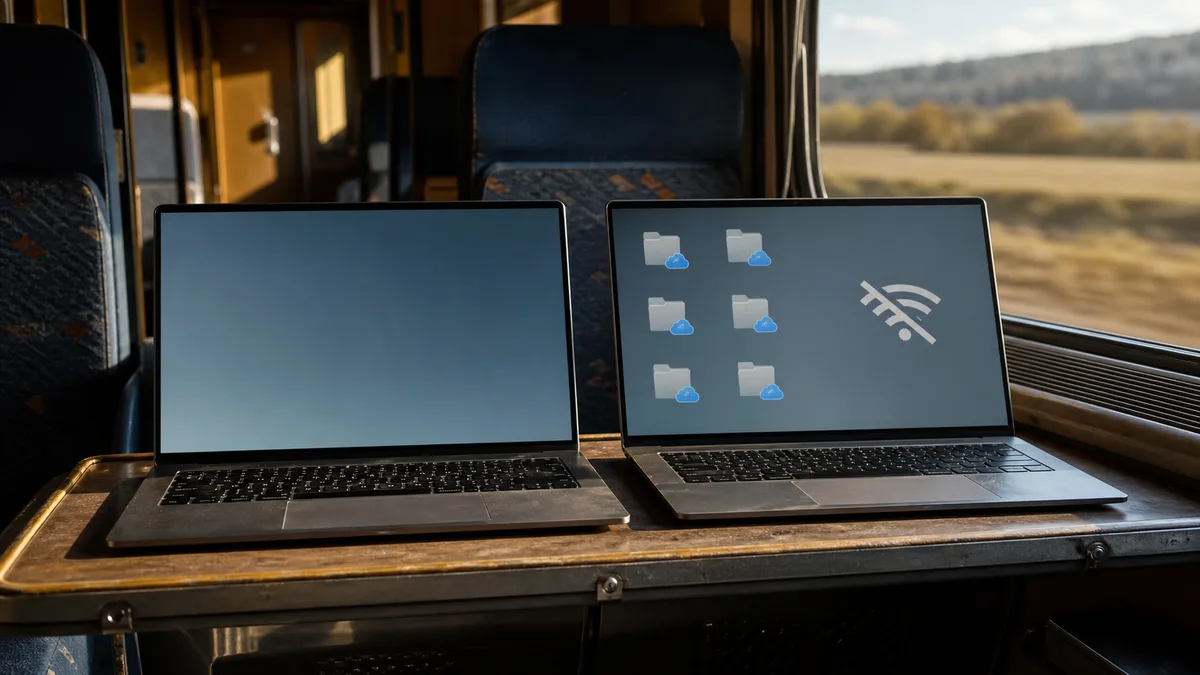
Ви вмикаєте ноутбук, а робочий стіл порожній. Іншим разом файли видно, але біля кожного висить синя хмарка, і в потязі без зв’язку не відкривається жоден. Або ви наводите лад на робочому столі домашнього комп’ютера, а наступного дня ті самі файли зникають і з робочого ноутбука.
Три різні симптоми, які на комп’ютерах із Windows 11 найчастіше ведуть до одного налаштування: робочий стіл переїхав до OneDrive. Більшість людей погодилася на це під час першого запуску Windows, адже цей параметр називається «резервне копіювання». Проте це не єдине можливе пояснення. Так само можуть виглядати вхід до іншого облікового запису чи профілю користувача, зависла або помилкова синхронізація, звичайне видалення, пошкоджений профіль чи початок несправності диска. Що саме сталося у вашому випадку, покаже лише описана нижче перевірка — до того часу не відкидайте жодного варіанта.
Коротка відповідь: Найчастіша причина — не видалення, а перенаправлення. Під час налаштування комп’ютера Windows 11 пропонує «резервне копіювання» папок «Робочий стіл», «Документи» та «Зображення» до OneDrive; після підтвердження активний робочий стіл міститься в
C:\Users\Ім’я\OneDrive\Desktop, а для корпоративного облікового запису — уOneDrive – Назва компанії. Перш ніж щось перемикати: черезWin + R→shell:desktopз’ясуйте, куди веде шлях, перевірте, до якого облікового запису ви ввійшли, перегляньте вебверсію OneDrive та її кошик і зробіть копію найцінніших даних на окремому носії. Якщо шлях не проходить через OneDrive, а файлів немає і в хмарі, причина інша — інший профіль, видалення або апаратна несправність — і діяти потрібно інакше. Не від’єднуйте обліковий запис, не видаляйте папку OneDrive та не переміщуйте файли масово — кожна така дія синхронізується з іншими комп’ютерами. І головне: синхронізація — не резервне копіювання. Видалення та шифрування поширюються всюди.
Робочий стіл переїхав. За Провідником цього не помітити
Під час налаштування комп’ютера Windows 11 пропонує «резервне копіювання папок» «Робочий стіл», «Документи» та «Зображення»; новіші версії клієнта додають також «Музику» й «Відео». Після підтвердження активний робочий стіл міститься вже не в C:\Users\Ім’я\Desktop, а в C:\Users\Ім’я\OneDrive\Desktop — для робочого облікового запису в C:\Users\Ім’я\OneDrive - Назва компанії\Desktop. Провідник показує обидва шляхи однаково: як Робочий стіл. Звідси й відчуття, що «хтось переніс робочий стіл».
Перевірити це можна за десять секунд: у Провіднику клацніть правою кнопкою папку «Робочий стіл», виберіть Властивості та відкрийте вкладку Розташування. Цільовий шлях буде вказаний там цілком однозначно. У старому розташуванні водночас можуть залишитися кілька елементів, які не перемістилися під час перенаправлення. Тому після вимкнення резервного копіювання люди іноді знаходять на робочому столі піврічний набір значків і думають, що відновилася резервна копія.
Якщо вкладка «Розташування» вказує на звичайний шлях C:\Users\Ім’я\Desktop, але папка все одно порожня, справа не в перенаправленні. Причину потрібно шукати в іншому обліковому записі чи профілі, видаленні, пошкодженому профілі або диску.
Що насправді сталося після підтвердження цієї пропозиції: робочий стіл перетворився на синхронізовану папку. Відтоді OneDrive передає між хмарою та всіма підключеними комп’ютерами кожну зміну — додавання, перейменування, перезапис і видалення. Це не те саме, що резервна копія, яка зберігає попередній стан окремо й не змінює його разом з оригіналом.
Базова місткість безплатного облікового запису Microsoft становить 5 ГБ, і нею користується не лише OneDrive — до неї також зараховуються поштові вкладення на Outlook.com. Кілька папок із рахунками помістяться. Але робочий стіл із відео з телефона, інсталяторами та експортами з бухгалтерської програми заповнить його раніше, ніж хтось це помітить.
Перш ніж перемикати налаштування: п’ятихвилинна інвентаризація
Не від’єднуйте обліковий запис, не видаляйте папку OneDrive та не переміщуйте сотні файлів туди-сюди. Усе, що ви зробите в синхронізованій папці, пошириться на хмару й інші комп’ютери — зокрема й видалення. Спочатку з’ясуйте фактичний стан:
- Де міститься активний робочий стіл.
Win + R→shell:desktop→ Enter. Відкриється папка, яку Windows зараз використовує як робочий стіл. Клацніть адресний рядок і прочитайте повний шлях: він проходить через OneDrive чи ні? - Що повідомляє значок OneDrive біля годинника. Актуальний стан, призупинено, помилка, сховище заповнене? Хмарка з хрестиком — не косметичний дефект, а зупинена синхронізація.
- Який вигляд усе має у вебверсії. Увійдіть до того самого облікового запису (особистого на onedrive.live.com, корпоративного через портал Microsoft 365) і перевірте папку «Робочий стіл», пошук та Кошик. Те, що видно у вебверсії, справді міститься в хмарі.
- Якому обліковому запису це належить. У налаштуваннях OneDrive перевірте адресу електронної пошти. У невеликих компаніях часто плутають особистий обліковий запис Microsoft із робочим; кожен із них має власне сховище, власну папку та власний кошик. При цьому робочий стіл може контролювати лише один із них.
- Відкрийте один важливий файл і перегляньте його вміст. Не лише назву та значок — саме вміст. Лише після цього скопіюйте незамінні дані на окремий носій, перш ніж торкатися будь-яких налаштувань.
Якщо ці п’ять пунктів покажуть, що робочий стіл не проходить через OneDrive, а в хмарі та кошику нічого немає, це інша проблема, не пов’язана з налаштуваннями синхронізації. Від цього моменту порядок дій залежить від того, чи сталося видалення, пошкодження профілю або несправність диска.
Якщо файли масово перейменовуються, отримують невідомі розширення або не відкриваються, справа не в OneDrive. Від’єднайте комп’ютер від мережі та дійте за статтею про те, що робити в разі атаки програми-вимагача.
Хмарка, позначка, хрестик: що насправді означає кожен значок
Сьогодні «я бачу файл» не означає «файл зберігається на цьому диску». Файли на вимогу є стандартним режимом сучасного клієнта OneDrive: Провідник показує все дерево папок, але вміст завантажується лише після натискання на файл.
| Значок | Де містяться дані | Що станеться без інтернету |
|---|---|---|
| Синя хмарка | Лише у хмарі; на диску є елемент-заповнювач розміром у кілька кілобайтів | Файл не відкриється |
| Зелена позначка в контурному колі | Локальна копія існує, тому що ви відкривали файл | Файл відкриється, але пізніше Windows може знову звільнити це місце |
| Суцільне зелене коло з позначкою | Вибрано Завжди зберігати на цьому пристрої | Файл відкриється завжди; він займає повний обсяг на диску |
| Стрілки, що обертаються | Зараз триває синхронізація | Процес не завершено — не покладайтеся на те, що в хмарі є остання версія |
| Червоне коло з хрестиком | Помилка синхронізації | Останньої версії в хмарі може не бути |
Найпідступнішою є середня позначка. Зелена позначка в контурному колі тимчасова: Windows має функцію «Контроль пам’яті» («Настройки» → «Система» → «Пам’ять»), яка може через задану кількість днів повернути локально доступний вміст до стану «лише онлайн». Тому файл, який ви перед поїздкою «завантажили, відкривши його», в аеропорту знову може мати значок хмарки. Якщо файл обов’язково має бути доступний офлайн, біля нього повинно бути суцільне зелене коло.
Чому файли з робочого столу «зникають»
| Симптом | Імовірна причина | Що перевірити |
|---|---|---|
| Після входу робочий стіл порожній | OneDrive не запущено, виконано вхід до іншого облікового запису чи профілю, Windows показує іншу папку «Робочий стіл» — або файли видалено, профіль пошкоджено чи диск несправний | shell:desktop, адресу облікового запису, вебверсію OneDrive, помилки диска |
| Файл видно, але він не відкривається | Він доступний лише онлайн, а підключення немає — або завантаження зупинилося через помилку | Значок, інтернет, стан синхронізації |
| Файл зник і з другого комп’ютера | Видалення синхронізувалося | Кошик Windows і вебкошик OneDrive |
| Після вимкнення «резервного копіювання» локальний робочий стіл порожній | Відповідно до вибраного в діалоговому вікні варіанта файли залишилися в папці OneDrive | …\OneDrive\Desktop або OneDrive - Компанія\Desktop, а також шлях через shell:desktop |
| Нові файли не з’являються у вебверсії | Квоту вичерпано або синхронізація зупинилася через помилку | Використання сховища, червоний хрестик, список проблем у клієнті |
| Ви бачите старий набір документів | Виконано вхід до особистого облікового запису замість робочого або навпаки | Адресу облікового запису та назву папки OneDrive – Компанія |
| Ярлики програм на робочому столі не працюють | Робочий стіл синхронізується між комп’ютерами, але файл .lnk вказує на програму, якої немає на іншому пристрої | Це не помилка синхронізації — ярликам не місце на спільному робочому столі |
Заповнене сховище саме по собі не видаляє старі файли з хмари. OneDrive лише перестає приймати нові зміни, а користувач тим часом продовжує працювати, вважаючи, що все зберігається онлайн. Відмінні версії на комп’ютері та у хмарі потім доводиться звіряти вручну, файл за файлом. Зважайте й на те, що для особистого облікового запису до квоти зараховується вміст кошика: переміщенням «до кошика» ви не звільните місце одразу.
Якщо на системному диску бракує місця, а OneDrive є лише однією з причин, продовженням цієї теми стане стаття про те, як звільнити місце на диску у Windows 11. Але для синхронізованих папок спочатку потрібно з’ясувати, що доступне лише онлайн, а що має справжню локальну копію. Інакше під час «прибирання» ви позбавите офлайн-доступу саме ті файли, які потрібні в дорозі.
Що OneDrive може врятувати — а що ні
OneDrive — не примітивне копіювання. Він має історію версій (клацніть файл правою кнопкою → Історія версій), вебкошик, а для корпоративних облікових записів — ще й кошик другого рівня. В особистому обліковому записі видалені елементи залишаються у вебкошику 30 днів, а коли його обсяг перевищує десяту частину місткості сховища, цей строк починає скорочуватися. Для робочого чи навчального облікового запису стандартний строк становить 93 дні, але адміністратор може його змінити. Передплатники Microsoft 365 і корпоративні облікові записи також мають функцію Відновлення файлів: увесь OneDrive можна повернути до стану на будь-який момент протягом останніх 30 днів. Це єдиний розумний захист після масового перезаписування чи шифрування.
Ці функції корисні. Але резервної копії вони не замінюють:
| Ситуація | Синхронізований OneDrive | Окрема резервна копія |
|---|---|---|
| Ви видаляєте файл на одному комп’ютері | Видалення поширюється всюди; ви покладаєтеся на кошик і строк зберігання в ньому | Старіша копія зберігається поза синхронізацією, і з нею нічого не відбувається |
| Програма-вимагач перезаписує документи | Зашифровані версії можуть завантажитися до хмари; порятунок залежить від історії версій і типу облікового запису | Від’єднаний або незмінюваний диск атака безпосередньо не перезапише |
| Обліковий запис заблоковано, скасовано або ним керував колишній працівник | Доступ до даних можна втратити повністю | Копія залишається під контролем компанії |
| Вам потрібен офлайн файл зі значком хмарки | На диску його немає | Резервну копію можна прочитати без входу до хмари |
Важлива деталь, яка застає зненацька найбільше людей: файл, доступний лише онлайн, після видалення не з’явиться в кошику Windows. На диску не було чого переміщувати до кошика — лише елемент-заповнювач розміром у кілька кілобайтів. Шукайте файл у вебкошику OneDrive. Якщо хтось очистив і його, на цьому можливості самостійного відновлення закінчуються.
Який вигляд повинна мати друга копія, яку синхронізація не видалить, пояснюємо у статті про правило резервного копіювання 3‑2‑1. Для цієї проблеми достатньо одного речення: синхронізація забезпечує доступність, а резервна копія — повернення до попереднього стану. Це два різні завдання, і одне не замінює іншого.
Як усе впорядкувати залежно від того, чого ви очікуєте від OneDrive
Ви хочете мати однаковий робочий стіл на всіх комп’ютерах
Залиште резервне копіювання папки «Робочий стіл» увімкненим і перевірте три речі: достатній обсяг сховища, завершену синхронізацію без червоного хрестика та правильний обліковий запис — у компанії робочий, а не особистий. Для папки, з якою потрібно працювати навіть без інтернету, виберіть Завжди зберігати на цьому пристрої. Інакше «Контроль пам’яті» рано чи пізно поверне її до стану «лише онлайн».
Не зберігайте на робочому столі великі архіви, образи інсталяційних дисків і робочі експорти. Вони завантажаться на кожен наступний комп’ютер і вичерпають квоту. Для документів, з якими працює кілька людей, правильним місцем є керована бібліотека в SharePoint або Teams, а не робочий стіл конкретного працівника, який зникне разом із його обліковим записом.
Ви хочете, щоб робочий стіл був лише на цьому комп’ютері
- Спочатку завантажте дані. Клацніть правою кнопкою папку «Робочий стіл» усередині OneDrive → Завжди зберігати на цьому пристрої. Дочекайтеся, поки всі елементи отримають значок суцільного зеленого кола. Переміщення елементів, доступних лише онлайн, означає, що їхні дані спочатку потрібно завантажити з хмари. Для заповненого робочого столу це потребує часу, а в разі втрати з’єднання, помилки синхронізації чи нестачі місця операція завершиться невдало посеред процесу. Завантажити все заздалегідь — найнадійніший спосіб цього уникнути.
- Створіть окрему копію на зовнішньому диску або флешці. Так, навіть зараз — перш ніж щось змінювати.
- OneDrive → Настройки → Синхронізація та резервне копіювання → Керування резервним копіюванням → зупиніть резервне копіювання робочого столу. Клієнт запитає, що зробити з файлами далі: залежно від версії він запропонує залишити їх у OneDrive або повернути на комп’ютер. Уважно прочитайте, який варіант підтверджуєте. Не закривайте діалогове вікно навмання, адже саме цей вибір визначає, де опиняться файли після завершення.
- Перевірте, де насправді опинилися файли. Якщо ви вибрали зберігання в OneDrive, вони залишаться в
…\OneDrive\Desktop, і переносити їх доC:\Users\Ім’я\Desktopпотрібно вручну після завершення завантаження. Якщо клієнт повернув файли на комп’ютер, перегляньте обидва розташування та переконайтеся, що весь вміст на місці й у OneDrive нічого не залишилося. - Перевірте результат. Знову виконайте
shell:desktop: чи правильні шлях і вміст? Лише після цього можна прибирати те, що залишилося у хмарі.
Ви хочете впорядкувати корпоративні облікові записи
Кожен працівник повинен мати корпоративну ідентичність, а не особистий обліковий запис Microsoft. Інакше компанія не контролює дані, створені працівником. З’ясуйте, кому належать конкретні папки, які дані є особистими, а які командними, і насамперед що станеться після звільнення: до скасування облікового запису потрібно передати всі дані, зокрема файли, доступні лише онлайн. Після скасування ліцензії отримати до них доступ можна лише протягом обмеженого часу, а згодом — узагалі неможливо.
Увімкніть багатофакторну автентифікацію, ведіть облік адміністраторів тенанта й не вважайте, що зелена позначка означає наявність резервної копії. Вона повідомляє лише про доступність файлу на одному конкретному пристрої.
Чого не слід зберігати на синхронізованому робочому столі
- Файли даних Outlook (
.pst,.ost). Microsoft не рекомендує зберігати їх у синхронізованій папці: файл залишається відкритим увесь час, поки працює Outlook, а клієнт постійно намагається завантажувати його знову. - Однофайлові бази даних бухгалтерських і складських програм. Програма блокує файл і записує до нього дані невеликими частинами. Синхронізація втручається в цей процес, і результатом стає не резервна копія, а пошкоджений файл даних.
- Інсталяційні образи, архіви та експортовані відео. Вони вичерпують квоту й повторно завантажуються на кожен наступний комп’ютер.
- Ярлики (
.lnk) програм. На іншому комп’ютері вони вказують у нікуди. - Надто довгі шляхи та дивні назви. Повний шлях разом із назвою файлу повинен містити менш ніж 400 символів і не може містити
" * : < > ? / \ |. Файл, який «не хоче завантажуватися», напрочуд часто просто лежить надто глибоко в папках із довгими назвами.
Коли варто припинити змінювати налаштування та звернутися до сервісу
Звернення до сервісу має сенс, якщо ви не можете визначити, який із двох облікових записів правильний, а дані розкидані між обома. Якщо синхронізація повідомляє про помилку, яку не вдається усунути. Якщо частина даних доступна лише онлайн, а ліцензія облікового запису вже закінчилася. Якщо файлів немає навіть у вебкошику. І насамперед — якщо до проблеми додається апаратна несправність: диск клацає, система повідомляє про помилки читання або комп’ютер сам вимикається. Тоді йдеться вже не про налаштування, а про відновлення даних.
Порядок роботи завжди однаковий: спочатку перелік облікових записів, шляхів і станів файлів, потім незалежна копія всіх доступних даних і лише після цього зміна налаштувань. Технік, який починає з від’єднання облікового запису чи пробного видалення папки, діє в порядку, протилежному безпечному.
Коли дані справді зникли — кошик очищено, комп’ютер перевстановлено, диск відформатовано — це вже інша галузь, не налаштування OneDrive, і не варто видавати одне за інше. Якщо не хочете ризикувати самостійно, ми виконаємо відновлення даних у Брно за вас: робота проводиться із посекторною копією, а не з оригіналом, і про реальні можливості ми повідомимо заздалегідь. Незалежно від того, звернетеся ви до нас чи когось іншого, заздалегідь попросіть підтвердити орієнтовну вартість, обсяг перевірки та те, чи оплачується окремо копіювання великого обсягу даних.
Підсумок уміщується в одному реченні: зелена позначка повідомляє про доступність файлу, а не підтверджує, що десь існує його друга копія.
Не хочете розбиратися самі?
Замовте діагностику в Брні — ціну скажемо заздалегідь і без вашої згоди ні до чого не беремося.
Де нас знайти
Ми — сервіс ПК та ноутбуків у Брно-Жиденіце: діагностика й ремонт комп'ютерів і ноутбуків, відновлення даних з дисків та післягарантійний ремонт Apple (iPhone 12 і новіші, MacBook, iPad).
Viniční 3587/216, 615 00 Brno-Židenice, Чехія Пн–Пт 10:00–16:00
Зателефонувати +420 774 777 774 Ремонт ПК та ноутбуків у Брно
Ціну ремонту повідомляємо письмово після діагностики і продовжуємо лише після вашої згоди.