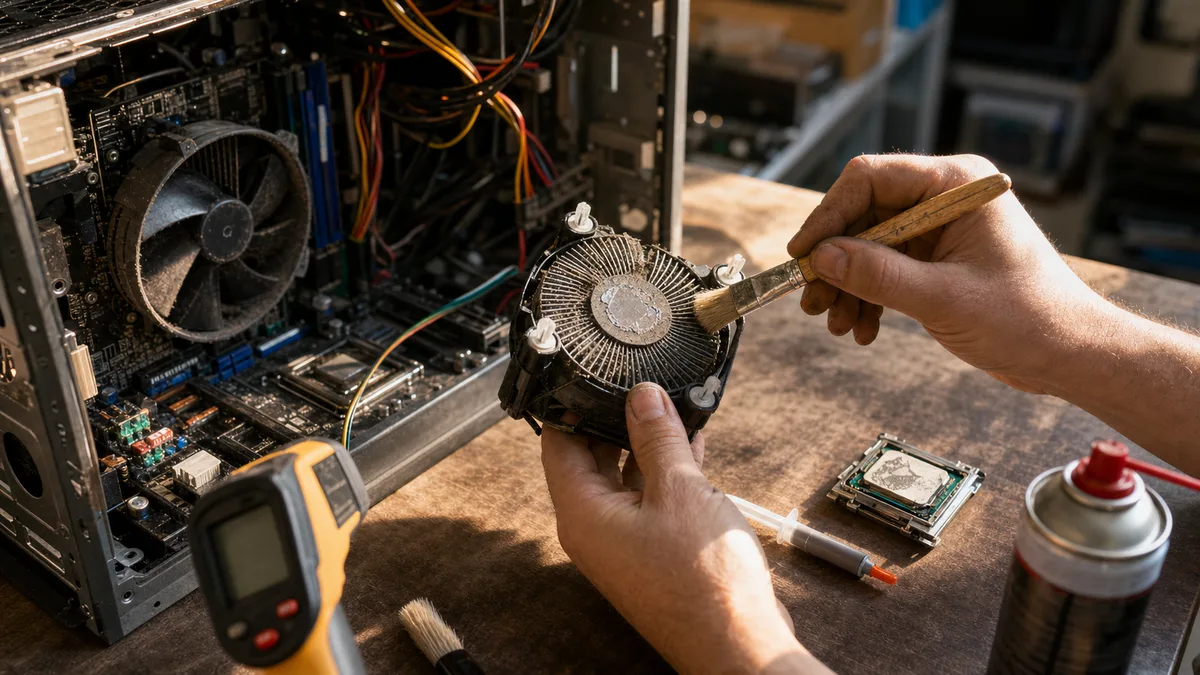
Sie starten einen Videoanruf in Teams, dazu die Bildschirmfreigabe, der Lüfter heult auf wie ein Föhn – und nach fünf Minuten ist der Bildschirm schwarz. Kein Standby, kein Bluescreen. Einfach aus, als hätte jemand den Stecker gezogen. Nach zehn Minuten lässt sich der Rechner wieder einschalten und tut, als wäre nichts gewesen.
Dieses „als wäre nichts gewesen” ist genau die Falle. Der thermische Schutz hat seine Arbeit getan und den Rechner gerettet. Nur tut er das immer häufiger, und beim nächsten Mal passiert es vielleicht nicht mitten in einem Anruf, sondern mitten in einer unfertigen Rechnung.
Die Antwort sofort: Schalten Sie den Computer aus und lassen Sie ihn auf einer harten Unterlage abkühlen – nicht auf dem Sofa oder dem Schoß. Sichern Sie Ihre Daten; eine wiederholte harte Abschaltung kann eine Buchhaltungsdatenbank oder ein Windows-Profil zerstören. Laden Sie dann HWiNFO herunter und beobachten Sie bei normaler Arbeit drei Dinge gleichzeitig: die Prozessortemperatur, seinen Takt und ob überhaupt Luft aus dem Auslass kommt. Eine Überhitzung erkennen Sie daran, dass die Temperatur zum Limit hochschießt, der Takt einbricht und das Gerät sich abschaltet. Wenn es sich auch im kalten Zustand und ohne Last abschaltet, liegt es nicht an der Temperatur – suchen Sie nach einem Fehler am Netzteil, Akku oder Adapter. Sofort trennen und nicht wieder einschalten, wenn Sie Brandgeruch wahrnehmen, der Lüfter kratzt oder sich das Gerät bereits nach wenigen Minuten im Leerlauf abschaltet.
Wie eine echte thermische Abschaltung aussieht
Überhitzung folgt einem klaren Szenario, das Sie selbst nachvollziehen können.
Der Lüfter beschleunigt allmählich, nicht sprunghaft. Der Rechner wird nach einigen Minuten Last spürbar langsamer – der Cursor ruckelt, das Video im Anruf stockt. Und erst dann geht er aus. Nach dem Abkühlen startet er und funktioniert eine Weile normal. Der letzte Satz ist entscheidend: Ein Rechner mit defektem Arbeitsspeicher oder einer sterbenden Festplatte repariert sich nach dem Abkühlen nicht. Die Kühlung hingegen schon.
Bei Notebooks bringt das Problem zuverlässig ein Videoanruf in Teams mit eingeschalteter Kamera ans Licht (Video wird kodiert, der Prozessor läuft minutenlang unter Volllast), der Export eines größeren PDFs, eine Excel-Neuberechnung mit Makros, die Installation eines großen Windows-Updates oder das Anschließen eines zweiten Monitors über eine USB-C-Dockingstation. Bei Desktop-PCs ist es typischerweise ein Spiel, das Rendern in Photoshop oder Blender oder das Kompilieren – alles, was Prozessor und Grafikkarte lange auslastet.
Symptome, die auf ein Kühlungsproblem hindeuten:
- Der Lüfter läuft selbst beim Browser und Word auf Hochtouren,
- die Leistung bricht nach wenigen Minuten ein und erholt sich nicht mehr,
- aus dem Auslass strömt lauwarme oder fast gar keine Luft, obwohl der Lüfter zu hören ist,
- die Unterseite des Notebooks oder der Bereich um den Auslass fühlt sich sehr heiß an,
- die Abschaltung erfolgt immer bei der gleichen Tätigkeit,
- nach dem Abkühlen ist wieder alles in Ordnung.
Und hier ist die häufigste Verwechslung: Eine harte Abschaltung kann auch ein defektes Netzteil, ein degradierter Akku, das Netzteil im Desktop-PC, ein Haarriss im Mainboard oder defekter RAM verursachen. Der Unterschied besteht darin, dass diese Fehler dem obigen Szenario nicht folgen – sie schalten auch kalt, sofort nach dem Start oder völlig zufällig ab. Und wenn Sie statt eines schwarzen Bildschirms einen blauen Bildschirm mit Fehlercode sehen, ist es mit ziemlicher Sicherheit nicht die Temperatur; hier geht der Weg woanders lang, siehe Windows 11 startet nicht und die automatische Reparatur erscheint. Wenn zusätzlich farbige Quadrate oder Streifen im Bild erscheinen, kümmern Sie sich um die Grafikkarte gemäß dem Artikel Artefakte auf dem Bildschirm.
Was Sie messen sollten, bevor Sie irgendwo anrufen
Unter Windows genügen HWiNFO (im Modus „Nur Sensoren”), HWMonitor oder Core Temp. Die Grafikkarte zeigt Ihnen GPU-Z an, oder direkt die NVIDIA App bzw. AMD Software: Adrenalin Edition.
Achten Sie aber nicht nur auf eine einzelne Zahl. Eine Zahl allein sagt nichts aus – Sie brauchen den Zusammenhang. Öffnen Sie die Sensoren auf einem zweiten Monitor oder auf dem Handy und starten Sie das, wobei sich der Rechner abschaltet. Verfolgen Sie vier Werte:
- CPU-Temperatur (suchen Sie bei AMD Ryzen und neueren Intel-CPUs auch nach dem Eintrag „Hotspot” oder „Tjunction” – dieser ist immer höher als der Kerndurchschnitt und das Limit gilt für ihn).
- Prozessortakt in MHz – hier erkennen Sie, ob der Rechner drosselt.
- Grafikkartentemperatur, wenn das Problem bei Spielen oder beim Rendern auftritt.
- Lüfterdrehzahl in RPM – null Umdrehungen unter Last sind eine Diagnose für sich.
Dass ein leistungsstarkes Notebook unter Last um die 90 °C erreicht, bedeutet an sich noch keinen Defekt. Moderne Prozessoren sind so konzipiert, dass sie selbstständig an ihr Limit gehen und sich dort halten – das ist ihr normaler Betriebsmodus, keine Warnung. Entscheidend ist, was um sie herum passiert.
Alarm schlägt erst diese Kombination:
- Die Temperatur schießt innerhalb weniger Sekunden nach Lastbeginn an das Limit,
- der Takt bricht gleichzeitig weit unter die Basisfrequenz ein und steigt nicht wieder,
- der Lüfter heult, aber es kommt keine Luft aus dem Auslass,
- das Gerät schaltet sich ab oder startet neu,
- hohe Temperaturen treten auch beim Schreiben von E-Mails auf.
Eine universelle Tabelle „sicherer Temperaturen” gibt es nicht. Das Limit hängt vom jeweiligen Prozessor ab und davon, wie stark die Kühlung ist, die der Hersteller dem Gerät spendiert hat – ein dünnes Ultrabook und ein Gaming-Notebook mit demselben Chipsatz verhalten sich völlig unterschiedlich.
Was Sie zu Hause ohne Schraubenzieher tun können
Beginnen Sie mit dem Naheliegenden. Ein Notebook gehört auf einen harten Tisch, nicht auf eine Decke, das Sofa oder den Schoß – bei den allermeisten Notebooks befindet sich der Lufteinlass im Boden, eine weiche Unterlage verschließt ihn. Ein Kühlpad hilft bei Konstruktionen, die von Haus aus zu wenig Luft bekommen. Einen verstopften Kühler oder einen toten Lüfter repariert es nicht, es schiebt den Termin nur hinaus.
Öffnen Sie den Task-Manager und sortieren Sie die Registerkarte „Prozesse” nach CPU-Auslastung. Manchmal ist ein Indizierungsdienst, ein laufendes Update, die OneDrive-Synchronisierung oder ein hängender Browserprozess der Übeltäter, der den Prozessor den ganzen Tag auf 100 % hält. Warnung vor einem Zirkelschluss: Last kann Lärm und Hitze erklären, aber ein gesund gekühlter Computer sollte sich wegen eines normalen Programms nicht abschalten. Wenn er sich abschaltet, ist das Problem bei der Kühlung, selbst wenn die Last berechtigt ist.
Bei einem vom Stromnetz getrennten Desktop-PC lässt sich einiges durch bloßes Hinsehen feststellen – Staubfilter, die Kühlrippen des CPU-Kühlers, ob sich die Lüfter überhaupt frei drehen. Fassen Sie das Netzteil nicht an. Die Kondensatoren darin führen noch lange nach dem Trennen gefährliche Spannung, es zu öffnen ist keine Arbeit für Laien.
Was Sie zu Hause vermeiden sollten:
- Das Mainboard nicht mit einem normalen Staubsauger absaugen (die Düse erzeugt statische Aufladung),
- Lüfter nicht mit Druckluft durchdrehen lassen – ohne Blockieren der Rotorblätter mit dem Finger überdrehen Sie sie und zerstören das Lager,
- keinen Staub in den Auslass eines geschlossenen Notebooks blasen, Sie schieben ihn nur tiefer hinein,
- den Kühler nicht abnehmen, wenn Sie keine neue Wärmeleitpaste haben und wissen, wie man ihn festschraubt,
- Wärmeleitpads nicht durch Paste ersetzen, diese füllt keine Millimeter-Lücke aus.
Eine detaillierte Anleitung, Symptome eines verstopften Kühlers und die Entscheidung, ob Sie es selbst schaffen, behandelt der Artikel Notebook-Reinigung von Staub in Brno.
Reinigung, Wärmeleitpaste oder Lüfter? Drei verschiedene Defekte
Diese drei Dinge werden oft als ein Paket verkauft, beheben aber völlig unterschiedliche Ursachen – und sollten je nach dem, was der Rechner tatsächlich benötigt, berechnet werden.
| Eingriff | Was es behebt | Wann es allein nicht ausreicht |
|---|---|---|
| Reinigung von Kühler und Auslass | Staubfilz zwischen Lüfter und Kühlrippen | Der Lüfter hat ein ausgeschlagenes Lager oder dreht sich nicht |
| Erneuerung der WLP an CPU oder GPU | Eingetrocknete oder schlecht aufgetragene Paste, verschlechterter Wärmeübergang | Der Kühler liegt nicht auf oder die Heatpipe ist beschädigt |
| Austausch des Lüfters | Kratzgeräusche, schwankende Drehzahl, Lärm, völliger Stillstand | Die Kühlrippen bleiben verstopft |
| Austausch der Wärmeleitpads | Wärmeübergang von Speicher, VRM und anderen Chips | Es wird die falsche Pad-Dicke verwendet |
| Diagnose der Stromversorgung | Defekter Adapter, Akku, PC-Netzteil | Die Temperatur verursacht tatsächlich die Abschaltung |
„Wärmeleitpaste erneuern” bedeutet, den Kühler abzunehmen, alte Reste vom Chip und der Kupferfläche zu entfernen und neue Paste in angemessener Menge aufzutragen. Es ist kein Wunder-Upgrade, das man jährlich vorsorglich durchführt. Sinnvoll ist es, wenn der Kühler ohnehin abgenommen wird, wenn die Messung einen großen Unterschied zwischen Chiptemperatur und Kühlertemperatur zeigt oder bei einem älteren Gerät als Teil einer gründlichen Wartung. Allein behebt es keinen verstopften Kühler – und umgekehrt: Einen Kühler zu reinigen und ihn auf eingetrockneter Paste wieder einzubauen, ist nur die halbe Arbeit.
Notebook und Desktop-PC sind nicht dasselbe
Bei einem Notebook sitzen Lüfter, Heatpipe und die dicht gepackten Aluminium-Kühlrippen unter der Bodenabdeckung. Staub lagert sich vor den Kühlrippen zu einem kompakten Filz an, den man von außen durch den Auslass nicht sieht – deshalb kann der Auslass sauber aussehen, während fast keine Luft durch den Kühler strömt. Das Zerlegen unterscheidet sich von Modell zu Modell erheblich: Manchmal reicht es, die Bodenabdeckung zu entfernen, manchmal muss der Akku abgeklemmt, die Tastatur ausgebaut oder mehrere Flachbandkabel gelöst werden. Blindes Hebeln endet mit abgebrochenen Clips oder einem eingerissenen Display-Stecker.
Ein Desktop-PC bietet mehr Stellen, an denen es haken kann. Neben dem Prozessorkühler geht es um die Luftstromrichtung im Gehäuse (ob sich vorderer und hinterer Lüfter nicht gegenseitig behindern), die Grafikkarte mit ihrer eigenen Kühlung und das Netzteil. Bei einer Wasserkühlung (AIO) kann die Pumpe ausfallen – und das ist tückisch, denn die Lüfter am Radiator drehen sich munter weiter, sodass das System funktionsfähig aussieht, während der Prozessor innerhalb von Sekunden ans Limit geht.
Und das Netzteil: Es kann sich aufgrund eigener Degradation schutzbedingt abschalten, oder weil jemand eine leistungsstärkere Grafikkarte eingebaut hat, für die es nicht ausgelegt ist. Es „probeweise” gegen das billigste No-Name-Modell zu tauschen, ist keine Diagnose, sondern ein neues Problem. Wenn zu allem noch Einfrieren und seltsames Verhalten ohne Zusammenhang mit der Temperatur hinzukommen, kann es auch am Mainboard liegen – darum geht es im Artikel Mainboard-Defekt.
Wann man es in die Werkstatt geben sollte
Die Werkstatt ist sinnvoll, sobald sich die Abschaltung wiederholt, der Lüfter mechanische Geräusche von sich gibt oder die Reinigung der zugänglichen Filter nichts gebracht hat. Warten Sie bei einem Arbeitsrechner nicht, bis es dreimal am Tag passiert – jede harte Abschaltung ist ein Risiko für geöffnete Dateien.
Bereiten Sie für die Abgabe eine konkrete Beschreibung vor. Das spart Diagnosezeit und damit Geld:
- Wie lange nach Beginn der Belastung tritt es auf,
- bei welchem Programm oder welcher Tätigkeit,
- ob es sich vollständig abschaltet oder neu startet,
- ob ein Bluescreen mit Fehlercode erscheint,
- ob sich das Verhalten im Akku- und Netzbetrieb unterscheidet,
- welche Temperaturen und Taktraten Sie gemessen haben,
- ob der Rechner bereits von jemandem zerlegt wurde.
Das Ergebnis sollte nicht nur ein „ausgeblasenes Notebook” sein. Nach dem Eingriff sollte der Techniker die Lüfterdrehzahl, den Luftdurchsatz und das Temperaturverhalten unter kontrollierter Last überprüfen – und er sollte erklären können, warum er gerade den Lüfter, die Paste oder die Pads getauscht hat.
Was es kostet und was Sie fragen sollten
Der Preis hängt vom Aufbau des Geräts, der Zerlegetiefe, dem Abnehmen des Kühlers und den Teilen ab. Ein Büro-Desktop ist eine andere Liga als ein dünnes Ultrabook, bei dem für den Lüfter das halbe Innenleben ausgebaut werden muss. Die Notebook-Reinigung beginnt als Richtwert ab [Betrag einfügen] CZK, der genaue Preis hängt vom konkreten Modell ab – einen Endpreis ohne Kenntnis des Geräts zu versprechen, ist unseriös.
Bevor Sie bestellen, erkundigen Sie sich:
- Was genau beinhaltet der Grundpreis,
- ob das Zerlegen und ein Belastungstest nach dem Eingriff enthalten sind,
- ob die Erneuerung der Wärmeleitpaste separat berechnet wird,
- ob die Werkstatt Bescheid gibt, bevor ein neuer Lüfter gekauft wird,
- was die Diagnose kostet, falls Sie die Reparatur ablehnen.
Bei einem älteren Gerät wägen Sie die Kosten des Eingriffs gegen den Wert des Computers und die Kosten des Ausfalls ab. Reinigung und Wärmeleitpaste sind normale Wartung und lohnen sich fast immer. Eine andere Situation tritt ein, wenn bei der Zerlegung ein Defekt am Mainboard, der Grafikkarte oder dem Netzteil gefunden wird – hier sollten Sie vorab einen Kostenvoranschlag verlangen und sich anhand des Artikels Neu installieren oder austauschen entscheiden.
Damit es nicht die Firma lahmlegt
Sichern Sie Arbeitsdokumente, Buchhaltung, E-Mails und Zugänge, bevor Sie den Rechner irgendwohin bringen – solange sein Zustand es noch zulässt. Die Reinigung selbst erfordert weder eine Neuinstallation von Windows noch das Löschen von Daten, aber ein Backup vor jedem Hardwareeingriff ist grundlegende Hygiene; wie dies sinnvoll geschieht, beschreibt die 3-2-1-Regel.
Bereiten Sie auch ein Ersatzgerät oder zumindest den Zugriff auf Cloud-Dienste von einem anderen Gerät aus vor. Und vor allem: Verlassen Sie sich nicht darauf, dass Sie noch wochenlang Ruhe haben, nur weil der Rechner nach dem Abkühlen wieder angesprungen ist. Der thermische Schutz ist kein Dauerbetriebsmodus.
Wenn sich Ihr Notebook oder Desktop-PC in Brno wiederholt überhitzt und abschaltet, bringen Sie ihn zur Reinigung, zum Erneuern der Wärmeleitpaste oder zur Diagnose – je nachdem, was die Messungen ergeben. Und nehmen Sie das Netzteil mit – wenn sich herausstellt, dass die Temperatur nichts damit zu tun hat, ist es als erstes an der Reihe.