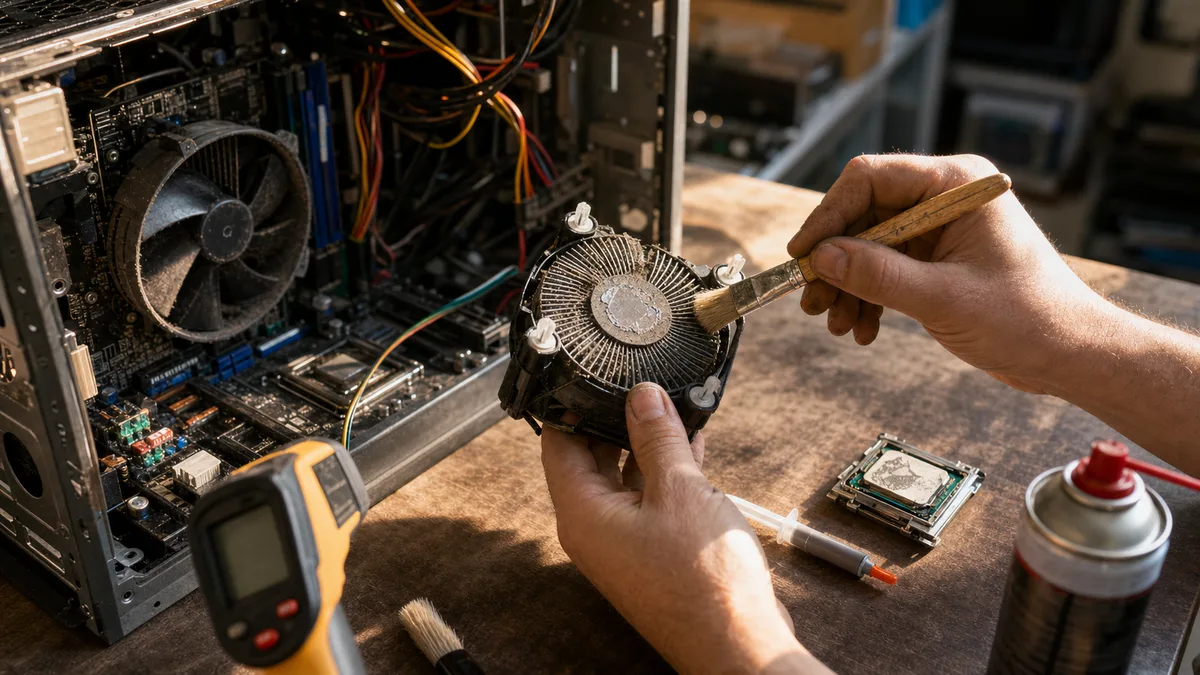
Ви запускаєте відеодзвінок у Teams, до того ж трансляцію екрану, вентилятор розкручується, як фен — і за п’ять хвилин екран чорніє. Не режим сну, не синій екран. Просто кінець, ніби хтось витягнув кабель. Через десять хвилин комп’ютер вмикається і поводиться так, ніби нічого не сталося.
Це «нічого не сталося» і є пасткою. Термічний захист виконав свою роботу і врятував пристрій. Але він робить це все частіше, і наступного разу це може статися не посеред дзвінка, а посеред незавершеного рахунку.
Відповідь одразу: Вимкніть комп’ютер і дайте йому охолонути на твердій поверхні — не на дивані чи колінах. Зробіть резервну копію даних; повторне аварійне вимкнення може пошкодити бухгалтерську базу даних або профіль Windows. Потім завантажте HWiNFO і під час звичайної роботи слідкуйте за трьома речами одночасно: температурою процесора, його частотою і тим, чи видуває повітря з випускного отвору взагалі. Перегрів можна розпізнати за тим, що температура злітає до межі, частота падає, і пристрій вимикається. Якщо він вимикається навіть холодним і без навантаження, справа не в температурі — шукайте проблему в адаптері, батареї або блоці живлення. Негайно від’єднайте та не вмикайте, якщо відчуваєте запах горілого, вентилятор скрегоче або пристрій вимикається протягом кількох хвилин навіть у режимі очікування.
Як виглядає справжнє термічне вимкнення
Перегрів має чіткий сценарій, і ви можете перевірити його самі.
Вентилятор поступово набирає обертів, а не різко. Комп’ютер після кількох хвилин навантаження помітно сповільнюється — курсор смикається, відео в дзвінку переривається. І лише потім він гасне. Після охолодження вмикається і певний час працює нормально. Це останнє речення є ключовим: пристрій з несправною пам’яттю або вмираючим диском після охолодження не відновиться. Охолодження ж — так.
У ноутбуках проблему надійно виявляє відеодзвінок у Teams з увімкненою камерою (відео кодується, процесор працює на повну потужність протягом довгих хвилин), експорт великого PDF, перерахунок Excel з макросами, встановлення великого оновлення Windows або підключення другого монітора через док-станцію USB-C. У стаціонарних ПК це зазвичай гра, рендеринг у Photoshop чи Blender або компіляція — все, що довго тримає процесор і графіку під навантаженням.
Ознаки, що вказують на проблеми з охолодженням:
- вентилятор працює на повну навіть у браузері та Word,
- продуктивність через кілька хвилин падає і більше не відновлюється,
- з випускного отвору йде ледь тепле повітря або майже нічого, хоча вентилятор чутно,
- нижня частина ноутбука або область біля випускного отвору обпікає руку,
- вимикається завжди під час однієї й тієї ж дії,
- після охолодження знову все гаразд.
А тепер те, що плутають найчастіше. Аварійне вимкнення також може спричинити несправний адаптер живлення, деградована батарея, блок живлення в стаціонарному ПК, тріснута материнська плата або несправна оперативна пам’ять. Різниця в тому, що ці несправності не дотримуються вищезгаданого сценарію — вони вимикаються навіть на холодну, одразу після запуску або абсолютно випадково. А якщо замість чорного екрана ви бачите синій екран з кодом помилки, це майже напевно не температура; тоді шлях веде в іншому напрямку, див. Windows 11 не запускається та з’являється автоматичне відновлення. Коли на зображенні ще й з’являються кольорові квадрати або смуги, вирішуйте проблему з графікою згідно зі статтею артефакти на екрані.
Що виміряти, перш ніж кудись телефонувати
У Windows достатньо HWiNFO (в режимі Sensors-only), HWMonitor або Core Temp. Температуру графіки покаже GPU-Z або безпосередньо NVIDIA App чи AMD Software: Adrenalin Edition.
Але не дивіться на одне число. Число саме по собі нічого не скаже — вам потрібен контекст. Відкрийте датчики на другому моніторі або телефоні та запустіть те, під час чого пристрій вимикається. Слідкуйте за чотирма рядками:
- Температура CPU (для AMD Ryzen та новіших Intel шукайте також пункт «hotspot» або «Tjunction» — він завжди вищий за середню температуру ядер, і ліміт застосовується саме до нього).
- Частота процесора в МГц — тут видно, чи пристрій знижує продуктивність.
- Температура графіки, якщо проблема стосується ігор або рендерингу.
- Оберти вентилятора в RPM — нуль під навантаженням є діагнозом сам по собі.
Те, що потужний ноутбук під навантаженням працює при температурі близько 90 °C, саме по собі не означає несправність. Сучасні процесори розроблені так, щоб самостійно досягати межі та утримуватися там — це їхній робочий режим, а не попередження. Вирішальним є те, що відбувається навколо.
Тривогу викликає лише така комбінація:
- температура злітає до межі протягом кількох десятків секунд від початку навантаження,
- частота водночас падає значно нижче базової і більше не підвищується,
- вентилятор реве, але з випускного отвору не дме,
- пристрій вимикається або перезавантажується,
- високі температури з’являються навіть під час написання електронних листів.
Універсальної таблиці «безпечних температур» не існує. Межа залежить від конкретного процесора, а також від того, наскільки потужне охолодження встановив виробник у пристрій — тонкий ультрабук та ігровий ноутбук з однаковим чипсетом поводяться зовсім по-різному.
Що ви можете зробити вдома без викрутки
Почніть з нудного. Ноутбук має стояти на твердому столі, а не на перині, дивані чи колінах — у переважної більшості ноутбуків повітрозабірник знаходиться на нижній кришці, і м’яка поверхня його перекриває. Охолоджувальна підставка допоможе конструкції, якій бракує повітря від самого початку. Забитий радіатор чи мертвий вентилятор вона не виправить, лише відтермінує проблему.
Відкрийте Диспетчер завдань і на вкладці Процеси відсортуйте за CPU. Іноді винуватцем є індексація, запущене оновлення, синхронізація OneDrive або завислий процес браузера, який тримає процесор на 100% цілий день. Увага на логіку: навантаження може пояснити шум і нагрів, але справно охолоджуваний комп’ютер не повинен вимикатися через звичайну програму. Якщо він вимикається, проблема в охолодженні, навіть якщо навантаження було виправданим.
У стаціонарного ПК, від’єднаного від розетки, багато що можна визначити візуально — пилові фільтри, ребра радіатора процесора, чи вільно обертаються вентилятори взагалі. Не лізьте в блок живлення. Конденсатори в ньому тримають небезпечну напругу навіть довго після від’єднання, і відкривати його — не робота для непрофесіонала.
Чого вдома слід уникати:
- не пилососити материнську плату звичайним пилососом (насадка створює статичну електрику),
- не розкручувати вентилятори стисненим повітрям — якщо не заблокувати лопаті пальцем, ви перевищите робочі оберти та знищите підшипник,
- не вдувати пил у випускний отвір закритого ноутбука, ви лише проштовхнете його всередину,
- не знімати радіатор, якщо у вас немає нової пасти і ви не знаєте, як правильно його закрутити,
- не замінювати термопрокладки пастою, вона не заповнить міліметровий зазор.
Детальний процес, ознаки забитого радіатора та прийняття рішення, чи впораєтеся ви самотужки, розглядає стаття чистка ноутбука від пилу в Брно.
Чистка, заміна термопасти чи вентилятор? Три різні несправності
Ці три речі часто продають як один пакет, але вони вирішують зовсім різні причини — і вартість має нараховуватися відповідно до того, чого пристрій справді потребує.
| Втручання | Що вирішує | Коли саме по собі недостатньо |
|---|---|---|
| Чистка радіатора та випускного отвору | Пилову повсть між вентилятором і ребрами | Вентилятор має зношений підшипник або не крутиться |
| Заміна термопасти процесора чи графіки | Висохлу або погано нанесену пасту, погіршену теплопередачу | Радіатор не прилягає або теплова трубка пробита |
| Заміна вентилятора | Скрегіт, нестабільні оберти, шум, повна зупинка | Ребра залишаться забитими |
| Заміна термопрокладок | Теплопередачу від пам’яті, VRM та інших чипів | Використовується неправильна товщина прокладки |
| Діагностика живлення | Несправний адаптер, батарею, блок живлення ПК | Вимкнення справді спричинене температурою |
«Заміна термопасти» означає зняти радіатор, очистити старі залишки з ядра та мідної основи і нанести нову пасту в розумній кількості. Це не чарівний апгрейд, який роблять профілактично щороку. Сенс є тоді, коли радіатор все одно знімається, коли вимірювання показують велику різницю між температурою ядра та температурою радіатора, або для старого пристрою як частина якісного сервісу. Сама по собі вона не вирішує проблему забитого радіатора — і навпаки: почистити радіатор і повернути його на висохлу пасту — це половина роботи.
Ноутбук і стаціонарний ПК — це не одне й те саме
У ноутбука вентилятор, теплова трубка та щільно складені алюмінієві ребра знаходяться під нижньою кришкою. Пил перед ребрами збивається в суцільну повсть, яку ви не бачите з випускного отвору — тому випускний отвір може виглядати чистим, хоча повітря через радіатор майже не проходить. Розбирання суттєво відрізняється від моделі до моделі: десь достатньо зняти нижню кришку, десь потрібно від’єднати батарею, вийняти клавіатуру або роз’єднати кілька шлейфів. Підчіплювання наосліп закінчується зламаними защіпками або надірваним роз’ємом дисплея.
Стаціонарний ПК має більше місць, де можуть виникнути проблеми. Крім радіатора процесора, важливий напрямок потоку повітря в корпусі (чи не працюють передній і задній вентилятори назустріч один одному), відеокарта з власним охолодженням і блок живлення. У водяного охолодження AIO може вийти з ладу помпа — і це підступно, оскільки вентилятори на радіаторі продовжують весело крутитися, тому пристрій виглядає робочим, тоді як процесор досягає межі за лічені секунди.
І блок живлення: він може захисно вимикатися через власну деградацію або тому, що хтось додав потужнішу відеокарту, на яку він не розрахований. Заміна його «на пробу» на найдешевший безіменний екземпляр — це не діагностика, це нова проблема. Коли до всього додаються зависання та дивна поведінка без зв’язку з температурою, справа може бути і в платі — про це стаття несправність материнської плати.
Коли віддавати в сервіс
Сервіс має сенс, як тільки вимкнення повторюються, вентилятор видає механічний звук або чистка доступних фільтрів не допомогла. Для робочого комп’ютера не чекайте, поки це станеться тричі на день — кожне аварійне вимкнення є ризиком для відкритих файлів.
Підготуйте конкретний опис для передачі. Це заощадить час на діагностику, а отже, і ваші гроші:
- через скільки часу після початку навантаження це стається,
- в якій програмі або під час якої дії,
- чи вимикається повністю, чи перезавантажується,
- чи видно синій екран і який код,
- чи відрізняється поведінка від батареї та від розетки,
- які температури і частоти ви виміряли,
- чи розбирав вже хтось пристрій.
Результатом не має бути «продутий ноутбук». Після втручання майстер повинен перевірити оберти вентилятора, проходження повітря та поведінку температур під контрольованим навантаженням — і мати можливість сказати, чому він замінив саме вентилятор, пасту чи прокладки.
Скільки це коштує та про що питати
Ціна залежить від конструкції пристрою, глибини розбирання, того, чи знімається радіатор, і від запчастин. Офісний настільний комп’ютер — це зовсім інша ліга, ніж тонкий ультрабук, де для заміни вентилятора доводиться виймати половину нутрощів. Орієнтовна вартість чистки ноутбука починається від [доповнити] Kč, точну суму визначає лише конкретна модель — обіцяти остаточну ціну без знання пристрою нечесно.
Перш ніж замовити, з’ясуйте:
- що саме входить у базову ціну,
- чи включає вона розбирання та стрес-тест після втручання,
- чи оплачується заміна термопасти окремо,
- чи повідомить вас сервіс перед покупкою нового вентилятора,
- скільки коштує діагностика, якщо ви відмовитесь від ремонту.
Для старого пристрою зіставте вартість втручання з вартістю комп’ютера та ціною простою. Чистка та заміна термопасти є звичайним обслуговуванням і майже завжди окупаються. Інша ситуація виникає, коли при розбиранні виявляється несправність плати, графіки або блоку живлення — тут вимагайте попередній бюджет і приймайте рішення, керуючись статтею перевстановити чи замінити.
Щоб це не паралізувало бізнес
Зробіть резервну копію робочих документів, бухгалтерії, пошти та доступів до того, як повезете пристрій кудись — поки його стан ще дозволяє. Сама чистка не вимагає перевстановлення Windows або видалення даних, але резервна копія перед будь-яким апаратним втручанням — це базова гігієна; як це зробити розумно, описує правило 3-2-1.
Підготуйте також запасний пристрій або принаймні доступ до хмарних сервісів з іншого пристрою. І головне: не сподівайтеся, що якщо комп’ютер увімкнувся після охолодження, у вас є ще тижні спокою. Термічний захист — це не робочий режим.
Якщо ваш ноутбук або стаціонарний ПК у Брно постійно перегрівається та вимикається, принесіть його на чистку, заміну термопасти або діагностику, залежно від того, що показують вимірювання. І візьміть із собою адаптер живлення — якщо виявиться, що температура ні до чого, він буде першим на черзі.