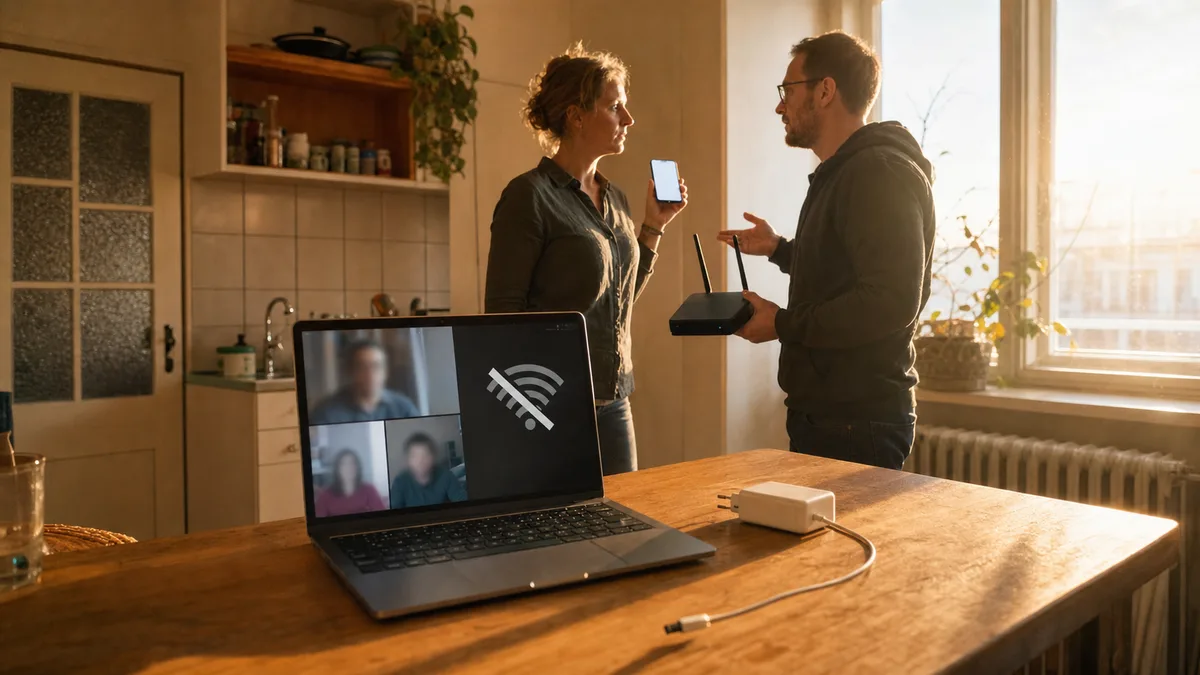
Videohovor běží, najednou zamrzne obraz a vedle hodin se místo wifi objeví zeměkoule se zákazovou značkou. Telefon na stole přitom jede dál, televize streamuje, dětem v pokoji nic nevypadlo. Za minutu se notebook sám připojí — a za půl hodiny je to tu znovu.
První rada z každé diskuze zní „restartuj router”. Jenže když padá jediné zařízení a všechna ostatní drží, router je to poslední, co bych podezíral.
Odpověď hned: Vypadává-li wifi jen na notebooku, hledejte příčinu v notebooku. V pořadí podle četnosti: úsporný režim, který wifi kartu uspává (typicky výpadky na baterii a po probuzení), ovladač Intel nebo Realtek rozbitý aktualizací, přecpané pásmo 2,4 GHz v bytovém domě a u mesh sítí přeskakování mezi vysílači. Projděte to v tomhle pořadí — do routeru přitom nemusíte sáhnout ani jednou.
Nejdřív si potvrďte, že viník je opravdu notebook
Než začnete cokoli přenastavovat, chyťte jeden výpadek „při činu”. V momentě, kdy notebook spojení ztratí, vezměte do ruky telefon a zkuste na něm načíst libovolnou stránku — přes wifi, ne přes mobilní data.
- Telefon jede → problém je v notebooku. Pokračujte tímhle článkem.
- Nejede nic → padá celá síť a řešíte router nebo poskytovatele. To je jiná diagnóza, kterou krok za krokem rozebírá článek Wifi nefunguje? 5 věcí, které zkusit.
Druhá užitečná otázka: kdy to padá. Vzorec výpadků ukazuje na viníka přesněji než cokoli jiného:
| Vzorec výpadků | Hlavní podezřelý |
|---|---|
| Na baterii, po probuzení ze spánku, po chvíli nečinnosti | Úsporný režim wifi adaptéru |
| Od konkrétní aktualizace Windows | Ovladač |
| V určitou denní dobu, jen v některých místnostech | Rušení a přecpané 2,4 GHz |
| Při přecházení po bytě či kanceláři s více vysílači | Roaming mezi jednotkami |
| Kdykoli, a notebook občas žádné sítě nevidí | Hardware — karta nebo antény |
Úsporný režim: nejčastější viník, o kterém nevíte
Windows se na notebooku snaží šetřit baterii a wifi karta je pro ně jen další spotřebič, který lze přiškrtit nebo uspat. Na řadě strojů se karta z takového uspání neprobudí čistě — spojení spadne a systém ho za desítky sekund staví znovu.
Vypnutí je otázka minuty:
- Pravým tlačítkem na Start → Správce zařízení → Síťové adaptéry.
- Dvojklik na wifi adaptér — jmenuje se třeba Intel Wi-Fi 6 AX201 nebo Realtek 8852BE Wireless LAN.
- Karta Řízení spotřeby → zrušte zaškrtnutí Umožnit počítači vypínat zařízení z důvodu úspory energie → OK.
Druhé místo, kam se podívat: staré Ovládací panely → Možnosti napájení → Změnit nastavení schématu → Změnit pokročilé nastavení napájení → Nastavení bezdrátového adaptéru → Režim snížené spotřeby. Nastavte Maximální výkon pro provoz na baterii i v síti. Agresivní úspora tady umí wifi škrtit, i když checkbox ve Správci zařízení už máte odškrtnutý.
A do třetice: pokud výpadky přicházejí hlavně ve chvíli, kdy se rozsvítí ikona spořiče baterie, počítejte s tím, že režim úspory energie omezuje i síťovou aktivitu na pozadí. Na pár dní ho vypněte a sledujte, jestli se vzorec výpadků změní.
Na spotřebu baterie má odškrtnutí zanedbatelný vliv. Stabilní připojení za to stojí.
Ovladač Intel a Realtek: když to začalo po aktualizaci
Druhý nejčastější případ ze servisu: wifi fungovala měsíce a „z ničeho nic” začala padat. Když se podíváme do historie aktualizací, ono „z ničeho nic” má přesné datum — Windows Update vyměnil ovladač wifi karty za novější nebo obecný, který s konkrétním modelem nesedí. Karty Intel řady AX a čipy Realtek to potkává opakovaně.
Poznávací znamení: krátké výpadky několikrát za hodinu, hláška „Nelze se připojit k této síti”, nebo adaptér na pár sekund úplně zmizí ze Správce zařízení.
Co s tím:
- Správce zařízení → wifi adaptér → Vlastnosti → karta Ovladač. Poznamenejte si verzi a datum.
- Začaly-li potíže po aktualizaci, klikněte Vrátit změny ovladače. Když je tlačítko šedé, předchozí verze v systému není a jde se na krok 3.
- Stáhněte ovladač ze stránek výrobce notebooku (Lenovo, Dell, HP, Acer — podle přesného modelu), u karet Intel případně přes oficiální nástroj Intel Driver & Support Assistant. Žádné „driver updater” weby — ty přinášejí víc problémů, než řeší.
- Po instalaci restartujte a pár dní sledujte.
Aby vám čerstvě opravený ovladač Windows Update hned zase nepřepsal, jde aktualizace ovladačů dočasně pozastavit — ale upřímně: tohle je přesně ta půlhodina ladění, u které spousta lidí skončí. Jestli se vám do vrtání v ovladačích nechce, objednejte si nás — typicky to vyřešíme vzdáleně, bez ježdění a bez rozebírání.
Přecpané 2,4 GHz: proč notebook trpí a telefon ne
V brněnských bytovkách běžně vidíme dvacet až třicet sítí v dosahu. Pásmo 2,4 GHz má přitom jen tři kanály, které se nepřekrývají — všechny okolní routery se o ně perou a spojení pak padá nárazově, typicky večer, kdy jsou sousedi doma.
Že ostatní zařízení jedou, nic nedokazuje: telefon může viset na 5 GHz, televize na kabelu, a jen notebook se drží zarušené 2,4 GHz. Zkontrolujte to kliknutím na ikonu wifi — u vlastností připojení Windows ukazují, na kterém pásmu zrovna jste.
Řešení je přimět notebook k 5 GHz, případně 6 GHz:
- Ve Správci zařízení na kartě Upřesnit má většina adaptérů volbu preference pásma — u Intelu Preferred Band (nastavte preferenci 5 GHz), u Realteku obdobně. Názvy těchhle voleb zůstávají anglicky i v českých Windows, to je normální.
- Pokud router vysílá 2,4 i 5 GHz pod jedním jménem a notebook se přesto drží pomalejšího pásma, pomůže v administraci routeru sítě pojmenovat zvlášť a notebook připojit jen k té 5GHz.
Když už jste v administraci routeru, mrkněte i na seznam připojených zařízení — co tam nepoznáváte, to do sítě nepatří. Jak si to projít a síť zamknout, popisuje článek Někdo se mi připojuje na wifi.
Více vysílačů v bytě: roaming, který drhne
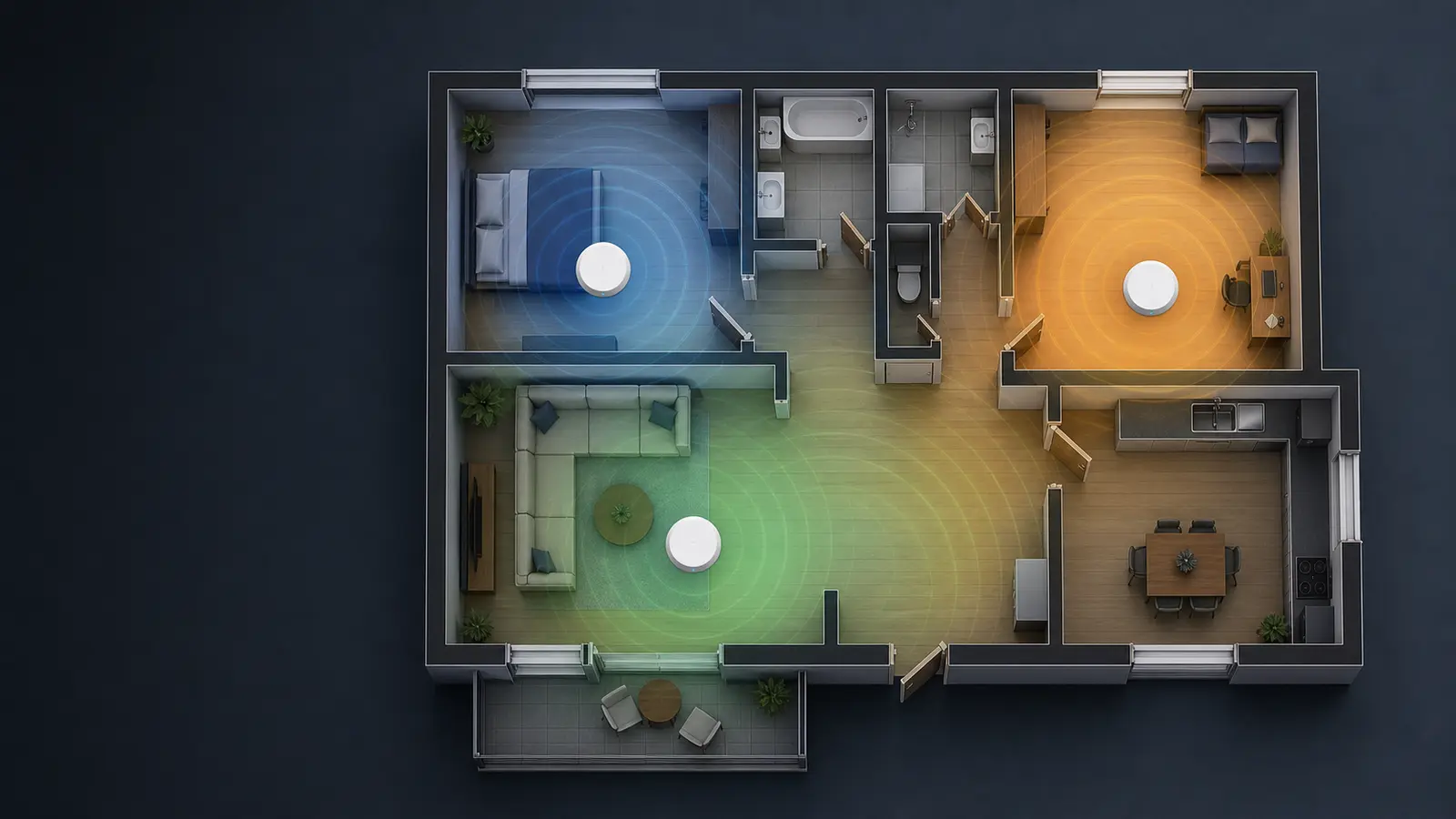
Máte mesh systém nebo router s opakovačem? Pak přidejte podezřelého navíc. Notebooky bývají „lepkaví klienti” — drží se jednotky, u které se připojily, i když stojíte dva metry od jiné se silnějším signálem. Přepnutí pak proběhne pozdě a tvrdě: přesně v tu chvíli spojení na pár sekund vypadne.
Poznávací znamení: výpadky přicházejí při přecházení mezi místnostmi nebo vždy ve stejném koutě bytu, zatímco u routeru je klid.
Adaptéry Intel na to mají na kartě Upřesnit volbu Roaming Aggressiveness: vyšší hodnota znamená, že se notebook odhodlá k přepnutí dřív. Zvedněte ji o stupeň a otestujte — příliš vysoká hodnota zase vede k neustálému přeskakování, takže měňte po jednom kroku. A pokud opakovač jen látá díru v pokrytí a trápí vás to dlouhodobě, přečtěte si, kdy dává smysl pořádný mesh místo záplaty.
Jak chytit viníka, když vzorec nevidíte
Když se výpadky nedají zaškatulkovat, nechte mluvit samotné Windows:
- Test během výpadku: v Příkazovém řádku spusťte
ping -t 8.8.8.8a nechte běžet. V momentě výpadku uvidíte, jestli odezvy jen vyskočily (rušení), nebo se objevilo „Vypršel časový limit žádosti” a spojení padlo úplně. - Zpráva o wifi: Příkazový řádek spusťte jako správce a zadejte
netsh wlan show wlanreport. Windows vygenerují HTML přehled doC:\ProgramData\Microsoft\Windows\WlanReport\— na časové ose jsou vidět všechna odpojení i jejich udávané důvody. - Prohlížeč událostí: v protokolu WLAN-AutoConfig (Protokoly aplikací a služeb → Microsoft → Windows) je u každého odpojení kód příčiny — jiný pro uspání karty, jiný pro ztrátu signálu.
Tyhle tři stopy dohromady většinou řeknou, do které kapitoly výš se vrátit.
Kdy už je to hardware
Softwarové ladění má své hranice. Na fyzickou závadu ukazuje, když:
- adaptér opakovaně mizí ze Správce zařízení nebo notebook chvílemi nevidí žádné sítě, ani sousední,
- signál je slabý i metr od routeru, zatímco telefon vedle ukazuje plné čárky,
- potíže začaly po pádu notebooku, polití nebo po výměně displeje či pantů — anténní kabely wifi vedou pantem do víka displeje a při zásahu se snadno uvolní konektor,
- výpadky souvisí s pohybem víka (v jednom úhlu wifi drží, v jiném padá).
Dobrá zpráva: wifi karta bývá samostatný modul ve slotu M.2 pod servisním krytem a jako díl stojí pár stovek. Výměna včetně práce vychází orientačně od 600 Kč plus cena dílu. U tenkých modelů s kartou připájenou přímo k desce se řeší kvalitní USB adaptér, nebo oprava desky — co se u konkrétního stroje vyplatí, řekneme předem.
Když ladění nepomáhá: co uděláme my
Poctivě řečeno — kombinace „úsporný režim + ovladač + zarušené pásmo + roaming” umí zamotat hlavu i technikovi, natož když se dvě příčiny sejdou najednou. Pokud jste prošli kroky výš a notebook se dál odpojuje, nemá smysl obětovat další víkend.
Jak to probíhá u nás: změříme sílu signálu a zarušení kanálů přímo u vás, projdeme napájení, ovladač i záznamy WLAN-AutoConfig, otestujeme kartu a podle nálezu buď doladíme notebook, nebo rovnou navrhneme úpravu sítě. Jednodušší případy řešíme vzdáleně, na místě pak vše předvedeme na vašich zařízeních — detaily na stránce wifi servis Brno.
Ceny orientačně: nastavení wifi, routeru nebo mesh od 1 200 Kč plus výjezd (po Brně-městě 700 Kč), samostatná servisní práce 600 Kč za započatou půlhodinu. Když se po diagnostice rozhodnete opravu nerealizovat, účtujeme jen diagnostiku 600 Kč. Kompletní přehled je v ceníku, termín si zamluvíte přes objednávku nebo na telefonu +420 774 777 774.
Wifi, která padá jen na jednom stroji, není záhada ani důvod kupovat nový notebook. Je to seznam čtyř podezřelých — a teď už víte, v jakém pořadí je vyslýchat.
Nechce se vám to řešit svépomocí?
Objednejte diagnostiku v Brně — cenu řekneme předem, bez vašeho souhlasu se do ničeho nepouštíme.