Der Computer fängt an, sich seltsam zu verhalten, und man denkt sofort an einen Virus. Der Browser öffnet statt der gewohnten Startseite eine unbekannte Suchmaschine, auf dem Desktop ist ein Programm-Icon aufgetaucht, das du nicht installiert hast, oder ein Bekannter schreibt dir, dass er eine verdächtige E-Mail mit Anhang von dir bekommen hat.
Manchmal ist es tatsächlich Malware. Ein anderes Mal ist es nur eine volle Festplatte, ein defektes Browser-Add-on, Überhitzung oder eine alte Festplatte. Im Service unterscheiden wir daher zuerst die Symptome und bereinigen erst danach. Unten findest du eine Vorgehensweise für Windows 11, die du zu Hause durchführen kannst und die die Situation nicht unnötig verschlimmert.
Wenn du verschlüsselte Dateien und eine Lösegeldforderung auf dem Desktop hast, überspringe die übliche Bereinigung. Trenne zuerst den Computer vom Netzwerk und folge der Anleitung Ransomware zu Hause: Was tun?.
Schnelles, sicheres Vorgehen
Wenn du nicht den ganzen Artikel lesen möchtest, halte dich an diese Reihenfolge:
- Melde dich von sensiblen Konten ab: Logge dich auf dem infizierten Computer nicht bei der Bank, E-Mail oder dem Passwort-Manager ein.
- Führe eine vollständige Überprüfung in der Windows-Sicherheit (Windows Security) → Viren- & Bedrohungsschutz durch.
- Wenn die Bedrohung zurückkehrt oder sich der Computer verdächtig verhält, führe den Microsoft Defender Offline-Scan aus.
- Hole eine Zweitmeinung mit Malwarebytes Free ein, heruntergeladen von der offiziellen Website.
- Überprüfe Browsererweiterungen, Autostart-Programme und die Startseite.
- Ändere Passwörter erst von einem anderen, sauberen Gerät aus. Beginne mit der E-Mail und aktiviere die Zwei-Faktor-Authentifizierung.
- Wenn die Infektion zurückkehrt, Windows nicht startet oder der Virenschutz einen Rootkit meldet, ist eine saubere Neuinstallation oder der Service sinnvoller.
Woran erkenne ich, dass ich einen Virus auf dem Computer habe?
Im Service hören wir oft: „Der Computer ist langsam, ich habe bestimmt einen Virus.“ Nicht immer. Langsamkeit kann durch eine alte HDD, wenig RAM, eine volle Festplatte oder Autostart-Programme verursacht werden. Verdächtig ist es vor allem dann, wenn zur Langsamkeit eines dieser Symptome hinzukommt:
- Pop-up-Fenster auch außerhalb üblicher Werbung. Werbung erscheint auf dem Desktop, in Windows-Benachrichtigungen oder auf Seiten, wo sie normalerweise nicht ist.
- Der Browser macht, was er will. Die Startseite hat sich geändert, die Suche wird woandershin umgeleitet oder es ist eine neue Symbolleiste aufgetaucht.
- In der App-Liste sind unbekannte Programme. Typischerweise verschiedene „PC Optimizer“, „Driver Updater“, „Search Helper“ oder ähnliche Tools.
- Der Virenschutz ist deaktiviert und lässt sich nicht einschalten. Das ist ein starkes Warnsignal, denn manche Malware wehrt sich aktiv gegen die Entfernung.
- Der Prozessor läuft auch im Leerlauf auf Hochtouren. Krypto-Miner können die CPU oder Grafikkarte so auslasten, dass der Lüfter dröhnt, selbst wenn du nichts tust.
- Von deiner E-Mail aus wird Spam versendet. Bekannte erhalten seltsame Nachrichten, die du nicht gesendet hast. Das kann auf Malware hindeuten, aber auch auf ein gehacktes E-Mail-Konto.
- Dateien haben eine neue Endung und lassen sich nicht öffnen. Das ist bereits Ransomware, also eine andere Liga. Hier solltest du nicht blind bereinigen und vor allem keine Backups anschließen.
Wenn es hauptsächlich um Langsamkeit ohne weitere verdächtige Symptome geht, sieh dir auch die Anleitung Langsamer Computer: Was überprüfen? an. Das erspart dir die unnötige Suche nach einem Virus, wo das Problem an der Festplatte oder am Windows-Start liegt.
Bevor du beginnst: Was du nicht tun solltest
Ein paar Dinge können den Schaden vergrößern:
- Melde dich nicht bei der Bank, E-Mail und anderen sensiblen Konten an. Wenn auf dem Computer ein Keylogger läuft, kann er sowohl das Passwort als auch den Einmalcode abfangen.
- Lade keine Wunder-Reiniger aus der Werbung herunter. Ein Pop-up-Fenster „Ihr Computer ist virenverseucht“ ist eine typische Falle.
- Lösche keine Dateien in den Ordnern Windows und System32. Ohne Gewissheit beschädigst du das System leicht mehr als die Malware.
- Schließe keine externe Festplatte mit Backup an den verdächtigen Computer an. Bei einem normalen Virus ist das ein unnötiges Risiko, bei Ransomware eine Katastrophe.
- Installiere nicht zwei Virenschutzprogramme nebeneinander. Defender plus ein einmaliger Malwarebytes-Scan ist in Ordnung. Zwei permanente Virenschutzprogramme gleichzeitig streiten sich jedoch oft um Dateien und verlangsamen den Computer.
Schritt 1: Durchsuche den Computer mit Defender
Microsoft Defender ist Bestandteil von Windows 10 und Windows 11 und für gängige Bedrohungen ein guter erster Schritt. Öffne die Windows-Sicherheit (Windows Security) und klicke auf Viren- & Bedrohungsschutz (Virus & threat protection).
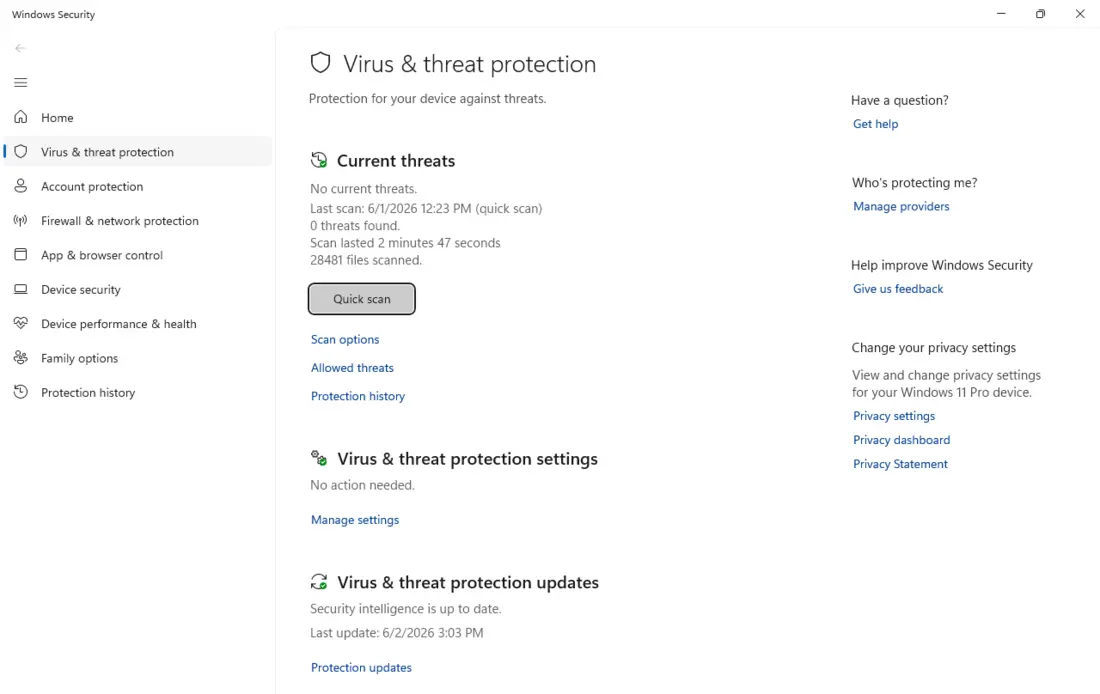
Wähle bei Verdacht auf eine Infektion nicht nur die Schnellüberprüfung. Öffne Überprüfungsoptionen (Scan options) und starte die Vollständige Überprüfung (Full scan). Diese durchsucht die gesamte Festplatte und kann je nach Datenmenge mehrere zehn Minuten bis einige Stunden dauern.
Wenn sich die Malware wehrt, nach einem Neustart zurückkehrt oder sich der Schutz nicht aktivieren lässt, verwende den Microsoft Defender Offline-Scan. Der Computer wird neu gestartet und Defender scannt noch vor dem Laden von Windows. Das ist wichtig: Manche Malware versteckt sich im normalen Systembetrieb oder blockiert die Entfernung, hat aber vor dem Start von Windows weniger Spielraum.
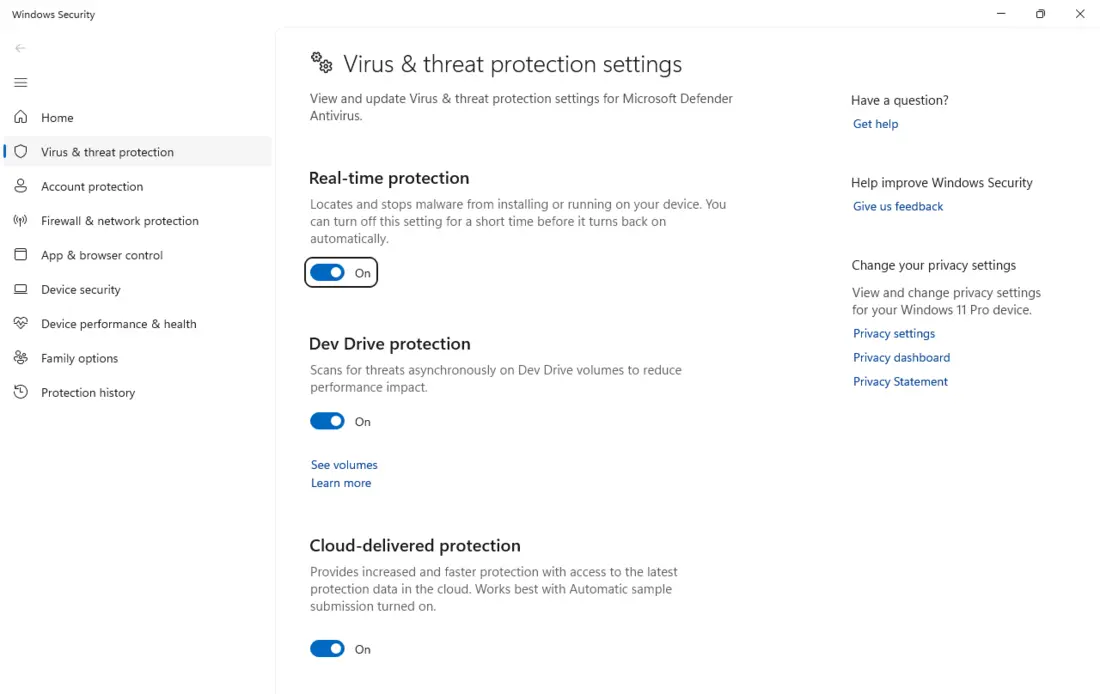
Wenn Defender etwas findet, verschiebe die Bedrohung in Quarantäne oder entferne sie gemäß der Empfehlung. Starte danach den Computer neu und wiederhole die Überprüfung. Eine saubere Überprüfung nach dem Neustart ist ein gutes Minimum.
Schritt 2: Zweitmeinung mit Malwarebytes Free
Kein Virenschutz ist hundertprozentig. Daher ist es sinnvoll, eine Zweitmeinung einzuholen, besonders bei Adware, Browser-Hijackern und potenziell unerwünschten Programmen. In der Praxis eignet sich dafür Malwarebytes Free.
Lade es nur von der offiziellen Website malwarebytes.com herunter. Nach der Installation wird normalerweise eine 14-tägige Testversion des kostenpflichtigen Echtzeitschutzes aktiviert. Nach Ablauf bleibt das Programm als kostenloser manueller Scanner erhalten, sodass du es weiterhin bei Bedarf ausführen kannst. Das ist genau der Modus, der zum Defender passt: Defender läuft permanent, Malwarebytes verwendest du als zusätzliche Kontrolle.
Starte einen vollständigen Scan, verschiebe gefundene Elemente in Quarantäne und starte neu. Wenn dieselbe Bedrohung zurückkehrt, betrachte das nicht als „Malwarebytes ist schlecht“. Es bedeutet eher, dass die Infektion von einem anderen Ort aus gestartet wird oder sich tiefer versteckt hat.
Schritt 3: Wenn sich die Malware wehrt, versuche den abgesicherten Modus
Der abgesicherte Modus (Safe Mode) startet Windows nur mit einem Minimum an Treibern und Diensten. Malware, die normalerweise mit dem System startet, wird oft nicht gestartet und lässt sich so besser entfernen.
Öffne in Windows 11 die Einstellungen (Settings) → System (System) → Wiederherstellung (Recovery). Klicke im Abschnitt Erweiterter Start (Advanced startup) auf Jetzt neu starten. Wähle nach dem Neustart:
- Problembehandlung (Troubleshoot).
- Erweiterte Optionen (Advanced options).
- Starteinstellungen (Startup Settings).
- Neu starten.
- Wähle mit der Taste
5Abgesicherten Modus mit Netzwerktreibern aktivieren (Safe Mode with Networking).
Führe im abgesicherten Modus Defender und Malwarebytes erneut aus. Starte nach der Entfernung der Bedrohungen normal in Windows und überprüfe, ob der Schutz aktiviert geblieben ist.
Schritt 4: Aufräumen nach dem Virus
Mit der Entfernung der gefundenen Bedrohung ist die Arbeit nicht beendet. Adware und Browser-Hijacker hinterlassen oft einen veränderten Browser, Add-ons oder Autostart-Einträge.
Überprüfe die Browsererweiterungen. Öffne in Chrome, Edge und Firefox die Liste der Erweiterungen und entferne alles, was du nicht kennst. Verdächtig sind vor allem Add-ons, die Rabatte, schnelle Suche, Gutscheine oder „Browserschutz“ versprechen. Mehr dazu findest du im Artikel Gefährliche Browsererweiterungen.
Überprüfe die Autostart-Programme. Öffne den Task-Manager mit Strg+Umschalt+Esc und wechsle zu Autostart (Startup apps). Entferne unbekannte Einträge nicht blind, aber überprüfe bei verdächtigen Programmen den Namen und deaktiviere sie gegebenenfalls. Eine praktische Anleitung findest du im Beitrag So beschleunigst du den Start von Windows 11.
Setze den Browser zurück. Wenn die seltsame Startseite oder Suchmaschine immer wieder auftaucht, verwende in den Browsereinstellungen die Wiederherstellung der ursprünglichen Einstellungen. Überprüfe vorher gespeicherte Passwörter und Lesezeichen, das Verhalten variiert je nach Browser.
Ändere Passwörter von einem sauberen Gerät aus. Beginne mit der E-Mail, da über sie andere Konten zurückgesetzt werden. Dann Online-Banking, soziale Netzwerke, Cloud, Shops und alles, wo du eine Karte oder persönliche Daten hinterlegt hast. Aktiviere 2FA oder Passkey, wo immer es möglich ist.
Wann man aufgeben und neu installieren sollte
Manchmal ist eine saubere Installation schneller und sicherer als die weitere Jagd nach Überresten:
- Die Infektion kehrt nach jeder Entfernung zurück,
- Windows startet nicht oder stürzt mit Bluescreen ab,
- Der Virenschutz meldet einen Rootkit oder Bootkit,
- Malware deaktiviert den Schutz und blockiert Sicherheitstools,
- Auf dem Computer befanden sich verschlüsselte Dateien,
- Der Computer gehört einer Firma oder es befanden sich Buchhaltungs- und Arbeitsdaten darauf.
Sichere vor der Neuinstallation nur Daten, keine Programme und zufälligen ausführbaren Dateien. Wenn du dir nicht sicher bist, ist es besser, die Festplatte zuerst zu überprüfen und Daten aus einer sauberen Umgebung zu kopieren. In Brünn lösen wir das im Rahmen des PC-Service und der Dienstleistung Antivirus & Ransomware.
Wie du dich das nächste Mal nicht ansteckst
Prävention ist nicht kompliziert, sie muss nur regelmäßig sein:
- Halte Windows, den Browser und gängige Programme aktuell.
- Öffne keine Anhänge, die du nicht erwartest, insbesondere ZIP, ISO, EXE und Dokumente mit Makros.
- Lade keine Cracks, Keygens und „kostenlosen Vollversionen“ aus Foren herunter.
- Lasse Defender und den Cloud-basierten Schutz aktiviert.
- Verwende einen Passwort-Manager und einzigartige Passwörter.
- Sichere nach der 3-2-1-Regel.
Wenn du dich hauptsächlich fragst, ob man heutzutage einen kostenpflichtigen Virenschutz braucht, lies den weiterführenden Artikel Brauche ich noch einen Virenschutz? Was der kostenlose Defender kann.
Häufige Fragen
Reicht der kostenlose Defender zur Virenentfernung aus?
Bei gängigen Bedrohungen oft ja. Wenn der Computer auch nach der ersten Überprüfung verdächtig ist, füge den Defender Offline-Scan und Malwarebytes Free als Zweitmeinung hinzu.
Muss ich wegen eines Virus Windows neu installieren?
Nicht immer. Gewöhnliche Adware oder ein Trojaner lassen sich oft entfernen. Eine Neuinstallation ist bei einem Rootkit, wiederholter Infektion, nicht funktionierendem Windows-Start oder nach Ransomware sinnvoll.
Ist Malwarebytes Free sicher?
Ja, wenn du es von der offiziellen Website herunterlädst. Die kostenlose Version funktioniert nach Ablauf des Testzeitraums als manueller Scanner und beißt sich nicht mit Defender wie ein zweiter permanenter Virenschutz.
Wie unterscheide ich Ransomware von einem normalen Virus?
Ransomware erkennst du daran, dass Dateien nicht geöffnet werden können, eine neue Endung haben und eine Lösegeldforderung erscheint. In diesem Moment trenne den Computer vom Netzwerk und schließe keine Backups an.
Sie möchten das nicht selbst lösen?
Buchen Sie eine Diagnose in Brno — den Preis nennen wir vorab und beginnen erst nach Ihrer Zustimmung.
Wo Sie uns finden
Wir sind eine PC- und Notebook-Werkstatt in Brno-Židenice: Diagnose und Reparatur von Computern und Notebooks, Datenrettung von Datenträgern und Apple-Reparaturen nach Ablauf der Garantie (iPhone 12 und neuer, MacBook, iPad).
Viniční 3587/216, 615 00 Brno-Židenice, Tschechien Mo–Fr 10:00–16:00
Anrufen +420 774 777 774 PC- und Laptop-Reparatur in Brno
Den Reparaturpreis nennen wir nach der Diagnose schriftlich und arbeiten erst nach Ihrer Zustimmung weiter.