Počítač se začne chovat divně a člověk hned myslí na virus. Prohlížeč místo obvyklého Seznamu otevírá neznámý vyhledávač, na ploše přibyla ikona programu, který jste neinstalovali, nebo vám známý napíše, že od vás dostal podezřelý e-mail s přílohou.
Někdy je to opravdu malware. Jindy jen plný disk, vadný doplněk prohlížeče, přehřívání nebo starý pevný disk. V servisu proto nejdřív rozlišujeme příznaky a teprve potom čistíme. Níže je postup pro Windows 11, který zvládnete doma a který zbytečně nezhorší situaci.
Pokud máte zašifrované soubory a na ploše výkupné, přeskočte běžné čištění. Nejdřív odpojte počítač od sítě a pokračujte podle návodu Ransomware doma: co dělat.
Rychlý bezpečný postup
Když nechcete číst celý článek, držte se tohoto pořadí:
- Odpojte citlivé účty: nepřihlašujte se na napadeném počítači do banky, e-mailu ani správce hesel.
- Spusťte úplnou kontrolu v Zabezpečení Windows (Windows Security) → Ochrana před viry a hrozbami.
- Pokud se hrozba vrací nebo se počítač chová podezřele, spusťte Microsoft Defender Offline scan.
- Přidejte druhý názor přes Malwarebytes Free stažený z oficiálního webu.
- Zkontrolujte rozšíření prohlížeče, programy po spuštění a domovskou stránku.
- Hesla měňte až z jiného, čistého zařízení. Začněte e-mailem a zapněte dvoufázové ověření.
- Pokud se infekce vrací, Windows nenabíhají nebo antivir hlásí rootkit, je rozumnější čistá reinstalace nebo servis.
Jak poznám, že mám v počítači virus
V servisu často slyšíme: „Počítač je pomalý, určitě mám virus.“ Ne vždycky. Pomalost může způsobit starý HDD, málo RAM, plný disk nebo programy po spuštění. Podezřelé je hlavně to, když se k pomalosti přidá některý z těchto příznaků:
- Vyskakovací okna i mimo běžné reklamy. Reklamy se objevují na ploše, v oznámeních Windows nebo na stránkách, kde normálně nejsou.
- Prohlížeč si žije vlastním životem. Změnila se domovská stránka, vyhledávání se přesměrovává jinam nebo se objevila nová lišta.
- V seznamu aplikací jsou neznámé programy. Typicky různé „PC Optimizer“, „Driver Updater“, „Search Helper“ nebo podobné nástroje.
- Antivir je vypnutý a nejde zapnout. Tohle je silný varovný signál, protože některý malware se aktivně brání odstranění.
- Procesor jede naplno i v klidu. Těžaři kryptoměn umí vytížit CPU nebo grafiku tak, že ventilátor hučí, i když nic neděláte.
- Z vašeho e-mailu odchází spam. Známí dostávají divné zprávy, které jste neposílali. To může znamenat malware, ale i prolomený e-mailový účet.
- Soubory mají novou příponu a nejdou otevřít. To už je ransomware, tedy jiná liga. Tam nečistěte naslepo a hlavně nepřipojujte zálohy.
Jestli jde hlavně o pomalost bez dalších podezřelých příznaků, projděte i návod pomalý počítač: co zkontrolovat. Ušetří vám to zbytečné hledání viru tam, kde je problém v disku nebo startu Windows.
Než začnete: co nedělat
Pár věcí dokáže škodu zvětšit:
- Nepřihlašujte se do banky, e-mailu a dalších citlivých účtů. Pokud v počítači běží keylogger, může zachytit heslo i jednorázový kód.
- Nestahujte zázračné čističe z reklam. Vyskakovací okno „Váš počítač je zavirovaný“ je typická past.
- Nemažte soubory ve složkách Windows a System32. Bez jistoty snadno poškodíte systém víc než malware.
- Nepřipojujte externí disk se zálohou k podezřelému počítači. U běžného viru je to zbytečné riziko, u ransomwaru průšvih.
- Neinstalujte dva antiviry vedle sebe. Defender plus jednorázový Malwarebytes sken je v pořádku. Dva trvalé antiviry najednou se ale často perou o soubory a počítač zpomalí.
Krok 1: Prohledejte počítač Defenderem
Microsoft Defender je součástí Windows 10 i Windows 11 a pro běžné hrozby je to dobrý první krok. Otevřete Zabezpečení Windows (Windows Security) a klikněte na Ochrana před viry a hrozbami (Virus & threat protection).
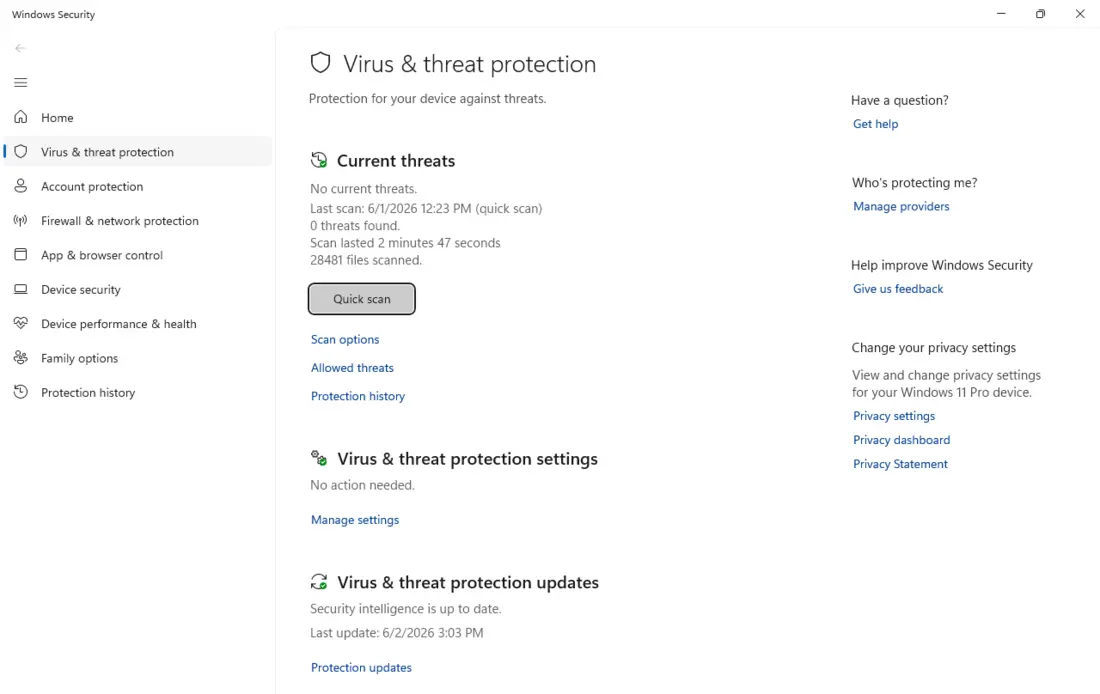
Pro podezření na infekci nevolte jen rychlou kontrolu. Otevřete Možnosti prověření (Scan options) a spusťte Úplnou prověrku (Full scan). Ta projde celý disk a podle množství dat může trvat desítky minut až několik hodin.
Pokud se malware brání, vrací se po restartu nebo nejde zapnout ochrana, použijte Microsoft Defender Offline scan. Počítač se restartuje a Defender skenuje ještě před načtením Windows. To je důležité: některý malware se za běžného běhu systému schovává nebo blokuje odstranění, ale před startem Windows nemá tolik prostoru.
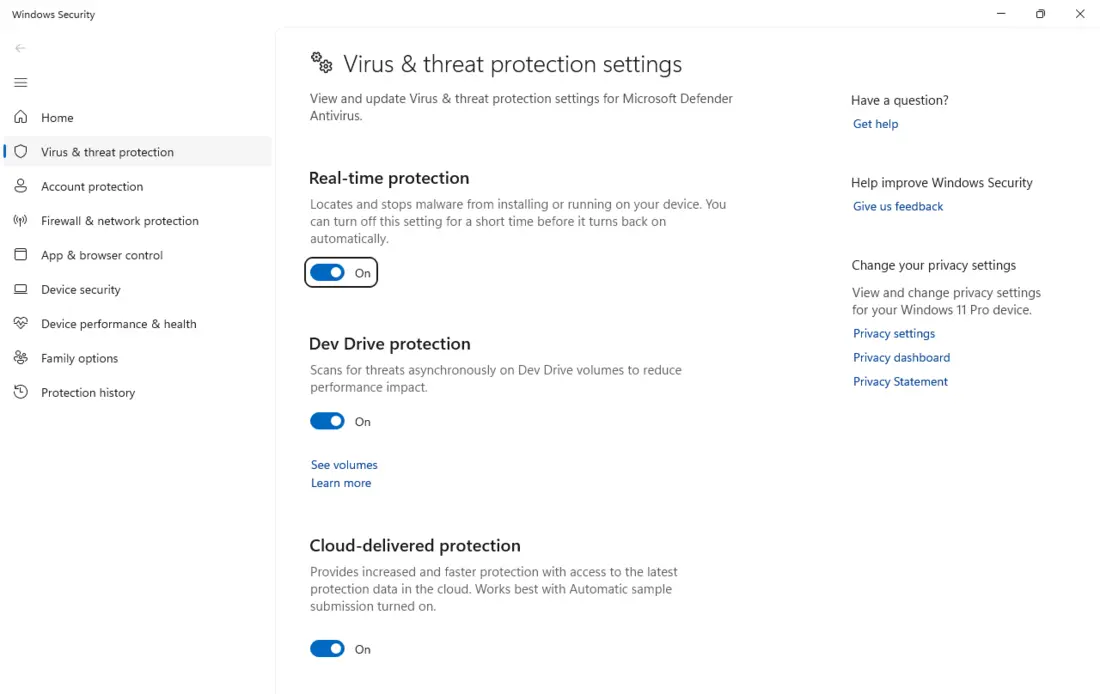
Když Defender něco najde, dejte hrozbu do karantény nebo ji odstraňte podle doporučení. Potom počítač restartujte a kontrolu zopakujte. Jedna čistá kontrola po restartu je dobré minimum.
Krok 2: Druhý názor přes Malwarebytes Free
Žádný antivir není stoprocentní. Proto má smysl přidat druhý názor, hlavně u adwaru, únosců prohlížeče a potenciálně nechtěných programů. V praxi se na to hodí Malwarebytes Free.
Stahujte ho jen z oficiálního webu malwarebytes.com. Po instalaci se typicky zapne 14denní zkušební verze placené ochrany v reálném čase. Po jejím konci program zůstane jako bezplatný ruční skener, takže ho můžete dál spouštět podle potřeby. To je přesně režim, který se k Defenderu hodí: Defender běží trvale, Malwarebytes použijete jako kontrolu navíc.
Spusťte úplné skenování, nalezené položky přesuňte do karantény a restartujte. Pokud se stejná hrozba vrací, neberte to jako „Malwarebytes je špatný“. Spíš to znamená, že se infekce spouští z jiného místa nebo se schovala hlouběji.
Krok 3: Když se malware brání, zkuste nouzový režim
Nouzový režim (Safe Mode) spustí Windows jen s minimem ovladačů a služeb. Malware, který se běžně startuje spolu se systémem, se často nespustí, takže jde lépe odstranit.
Ve Windows 11 otevřete Nastavení (Settings) → Systém (System) → Zotavení (Recovery). V části Spuštění s upřesněným nastavením (Advanced startup) klikněte na Restartovat nyní. Po restartu zvolte:
- Odstranit potíže (Troubleshoot).
- Upřesnit možnosti (Advanced options).
- Nastavení spouštění (Startup Settings).
- Restartovat.
- Klávesou
5vyberte Nouzový režim se sítí (Safe Mode with Networking).
V nouzovém režimu spusťte Defender a Malwarebytes znovu. Po odstranění hrozeb restartujte běžně do Windows a ověřte, že ochrana zůstala zapnutá.
Krok 4: Úklid po viru
Odstraněním nalezené hrozby práce nekončí. Adware a browser hijackery po sobě často nechají změněný prohlížeč, doplňky nebo automatický start.
Zkontrolujte rozšíření prohlížeče. V Chrome, Edge i Firefoxu otevřete seznam rozšíření a odeberte všechno, co neznáte. Podezřelé jsou hlavně doplňky slibující slevy, rychlé hledání, kupóny nebo „ochranu prohlížeče“. Více k tomu najdete v článku nebezpečná rozšíření prohlížeče.
Zkontrolujte programy po spuštění. Otevřete Správce úloh přes Ctrl+Shift+Esc a přepněte na Po spuštění (Startup apps). Neznámé položky neodstraňujte naslepo, ale u podezřelých programů ověřte název a případně je zakažte. Praktický postup je v návodu jak zrychlit start Windows 11.
Resetujte prohlížeč. Pokud se pořád vrací divná domovská stránka nebo vyhledávač, použijte v nastavení prohlížeče obnovu původního nastavení. Uložená hesla a záložky si předem zkontrolujte, podle prohlížeče se chování liší.
Změňte hesla z čistého zařízení. Začněte e-mailem, protože přes něj se resetují ostatní účty. Pak bankovnictví, sociální sítě, cloud, obchody a všechno, kde máte kartu nebo osobní data. Zapněte 2FA nebo passkey všude, kde to jde.
Kdy to vzdát a přeinstalovat
Někdy je čistá instalace rychlejší a bezpečnější než další lovení zbytků:
- nákaza se vrací po každém odstranění,
- Windows nenabíhají nebo padají do modré obrazovky,
- antivir hlásí rootkit nebo bootkit,
- malware vypíná ochranu a blokuje bezpečnostní nástroje,
- v počítači byly zašifrované soubory,
- počítač patří do firmy nebo na něm byla účetní a pracovní data.
Před reinstalací zálohujte jen data, ne programy a náhodné spustitelné soubory. Pokud si nejste jistí, je lepší disk nejdřív zkontrolovat a data kopírovat z čistého prostředí. V Brně to řešíme v rámci servisu PC a služby antivir a ransomware.
Jak se příště nenakazit
Prevence není složitá, jen musí být pravidelná:
- Udržujte Windows, prohlížeč a běžné programy aktuální.
- Neotevírejte přílohy, které nečekáte, hlavně ZIP, ISO, EXE a dokumenty s makry.
- Nestahujte cracky, keygeny a „plné verze zdarma“ z fór.
- Nechte zapnutý Defender a cloudovou ochranu.
- Používejte správce hesel a unikátní hesla.
- Zálohujte podle pravidla 3-2-1.
Pokud řešíte hlavně otázku, jestli je dnes potřeba placený antivirus, přečtěte si navazující článek Potřebuji ještě antivirus? Co umí Defender zdarma.
Časté dotazy
Stačí na odstranění viru Defender zdarma?
U běžných hrozeb často ano. Když je počítač podezřelý i po první kontrole, přidejte Defender Offline scan a Malwarebytes Free jako druhý názor.
Musím kvůli viru přeinstalovat Windows?
Ne vždycky. Běžný adware nebo trojan jde často odstranit. Reinstalace dává smysl u rootkitu, opakované infekce, nefunkčního startu Windows nebo po ransomwaru.
Je Malwarebytes Free bezpečný?
Ano, pokud ho stáhnete z oficiálního webu. Bezplatná verze po skončení trialu funguje jako ruční skener a nebije se s Defenderem jako druhý trvalý antivirus.
Jak poznám ransomware od běžného viru?
Ransomware poznáte podle toho, že soubory nejdou otevřít, mají novou příponu a objeví se výkupní zpráva. V tu chvíli odpojte počítač od sítě a nepřipojujte zálohy.
Nechce se vám to řešit svépomocí?
Objednejte diagnostiku v Brně — cenu řekneme předem, bez vašeho souhlasu se do ničeho nepouštíme.