Комп’ютер починає дивно поводитися, і людина одразу думає про вірус. Браузер замість звичного Google відкриває невідому пошукову систему, на робочому столі з’явилася іконка програми, яку ви не встановлювали, або знайомий пише, що отримав від вас підозрілий електронний лист із вкладенням.
Іноді це справді шкідливе ПЗ. Іншим разом — просто заповнений диск, несправне розширення браузера, перегрів або старий жорсткий диск. Тому в сервісі ми спочатку розрізняємо симптоми і лише потім чистимо. Нижче наведено інструкцію для Windows 11, яку ви можете виконати вдома і яка не погіршить ситуацію без потреби.
Якщо ваші файли зашифровані, а на робочому столі вимога викупу, пропустіть звичайне очищення. Спочатку від’єднайте комп’ютер від мережі та дійте згідно з інструкцією Ransomware вдома: що робити.
Швидка безпечна процедура
Якщо не хочете читати всю статтю, дотримуйтесь цього порядку:
- Від’єднайте важливі облікові записи: не входьте на зараженому комп’ютері в банк, електронну пошту чи менеджер паролів.
- Запустіть повну перевірку в Безпека Windows (Windows Security) → Захист від вірусів і загроз.
- Якщо загроза повертається або комп’ютер поводиться підозріло, запустіть Автономне сканування Microsoft Defender (Microsoft Defender Offline scan).
- Додайте другу думку за допомогою Malwarebytes Free, завантаженого з офіційного сайту.
- Перевірте розширення браузера, програми в автозавантаженні та домашню сторінку.
- Змінюйте паролі лише з іншого, чистого пристрою. Почніть з електронної пошти та увімкніть двофакторну автентифікацію.
- Якщо зараження повертається, Windows не завантажується або антивірус повідомляє про руткіт, розумніше виконати чисту перевстановлення або звернутися до сервісу.
Як зрозуміти, що в комп’ютері вірус
У сервісі ми часто чуємо: “Комп’ютер гальмує, точно вірус”. Не завжди. Повільність може спричинити старий HDD, мало оперативної пам’яті, заповнений диск або програми в автозавантаженні. Підозрілим є насамперед те, коли до повільності додається один із цих симптомів:
- Спливаючі вікна навіть поза звичайною рекламою. Реклама з’являється на робочому столі, у сповіщеннях Windows або на сторінках, де її зазвичай немає.
- Браузер живе власним життям. Змінилася домашня сторінка, пошук перенаправляється в інше місце або з’явилася нова панель інструментів.
- У списку програм є невідомі застосунки. Зазвичай це різні “PC Optimizer”, “Driver Updater”, “Search Helper” або подібні інструменти.
- Антивірус вимкнений і не вмикається. Це сильний попереджувальний сигнал, оскільки деяке шкідливе ПЗ активно протистоїть видаленню.
- Процесор працює на повну навіть у режимі очікування. Майнери криптовалют можуть завантажити CPU або графіку так, що вентилятор шумить, навіть коли ви нічого не робите.
- З вашої електронної пошти йде спам. Знайомі отримують дивні повідомлення, яких ви не надсилали. Це може означати шкідливе ПЗ, але також і зламаний обліковий запис пошти.
- Файли мають нове розширення і не відкриваються. Це вже програма-вимагач, тобто інша ліга. Тут не чистіть наосліп і головне — не під’єднуйте резервні копії.
Якщо йдеться переважно про повільність без інших підозрілих симптомів, перегляньте також інструкцію повільний комп’ютер: що перевірити. Це заощадить вам зайві пошуки вірусу там, де проблема в диску або запуску Windows.
Перш ніж почати: чого не робити
Кілька речей можуть збільшити шкоду:
- Не входьте в банк, електронну пошту та інші важливі облікові записи. Якщо на комп’ютері працює кейлогер, він може перехопити пароль і одноразовий код.
- Не завантажуйте чудодійні очищувачі з реклами. Спливаюче вікно “Ваш комп’ютер заражений” — це типова пастка.
- Не видаляйте файли в папках Windows і System32. Без упевненості ви легко пошкодите систему більше, ніж шкідливе ПЗ.
- Не під’єднуйте зовнішній диск із резервною копією до підозрілого комп’ютера. Для звичайного вірусу це зайвий ризик, для програми-вимагача — катастрофа.
- Не встановлюйте два антивіруси одночасно. Defender плюс одноразове сканування Malwarebytes — це нормально. Але два постійні антивіруси одночасно часто конфліктують за файли і сповільнюють комп’ютер.
Крок 1: Проскануйте комп’ютер за допомогою Defender
Microsoft Defender є частиною Windows 10 і Windows 11, і для звичайних загроз це хороший перший крок. Відкрийте Безпека Windows (Windows Security) і натисніть Захист від вірусів і загроз (Virus & threat protection).
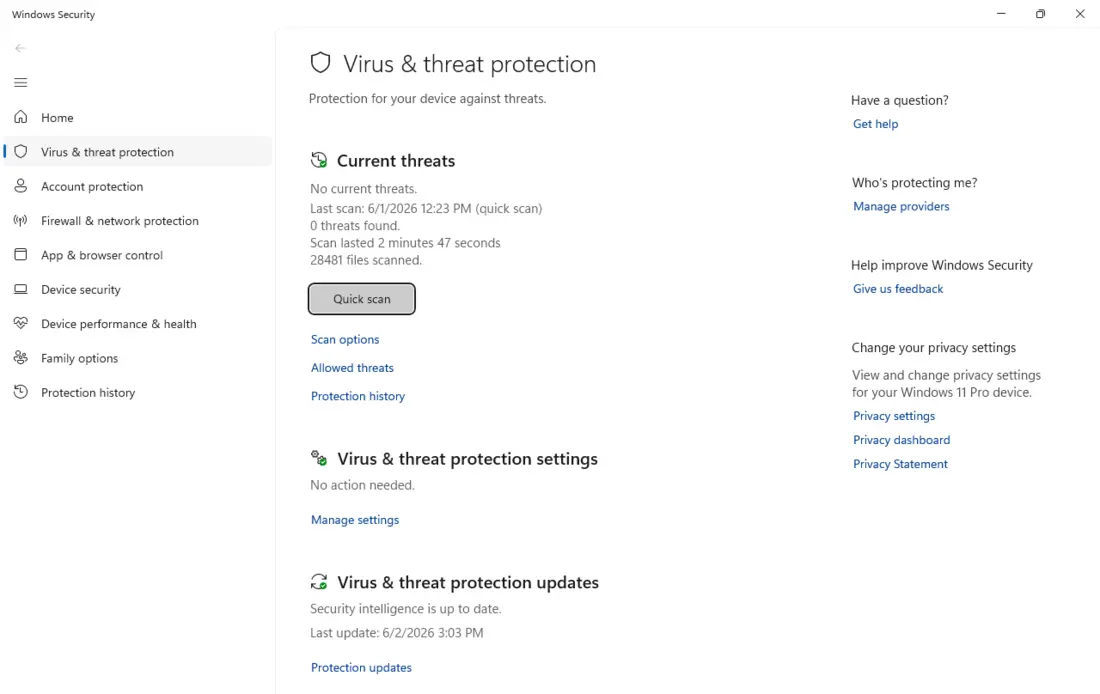
При підозрі на зараження не вибирайте лише швидку перевірку. Відкрийте Параметри сканування (Scan options) і запустіть Повне сканування (Full scan). Воно перевірить весь диск і, залежно від обсягу даних, може тривати від десятків хвилин до кількох годин.
Якщо шкідливе ПЗ чинить опір, повертається після перезавантаження або не вмикається захист, використовуйте Автономне сканування Microsoft Defender (Microsoft Defender Offline scan). Комп’ютер перезавантажиться, і Defender скануватиме ще до завантаження Windows. Це важливо: деяке шкідливе ПЗ під час звичайної роботи системи ховається або блокує видалення, але перед запуском Windows має менше можливостей.
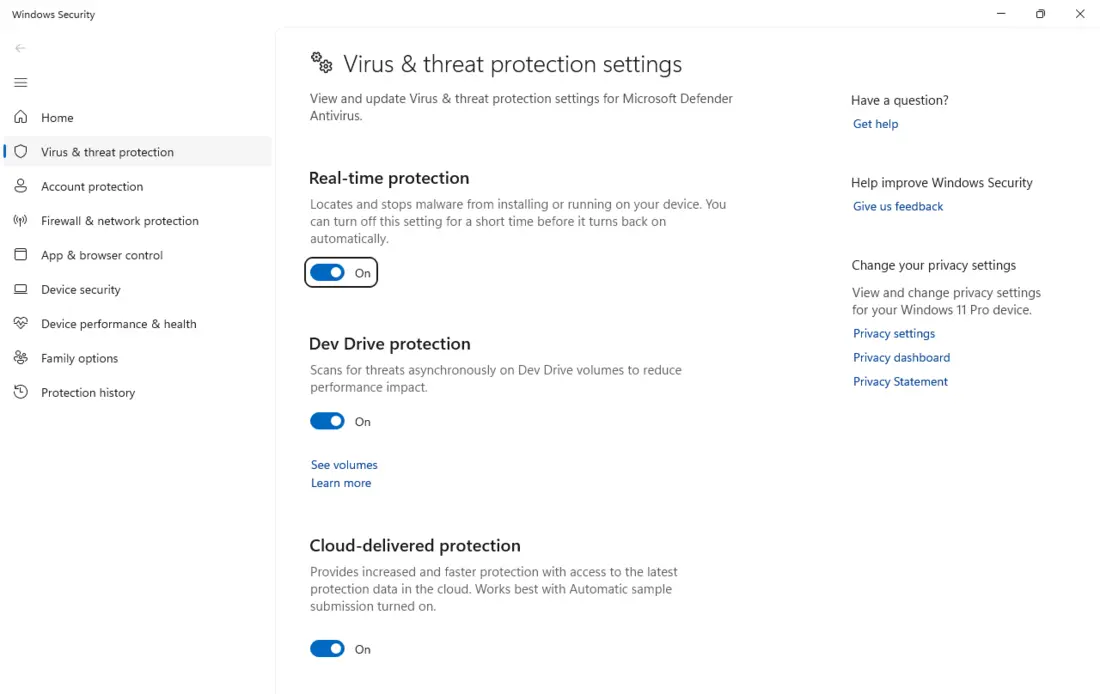
Коли Defender щось знаходить, помістіть загрозу в карантин або видаліть її згідно з рекомендаціями. Потім перезавантажте комп’ютер і повторіть перевірку. Одна чиста перевірка після перезавантаження — це хороший мінімум.
Крок 2: Друга думка за допомогою Malwarebytes Free
Жоден антивірус не є стовідсотковим. Тому має сенс додати другу думку, особливо для рекламного ПЗ, викрадачів браузера та потенційно небажаних програм. На практиці для цього добре підходить Malwarebytes Free.
Завантажуйте його лише з офіційного сайту malwarebytes.com. Після встановлення зазвичай активується 14-денна пробна версія платного захисту в реальному часі. Після її завершення програма залишиться як безкоштовний ручний сканер, тож ви зможете запускати її за потреби. Це саме той режим, який добре поєднується з Defender: Defender працює постійно, а Malwarebytes ви використовуєте для додаткової перевірки.
Запустіть повне сканування, перемістіть знайдені елементи до карантину та перезавантажте комп’ютер. Якщо та сама загроза повертається, не сприймайте це як “Malwarebytes поганий”. Швидше за все, це означає, що інфекція запускається з іншого місця або сховалася глибше.
Крок 3: Коли шкідливе ПЗ чинить опір, спробуйте безпечний режим
Безпечний режим (Safe Mode) запускає Windows лише з мінімумом драйверів та служб. Шкідливе ПЗ, яке зазвичай стартує разом із системою, часто не запускається, тому його легше видалити.
У Windows 11 відкрийте Параметри (Settings) → Система (System) → Відновлення (Recovery). У розділі Розширені параметри запуску (Advanced startup) натисніть Перезавантажити зараз. Після перезавантаження виберіть:
- Усунення несправностей (Troubleshoot).
- Додаткові параметри (Advanced options).
- Параметри завантаження (Startup Settings).
- Перезавантажити.
- Клавішею
5виберіть Безпечний режим з мережею (Safe Mode with Networking).
У безпечному режимі запустіть Defender та Malwarebytes ще раз. Після видалення загроз перезавантажтеся звичайним чином у Windows і переконайтеся, що захист залишився увімкненим.
Крок 4: Прибирання після вірусу
Видаленням знайденої загрози робота не закінчується. Рекламне ПЗ та викрадачі браузера часто залишають після себе змінений браузер, доповнення або автозапуск.
Перевірте розширення браузера. У Chrome, Edge та Firefox відкрийте список розширень і видаліть усе, що вам невідоме. Підозрілими є насамперед доповнення, які обіцяють знижки, швидкий пошук, купони або “захист браузера”. Більше про це ви знайдете в статті небезпечні розширення браузера.
Перевірте програми в автозапуску. Відкрийте Диспетчер завдань через Ctrl+Shift+Esc і перейдіть на вкладку Автозавантаження (Startup apps). Не видаляйте невідомі елементи наосліп, але для підозрілих програм перевірте назву та за можливості вимкніть їх. Практичний порядок дій є в посібнику як прискорити запуск Windows 11.
Скиньте налаштування браузера. Якщо дивна домашня сторінка або пошуковик постійно повертаються, скористайтеся відновленням початкових налаштувань у параметрах браузера. Заздалегідь перевірте збережені паролі та закладки, оскільки поведінка відрізняється залежно від браузера.
Змініть паролі з чистого пристрою. Почніть з електронної пошти, оскільки через неї скидаються інші облікові записи. Потім – банкінг, соціальні мережі, хмара, магазини та все, де є ваша картка або особисті дані. Увімкніть 2FA або ключ доступу скрізь, де це можливо.
Коли здатися і перевстановити
Іноді чиста установка є швидшою та безпечнішою, ніж подальше виловлювання залишків:
- зараження повертається після кожного видалення,
- Windows не завантажується або вилітає в синій екран,
- антивірус повідомляє про руткіт або буткіт,
- шкідливе ПЗ вимикає захист і блокує інструменти безпеки,
- на комп’ютері були зашифровані файли,
- комп’ютер належить компанії або на ньому були бухгалтерські та робочі дані.
Перед перевстановленням резервуйте лише дані, а не програми та випадкові виконувані файли. Якщо ви не впевнені, краще спочатку перевірити диск і копіювати дані з чистого середовища. У Брно ми вирішуємо це в рамках сервісу з ремонту ПК та послуги антивірус і програми-вимагачі.
Як не заразитися наступного разу
Профілактика не складна, просто має бути регулярною:
- Підтримуйте Windows, браузер та звичайні програми в актуальному стані.
- Не відкривайте вкладення, яких не очікуєте, особливо ZIP, ISO, EXE та документи з макросами.
- Не завантажуйте кряки, кейгени та “повні версії безкоштовно” з форумів.
- Тримайте Defender та хмарний захист увімкненими.
- Використовуйте менеджер паролів та унікальні паролі.
- Робіть резервні копії за правилом 3-2-1.
Якщо вас головним чином цікавить питання, чи потрібен сьогодні платний антивірус, прочитайте наступну статтю Чи потрібен мені ще антивірус? Що вміє Defender безкоштовно.
Часті запитання
Чи достатньо безкоштовного Defender для видалення вірусу?
Для звичайних загроз часто так. Якщо комп’ютер викликає підозру навіть після першої перевірки, додайте автономне сканування Defender та Malwarebytes Free як другу думку.
Чи потрібно перевстановлювати Windows через вірус?
Не завжди. Звичайне рекламне ПЗ або троян часто можна видалити. Перевстановлення має сенс для руткіта, повторного зараження, непрацездатного запуску Windows або після програми-вимагача.
Чи безпечний Malwarebytes Free?
Так, якщо ви завантажуєте його з офіційного сайту. Безкоштовна версія після закінчення пробного періоду працює як ручний сканер і не конфліктує з Defender, як другий постійний антивірус.
Як відрізнити програму-вимагача від звичайного вірусу?
Програму-вимагача можна впізнати за тим, що файли не відкриваються, мають нове розширення та з’являється повідомлення з вимогою викупу. У цей момент від’єднайте комп’ютер від мережі та не під’єднуйте резервні копії.
Не хочете розбиратися самі?
Замовте діагностику в Брні — ціну скажемо заздалегідь і без вашої згоди ні до чого не беремося.
Де нас знайти
Ми — сервіс ПК та ноутбуків у Брно-Жиденіце: діагностика й ремонт комп'ютерів і ноутбуків, відновлення даних з дисків та післягарантійний ремонт Apple (iPhone 12 і новіші, MacBook, iPad).
Viniční 3587/216, 615 00 Brno-Židenice, Чехія Пн–Пт 10:00–16:00
Зателефонувати +420 774 777 774 Ремонт ПК та ноутбуків у Брно
Ціну ремонту повідомляємо письмово після діагностики і продовжуємо лише після вашої згоди.