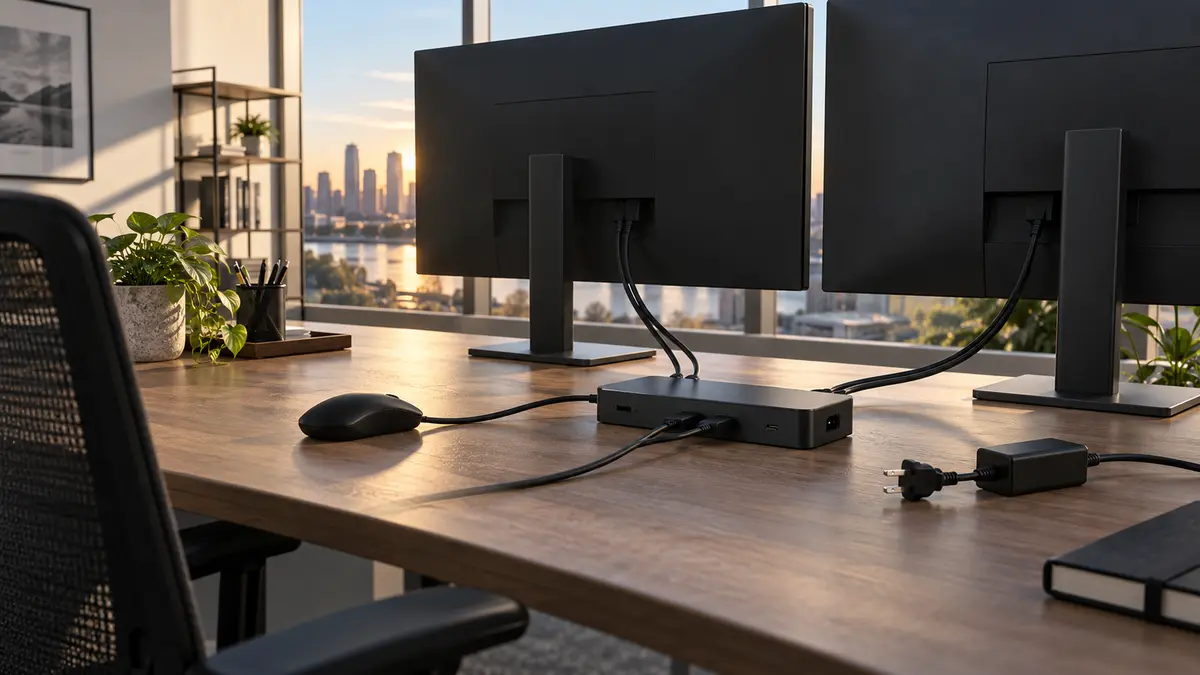
Die kurze Antwort: Wenn das Dock nach dem Systemstart funktioniert, Bildschirme oder Peripheriegeräte nach dem Standby jedoch nicht mehr reagieren, vergleichen Sie die direkte Verbindung mit dem Anschluss über das Dock bei stabiler Stromversorgung. Ursache können Treiber, Firmware, Kabel, Anschluss oder Stromversorgung sein; allein der Zeitpunkt des Auftretens beweist weder, dass der Monitor einwandfrei ist, noch dass das Dock defekt ist.
Notieren Sie die Ausgangssituation, bevor Sie etwas trennen
Bevor Sie mit den Tests beginnen, notieren Sie die genaue Konfiguration: das Modell des Notebooks, das Modell des Docks, Typ und Leistung des Dock-Netzteils, welches Kabel das Notebook mit dem Dock verbindet (USB-C oder proprietärer Anschluss), wie viele Monitore angeschlossen sind, welche Anschlüsse verwendet werden und welche Peripheriegeräte am Dock hängen. Handelt es sich um das umgekehrte Problem – das Notebook wacht selbstständig aus dem Standby auf –, lesen Sie den Artikel Notebook wacht selbstständig aus dem Standby auf. Ohne diese Aufstellung können Sie später nicht nachvollziehen, was sich zwischen den einzelnen Tests tatsächlich geändert hat, und die Ergebnisse verlieren ihre Aussagekraft.
Speichern Sie außerdem Ihre aktuelle Arbeit und werfen Sie über das Dock angeschlossene Laufwerke im Betriebssystem sicher aus. Die Tests umfassen Änderungen an der Verkabelung und wiederholtes Versetzen in den Energiesparmodus. Trennen Sie die Stromversorgung weder während des Zugriffs auf ein Laufwerk noch während einer Aktualisierung. Wird ein Laufwerk während einer Datenübertragung getrennt, kann das Dateisystem beschädigt werden. Bei einem Firmennotebook gilt zudem: Auf sensible Originaldaten auf einem defekten Datenträger greifen wir nicht zu und lassen den Datenträger bis zur gesonderten Bearbeitung unangetastet – gearbeitet wird anschließend mit einer Kopie.
Was wir aus der Herstellerdokumentation wissen
Dell beschreibt für D1000, D3100 und D6000 ein damit zusammenhängendes, aber anderes Szenario: das Aufwecken des Computers per USB, nachdem die Verbindung während des Standbys getrennt wurde. Fehlt die erforderliche Netzstromversorgung, kann das System die USB-Anschlüsse zur Schonung des Akkus stromlos schalten. Die Anforderungen unterscheiden sich bei USB-A und USB-C: Bei einer Verbindung über USB-A soll das Netzteil direkt am Computer angeschlossen sein, bei einer Verbindung über USB-C am Dock; außerdem muss im BIOS die Unterstützung für das Aufwecken per USB aktiviert sein. Diese Quelle belegt nicht die Ursache eines Monitorausfalls nach einem erfolgreichen Aufwecken und lässt sich nicht automatisch auf andere Produktreihen übertragen. Quelle: Dell: D1000/D3100/D6000 wake from sleep.
Für die WD19-Serie gilt laut WD19DCS Administrator Guide, dass für ein Firmware-Update die vorgeschriebenen Stromversorgungsbedingungen erfüllt sein müssen und das Dock während der Aktualisierung neu gestartet werden kann. Firmware und Treiber sind modellspezifisch, und die Prüfungen der Stromversorgung dürfen nicht umgangen werden.
Alle weiteren Angaben in diesem Artikel sind Empfehlungen zur Diagnose und keine Herstellerangaben. Sie bilden eine eigene, begründete Methode zum schrittweisen Ausschließen möglicher Ursachen – keiner dieser Schritte ist ein von Dell freigegebenes Serviceverfahren.
Was der Test zeigt und was er nicht beweist
Die Grenzen der Auswertung müssen klar sein:
- Der Vergleich mit direkter Verbindung zeigt: ob die Konfiguration unter den geprüften Bedingungen ohne Dock funktioniert. Notieren Sie geänderte Anschlüsse, Kabel und den verwendeten Anzeigemodus; es handelt sich um einen Vergleich der Verbindungswege, nicht um eine vollständige Prüfung jedes einzelnen Bauteils.
- Der Vergleich mit direkter Verbindung beweist nicht: dass das Dock defekt oder ein Kabel beziehungsweise Monitor zweifelsfrei einwandfrei ist. Die direkte Verbindung kann einen anderen Modus und eine andere Belastung verwenden. Der festgestellte Unterschied lenkt die weitere Prüfung auf die Konfiguration mit Dock.
- Wiederholte Tests präzisieren den Befund: Notieren Sie auch einen einzigen Ausfall. Mehrere erfolgreiche Durchläufe garantieren keine langfristige Stabilität.
Schritt für Schritt: Kaltstart und Aufwachen vergleichen
- Bereiten Sie Konfiguration A vor: Das Dock ist mit dem Netzteil verbunden, das Notebook mit dem Dock, Monitor und Maus sind am Dock angeschlossen. Schalten Sie das Notebook über einen Kaltstart ein. Erwartetes Ergebnis: Bild und Maus funktionieren. Notieren Sie das Ergebnis.
- Versetzen Sie das Notebook in den Energiesparmodus (nicht ausschalten) und lassen Sie es so lange ruhen, wie es üblicherweise dauert, bis das Problem auftritt. Wecken Sie es anschließend auf.
- Notieren Sie: Funktioniert das Bild? Die Maus? Die Netzwerkverbindung über das Dock? Die ausgefallene Komponente bildet das eigentliche Symptom – einzelne Funktionen des Docks können unabhängig voneinander ausfallen.
- Vergleichen Sie die direkte Verbindung: Verfügt das Notebook über geeignete Anschlüsse, trennen Sie Maus und Monitor vom Dock und schließen Sie beide direkt am Notebook an. Versetzen Sie das Gerät erneut in den Energiesparmodus und wecken Sie es wieder auf, ohne andere Bedingungen zu verändern. Erwartetes Ergebnis: Wenn alles bei direkter Verbindung funktioniert, derselbe Ablauf über das Dock aber fehlschlägt, lässt sich der betroffene Bereich auf das Dock und dessen Verhalten nach dem Standby eingrenzen.
- Behalten Sie die Stromversorgung unter Kontrolle: Wiederholen Sie den Test über das Dock mit dem laut Handbuch geeigneten Netzteil, ohne die Stromversorgung während des Standbys zu trennen. Vergleichen Sie diesen Zustand mit den Umständen, unter denen der Fehler normalerweise auftritt. Erzeugen Sie nicht absichtlich eine instabile Stromversorgung und leiten Sie keine Diagnose des Bildausfalls aus einer Dokumentation zum Aufwecken per USB ab.
- Sofern dies gefahrlos möglich ist, wiederholen Sie den Test und notieren Sie die Anzahl erfolgreicher und fehlgeschlagener Durchläufe. Beenden Sie weitere Zyklen bei Überhitzung sowie bei Fehlern der Laufwerke oder Stromversorgung.
Sichere Ausweichlösung: Wenn die direkte Verbindung nachweislich funktioniert, können Sie vorübergehend ohne Dock und mit dem passenden eigenen Netzteil des Notebooks arbeiten. Ändern Sie Energiespareinstellungen oder Unternehmensrichtlinien nicht ohne den Administrator. Diese Lösung kann das Fertigstellen der Arbeit ermöglichen, behebt aber nicht den ursprünglichen Fehler.
Vorgehen in Unternehmensumgebungen: Nehmen Sie an einem Firmennotebook keine eigenständigen Eingriffe vor, sondern senden Sie die aufgezeichneten Testergebnisse an den Administrator. Insbesondere Änderungen an Firmware und Treibern bleiben ihm vorbehalten.
Entscheidungstabelle
| Gemessener Verlauf | Bedeutung | Nächster Schritt |
|---|---|---|
| Kaltstart und Aufwachen über das Dock funktionieren | Das Problem ließ sich nicht reproduzieren | Wiederholen Sie den Test zu einem Zeitpunkt, an dem das Problem tatsächlich auftritt |
| Direkt funktioniert alles, über das Dock nach dem Standby nicht | Das Problem liegt im geprüften Verbindungsweg über das Dock; einzelne Komponenten sind nicht endgültig ausgeschlossen | Stromversorgung testen und den Befund an den Administrator übergeben |
| Bei direkter Verbindung tritt dasselbe Problem auf | Das Problem besteht auch unabhängig vom Dock | Notebook und dessen Einstellungen gesondert prüfen |
| Das Problem tritt nur auf, wenn das Dock-Netzteil während des Standbys getrennt ist | Die Stromversorgung beeinflusst das Symptom; die Ursache muss weiter geprüft werden | Vorgeschriebene Stromversorgung prüfen und den Befund an den Administrator übergeben |
| Das Problem betrifft nur ein Peripheriegerät | Peripheriegerät, Anschluss und Übertragungsweg müssen voneinander abgegrenzt werden | Dieses Peripheriegerät separat testen; beim Monitor hilft auch Anschluss und Einrichtung eines zweiten Monitors |
| Die Voraussetzungen für ein Firmware-Update sind nicht erfüllt | Eine sichere Aktualisierung ist nicht möglich | Dem Administrator überlassen und Prüfungen nicht umgehen |
Firmware- und Treiber-Updates: Wo die Grenze liegt
Ein Firmware-Update des Docks ist kein gewöhnlicher Diagnoseschritt für Endanwender. Laut WD19DCS Administrator Guide müssen die vorgeschriebenen Stromversorgungsbedingungen erfüllt sein, das Dock kann während der Aktualisierung neu starten und sowohl Firmware als auch Treiber sind modellspezifisch. Deshalb:
- Laden Sie Firmware ausschließlich vom Hersteller und nur für die genaue Version und das exakte Modell des Docks herunter;
- überspringen oder umgehen Sie niemals die Stromversorgungsprüfungen des Installationsprogramms;
- bei Firmennotebooks führt der Administrator die Aktualisierung durch, nicht der Benutzer.
Außerdem dürfen Empfehlungen für D6000 nicht schematisch auf WD19 übertragen werden – es handelt sich um eine andere Produktreihe mit anderem Verhalten. Der Geltungsbereich der zitierten Quelle ist auf die genannten Modelle beschränkt: Dell: D1000/D3100/D6000 wake from sleep. Folgende pauschale Maßnahmen wollen wir ebenfalls vermeiden: das selektive USB-Energiesparen im System zu deaktivieren, BIOS-Einstellungen ohne konkrete Grundlage zu ändern oder die Ausführung eines Firmware-Updates außerhalb der vom Aktualisierungsprogramm geprüften Bedingungen zu erzwingen. Solche allgemeinen Empfehlungen aus Internetforen sind für das konkrete Modell nicht verifiziert und können andere Probleme verursachen.
Übergabe-Checkliste für Administrator oder Service
- Modell von Notebook, Dock, Netzteil, Kabel und sämtlichen Peripheriegeräten notiert.
- Arbeit gespeichert und externe Laufwerke im Betriebssystem sicher ausgeworfen.
- Kaltstart über das Dock getestet und Ergebnis dokumentiert.
- Aufwachen über das Dock getestet, einschließlich Anzahl der Wiederholungen und Dauer des Standbys.
- Direkte Verbindung von Monitor und Maus mit demselben Ablauf getestet.
- Auch der Zustand mit ununterbrochener Stromversorgung des Docks während des Standbys getestet.
- Notiert, welches Symptom zuerst ausfällt (Bild, USB-Peripherie, Netzwerk).
- Keine Änderungen an Firmware, BIOS oder Systemeinstellungen vorgenommen.
- Sensible Daten weder über das Dock untersucht noch repariert.
Überprüfung des Ergebnisses
Prüfen Sie nach der Behebung wiederholtes Versetzen in den Energiesparmodus und Aufwecken mit der ursprünglichen Konfiguration sowie während der normalen Arbeit. Notieren Sie die Anzahl der Zyklen und die Beobachtungsdauer. Kontrollieren Sie alle Monitore, die Maus und die Netzwerkverbindung. Mehrere erfolgreiche Durchläufe ersetzen nicht die Beobachtung eines sporadischen Fehlers; dokumentieren Sie einen weiteren Ausfall und übergeben Sie den Befund an den Administrator.
Häufige Fragen
Warum fällt das Dock erst nach dem Aufwachen und nicht beim Einschalten aus?
Der Systemstart und die Rückkehr aus dem Energiesparmodus sind nicht derselbe Vorgang. Die Ursache lässt sich nur anhand der konkreten Konfiguration ermitteln. Dell beschreibt für D1000/D3100/D6000 die Stromversorgungsbedingungen zum Aufwecken des Computers per USB; dies ist keine allgemeine Diagnose für einen Monitorausfall nach dem Aufwachen.
Bedeutet ein Dock-Ausfall nach dem Standby, dass die Hardware defekt ist?
Nein. Dieses Symptom allein schließt weder den Monitor noch das Kabel als Ursache aus und weist auch kein defektes Dock nach. Der Vergleich zwischen direkter Verbindung und Anschluss über das Dock grenzt den betroffenen Zweig ein; auch Treiber, Firmware, Anschluss, Stromversorgung oder das Zusammenspiel mit dem Notebook können die Ursache sein.
Kann ich einfach das selektive USB-Energiesparen deaktivieren oder das BIOS ändern?
Davon raten wir ab. Es handelt sich um pauschale, nicht überprüfte Maßnahmen, die keine modellspezifische Ursache beheben und andere Probleme verursachen können. Bei der Diagnose wird jeweils nur eine Änderung vorgenommen, statt mehrere Systemeinstellungen gleichzeitig zu ändern.
Darf ein Endanwender die Firmware des Docks selbst aktualisieren?
Bei Firmengeräten nicht. Für die Aktualisierung müssen die Stromversorgungsbedingungen erfüllt sein, sie darf nur mit den Herstellerprodukten für die genaue Version durchgeführt werden und kann das Dock neu starten. Deshalb übernimmt sie der IT-Administrator, und die Stromversorgungsprüfungen dürfen niemals umgangen werden.
Was sollte ich zuerst tun, wenn das Problem erstmals auftritt?
Speichern Sie Ihre Arbeit und werfen Sie externe Laufwerke im Betriebssystem sicher aus. Besitzt das Notebook geeignete Anschlüsse, testen Sie Monitor und Maus direkt am Gerät. Notieren Sie das Ergebnis einschließlich geänderter Kabel und Modi; ein erfolgreicher Test beweist nicht, dass alle Komponenten einwandfrei sind.
Wann ein Service sinnvoll ist
Beschreiben Sie den anhaltenden Fehler in der Serviceanfrage: das genaue Modell, das Symptom, den Zeitpunkt seines ersten Auftretens und was Sie bereits sicher überprüft haben. Für die Reparatur des Geräts und die weiteren Schritte können Sie den PC- und Notebook-Service von ITHOPE nutzen. Sind zugleich ungesicherte Daten gefährdet, kümmern Sie sich zuerst um die Daten. Preis und Umfang der Arbeiten lassen sich anhand der festgestellten Ursache bestimmen.
Quellen und Prüfdatum
Die technischen Quellen wurden am 4. Oktober 2026 geprüft.
Sie möchten das nicht selbst lösen?
Buchen Sie eine Diagnose in Brno — den Preis nennen wir vorab und beginnen erst nach Ihrer Zustimmung.
Wo Sie uns finden
Wir sind eine PC- und Notebook-Werkstatt in Brno-Židenice: Diagnose und Reparatur von Computern und Notebooks, Datenrettung von Datenträgern und Apple-Reparaturen nach Ablauf der Garantie (iPhone 12 und neuer, MacBook, iPad).
Viniční 3587/216, 615 00 Brno-Židenice, Tschechien Mo–Fr 10:00–16:00
Anrufen +420 774 777 774 PC- und Laptop-Reparatur in Brno
Den Reparaturpreis nennen wir nach der Diagnose schriftlich und arbeiten erst nach Ihrer Zustimmung weiter.


